Migracja danych z poprzednich wersji Windows do Windows 12: Bezpieczne i bezproblemowe przejście

🔄 Migracja danych z poprzednich wersji Windows do Windows 12: Bezpieczne i bezproblemowe przejście
Migracja danych pomiędzy systemami, szczególnie przy zmianie wersji Windows, to strategiczny proces wymagający precyzji, planowania i odpowiednich narzędzi. Windows 12 wprowadza wiele udogodnień ułatwiających przenoszenie danych, aplikacji i ustawień – zarówno dla użytkowników indywidualnych, jak i środowisk korporacyjnych. W niniejszym, najdłuższym i najbardziej eksperckim przewodniku, przedstawiamy kompleksowy proces migracji, od planowania, przez transfer, aż po optymalizację nowego systemu – wszystko w zgodzie z najlepszymi praktykami i wytycznymi SEO.
1. 🎯 Cele migracji i korzyści
Migracja danych to kluczowy proces, pozwalający na:
- Zachowanie ciągłości pracy bez utraty plików i ustawień.
- Przeniesienie spersonalizowanych profilów i preferencji.
- Zminimalizowanie przebojów podczas migracji systemu.
- Weryfikację kompatybilności oprogramowania i konfiguracji.
Przejście na Windows 12 to też okazja do oczyszczenia systemu, migracji na lepszy sprzęt i przygotowania środowiska do przyszłych zmian technologicznych.
2. 🗺️ Planowanie procesu migracji
Dokładne planowanie to fundament udanej migracji:
- Określ zakres: pliki, aplikacje, konfiguracje, profile.
- Zidentyfikuj źródłowe i docelowe urządzenia.
- Oceń zależności aplikacji i sterowników.
- Zaplanuj okno czasowe migracji, by minimalizować downtime.
- Przygotuj listę priorytetów i kluczowych danych.
Stwórz mapę migracji, zawierającą kroki, odpowiedzialności i harmonogram.
3. 🧰 Tryby i narzędzia migracji w Windows 12
Migracja lokalna:
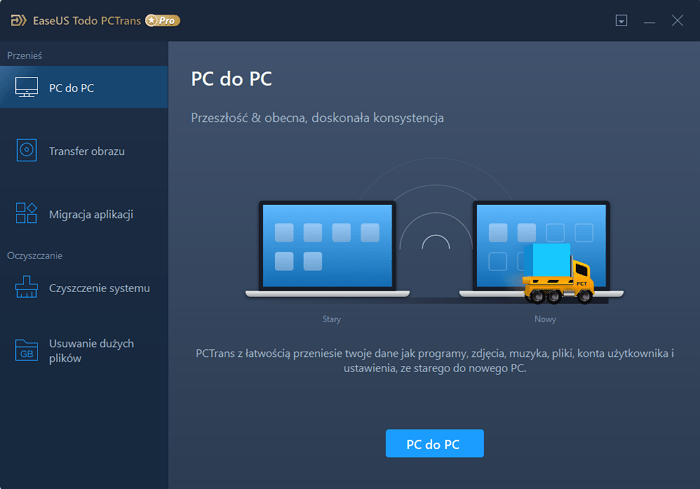
- PC Mover i wbudowany Transfer danych (opcjonalne narzędzia).
Migracja sieciowa:
- Shared folder + Robocopy: robustowe kopiowanie z opcjami zachowania atrybutów.
- Windows Easy Transfer (dla starszych wersji, częściowo wspierany).
Rozwiązania biznesowe:
- USMT (User State Migration Tool) – masowa migracja profili w środowisku AD.
- Microsoft Endpoint Configuration Manager – kompleksowe zarządzanie migracją.
- OneDrive i Azure AD – synchronizacja danych i ustawień w chmurze.
4. 🛑 Audyt danych przed migracją
Przed migracją wykonaj:
- Inwentaryzację plików i aplikacji – co przenosisz, co odpuszczasz?
- Sprawdź kompatybilność – aplikacje, sterowniki i sprzęt.
- Oceń licencje i klucze – wymagane ponowne aktywacje?
- Pogrupuj dane według priorytetu i wrażliwości.
Wyniki audytu udokumentuj i włącz jako element planu migracji.
5. 💾 Backup danych przed przystąpieniem
Bezpieczeństwo to podstawa:
- Wykonaj pełny backup danych i systemu (obraz dysku, Historii plików, kopia kont).
- Zweryfikuj poprawność backupów i możliwość przywrócenia.
Bez backupu migracja staje się ryzykowna.
6. 🏗️ Migracja osobista – narzędzia Windows 12
6.1 Transfer danych przez chmurę
- OneDrive: synchronizacja ważnych folderów użytkownika.
- Windows Account Sync: ustawienia, motywy, hasła.
6.2 Transfer lokalny
- Robocopy:
robocopy "C:\Users\OldUser\Documents" "C:\Users\NewUser\Documents" /MIR /COPYALL /R:3 /W:5
- PCmover Express – graficzne narzędzie do migracji danych i aplikacji.
7. 👥 Migracja w środowiskach firmowych – narzędzia IT
7.1 USMT
- ScanState / LoadState – zbieranie i przywracanie profili w środowisku AD.
- Obsługuje dane, ustawienia aplikacji i rejestr.
7.2 Configuration Manager
- Tworzenie zadań migracyjnych i zarządzanie paczkami dla wielu komputerów.
- Monitorowanie stanu migracji i raportowanie.
8. 📁 Transfer plików i folderów: najlepsze metody
- Robocopy – zachowanie uprawnień, symlinków i struktury.
- Xcopy /E /H /K /O – klasyczne kopiowanie z zachowaniem atrybutów.
- Narzędzia GUI: FreeFileSync, SyncBack – synchronizacja i wizualizacja procesu.
9. 📥 Migracja profili użytkownika
Zachowanie osobistego środowiska:
- Dane użytkownika (Pulpit, Dokumenty, Ustawienia programu).
- Profil Windows (Ustawienia, motywy, paski zadań).
- Poczta i przeglądarka — eksport/import haseł, zakładek.
USMT potrafi automatycznie przenieść wszystkie elementy profilu.
10. 🔄 Konwersja aplikacji i ustawień
- Ponowna instalacja lub wykorzystanie PCmover Standard, jeśli kompatybilny.
- W przypadku aplikacji starszych — sprawdź wersje zgodne z Windows 12.
- Migracja ustawień: eksport/import plików konfiguracyjnych, rejestrów, profili np. w Adobe, AutoCAD.
11. 🔢 Migracja rejestru i ustawień systemowych
- Export/import hives rejestru z HKCU i HKLM.
- USMT przenosi ustawienia systemowe i rejestru.
- Alternatywnie: PowerShell DSC do wdrażania konfiguracji.
12. 📊 Weryfikacja i testy po migracji
- Sprawdź dostępność danych, aplikacji i profili.
- Uruchom kluczowe zadania, testuj funkcje.
- Porównaj backup – czy wszystko trafiło?
- Monitoruj wydajność systemu i responsywność.
13. 🛠️ Rozwiązywanie problemów
- Błędy kopiowania — napraw uprawnienia, użyj /COPY:S daty i uprawnienia.
- Problemy licencyjne — ponowna aktywacja kluczy.
- Niekompatybilne aplikacje — zastąp nowoczesnymi wersjami.
- Profil niezaimportowany poprawnie — spróbuj lokalnego konta, ponowne użycie USMT.
14. 🧹 Po‑migracyjna optymalizacja systemu
- Wyczyść stareście pliki i cache.
- Defragmentuj (HDD) lub zoptymalizuj (SSD).
- Zaktualizuj sterowniki i oprogramowanie.
- Wdróż zabezpieczenia (Defender, firewall, szyfrowanie BitLocker).
- Skonfiguruj backup i harmonogram kopii papilarnych.
15. 🧾 Najlepsze praktyki końcowe
- Powtarzalność – dokumentacja procesu migracji.
- Testy migracji pilotowej grupy.
- Edukacja użytkowników – co się zmienia.
- Informacja zwrotna – ankiety po migracji.
- Automatyzacja i szablony procesu.
✅ Podsumowanie
Migracja danych z poprzednich wersji Windows do Windows 12 może być bezbolesna, jeśli podejdziemy do niej metodycznie. Kluczem jest planowanie, tworzenie backupów, wybór właściwych narzędzi (Robocopy, USMT, OneDrive), oraz testowanie i optymalizacja po przejściu. Dzięki temu użytkownicy zyskują pewność, że dane i środowisko zostaną zachowane, a system działa płynnie i bezpiecznie.
Total Commander to popularny menedżer plików dla systemu Windows, który oferuje wiele przydatnych funkcji. Oto kilka z nich: Dwupanelowy interfejs Czytaj dalej
Windows 12, nadchodząca wersja systemu operacyjnego Microsoftu, będzie dostępna w dwóch wersjach: Home i Pro. Wersja Home jest przeznaczona dla Czytaj dalej