Kopie zapasowe danych w Windows 12: Strategie i narzędzia do regularnego tworzenia backupów

💾 Kopie zapasowe danych w Windows 12: Strategie i narzędzia do regularnego tworzenia backupów
W dobie cyfryzacji i rosnącej ilości danych, kopie zapasowe stanowią fundament bezpieczeństwa informacji. Windows 12, najnowsza wersja systemu Microsoft, oferuje rozbudowane i zaawansowane narzędzia do tworzenia backupów, które mogą zostać dostosowane zarówno do potrzeb użytkowników indywidualnych, jak i dużych organizacji. W tym eksperckim artykule szczegółowo omówimy najlepsze strategie tworzenia kopii zapasowych w Windows 12, omówimy dostępne narzędzia, a także przedstawimy praktyczne porady, które pomogą zminimalizować ryzyko utraty danych oraz zapewnić ciągłość pracy.
1. 🔎 Dlaczego kopie zapasowe są kluczowe w Windows 12
Bez względu na to, czy korzystasz z Windows 12 w domu, czy w firmie, utrata danych może prowadzić do katastrofalnych skutków. Kopie zapasowe minimalizują ryzyko uszkodzenia danych w wyniku awarii sprzętu, ataków ransomware, błędów użytkownika czy problemów z oprogramowaniem.
Windows 12 dzięki swojej architekturze pozwala na elastyczne zarządzanie backupami, które można dopasować do skali działalności i indywidualnych potrzeb.
2. 🛡️ Główne zagrożenia i ryzyka utraty danych
- Awaria sprzętowa (dysk twardy, SSD, nośniki zewnętrzne)
- Błędy użytkownika – przypadkowe usunięcie lub nadpisanie plików
- Ataki malware i ransomware – szyfrowanie danych przez złośliwe oprogramowanie
- Błędy oprogramowania i aktualizacje systemowe – mogą spowodować uszkodzenia danych
- Katastrofy naturalne – pożar, powódź, kradzież sprzętu
Posiadanie odpowiedniej strategii backupowej pozwala na szybkie przywrócenie danych i minimalizuje straty.
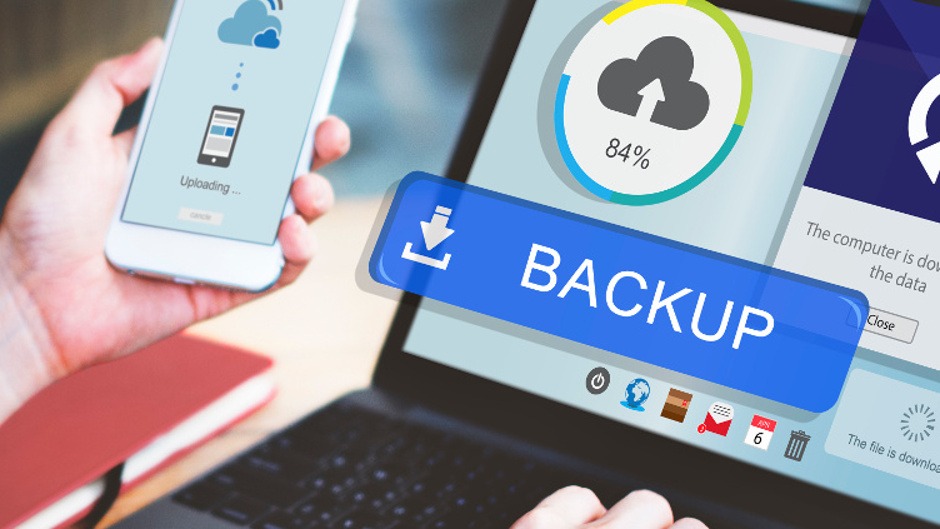
3. 🎯 Strategie tworzenia kopii zapasowych – backup lokalny, zdalny i hybrydowy
Backup lokalny
Polega na tworzeniu kopii na nośnikach fizycznych, takich jak dyski zewnętrzne, NAS lub serwery lokalne. Zalety to szybki dostęp i brak zależności od internetu, ale wadą jest ryzyko uszkodzenia nośnika lub kradzieży.
Backup zdalny (chmurowy)
Przechowywanie kopii w chmurze (np. OneDrive, Azure Backup) zapewnia bezpieczeństwo przed lokalnymi awariami oraz łatwy dostęp z różnych urządzeń. Wymaga jednak stabilnego połączenia internetowego i odpowiedniej polityki bezpieczeństwa.
Backup hybrydowy
Łączy zalety obu powyższych metod, np. kopie lokalne dla szybkiego odzyskiwania oraz kopie chmurowe dla zabezpieczenia przed katastrofami lokalnymi.
4. 🛠️ Narzędzia wbudowane w Windows 12 do tworzenia backupów
Historia plików (File History)
Funkcja automatycznego tworzenia wersji kopii zapasowych wybranych folderów użytkownika (Dokumenty, Pulpit, Obrazy itd.). Pozwala na odzyskiwanie poprzednich wersji plików.
Backup i przywracanie (Windows 7)
Klasyczne narzędzie do tworzenia pełnych kopii zapasowych systemu i plików, umożliwia tworzenie kopii obrazów systemu.
Windows System Image Backup
Tworzy pełen obraz systemu operacyjnego wraz ze wszystkimi ustawieniami i zainstalowanymi aplikacjami, umożliwiając szybkie przywrócenie całego systemu.
5. ☁️ Integracja kopii zapasowych z usługami chmurowymi (OneDrive, Azure Backup)
Windows 12 jest w pełni zintegrowany z usługą OneDrive, co pozwala na automatyczne synchronizowanie i backup wybranych folderów do chmury.
Dla środowisk korporacyjnych zaleca się korzystanie z Azure Backup — usługi chmurowej Microsoftu, która umożliwia tworzenie bezpiecznych, skalowalnych kopii zapasowych serwerów, baz danych i innych zasobów IT.
6. 📁 Kopia zapasowa plików i folderów — Historia plików i inne mechanizmy
Historia plików to kluczowe narzędzie do ochrony danych użytkownika. Pozwala na:
- Automatyczne zapisywanie kopii plików co określony czas.
- Przywracanie usuniętych lub nadpisanych plików w wielu wersjach.
- Łatwe skonfigurowanie lokalizacji kopii (dysk zewnętrzny, NAS).
Ponadto, Windows 12 wspiera funkcje takie jak Snapshoty VSS (Volume Shadow Copy Service), które pozwalają aplikacjom i systemowi na tworzenie „migawek” stanu danych.
7. 🖥️ Pełny obraz systemu — tworzenie i przywracanie kopii systemowej
Obraz systemu to kompleksowa kopia wszystkich danych na dysku systemowym. Windows 12 oferuje:
- Narzędzie do tworzenia obrazu systemu w Panelu sterowania lub przez PowerShell.
- Możliwość zapisu obrazu na zewnętrznych nośnikach lub sieciowych lokalizacjach.
- Opcję przywrócenia systemu do stanu z kopii w razie poważnej awarii lub błędów.
Tworzenie obrazu systemu jest niezbędne przed większymi zmianami w systemie lub instalacją aktualizacji.
8. 🗓️ Automatyzacja i harmonogramy backupów — planowanie regularnych kopii
Windows 12 pozwala na ustawienie automatycznych harmonogramów backupów:
- W Historii plików i Backupie Windows można skonfigurować interwały wykonywania kopii.
- Task Scheduler umożliwia uruchamianie skryptów tworzących backup w określonych momentach.
- Usługi chmurowe automatycznie wykonują backupy według polityk ustalonych przez administratora.
Regularność backupów to podstawa skutecznej strategii ochrony danych.
9. 🧩 Zarządzanie wersjonowaniem i rotacją kopii zapasowych
Aby efektywnie zarządzać przestrzenią i zapewnić dostęp do różnych wersji danych, Windows 12 oferuje:
- Mechanizmy usuwania starych wersji kopii po określonym czasie.
- Możliwość ręcznego lub automatycznego usuwania niepotrzebnych backupów.
- Obsługę różnych poziomów backupów (pełne, przyrostowe, różnicowe) za pomocą narzędzi firm trzecich.
W praktyce rotacja kopii zapasowych chroni przed nadmiernym zużyciem miejsca i ułatwia odzyskiwanie odpowiednich wersji plików.
10. 🔄 Backup online vs offline – wady i zalety
| Aspekt | Backup online (chmura) | Backup offline (lokalny) |
|---|
| Dostępność | Wysoka, z każdego miejsca | Ograniczona do lokalizacji fizycznej |
| Bezpieczeństwo | Zależne od zabezpieczeń chmury | Ryzyko fizycznej utraty/demagnetyzacji |
| Prędkość przywracania | Zależna od internetu | Zwykle szybka |
| Koszty | Abonament za miejsce | Koszt sprzętu, brak miesięcznych opłat |
| Automatyzacja | Wbudowana | Wymaga konfiguracji |
11. 🔧 Zaawansowane narzędzia zewnętrzne kompatybilne z Windows 12
Dla bardziej wymagających użytkowników i firm, Windows 12 pozwala na integrację z oprogramowaniem takim jak:
- Acronis True Image – rozbudowane funkcje backupu i przywracania, ochrona przed ransomware.
- Macrium Reflect – szybkie tworzenie obrazów dysków i klonowanie.
- Veeam Backup & Replication – kompleksowa ochrona środowisk wirtualnych i fizycznych.
- EaseUS Todo Backup – łatwe w obsłudze narzędzie z opcją backupu chmurowego.
Takie programy rozszerzają możliwości systemowych backupów i dają większą kontrolę.
12. 🔐 Zabezpieczenie kopii zapasowych przed nieautoryzowanym dostępem
Bezpieczeństwo kopii to kluczowy aspekt. Windows 12 wspiera:
- Szyfrowanie kopii zapasowych za pomocą BitLocker (dla dysków zewnętrznych).
- Ograniczenia dostępu do folderów z backupami poprzez NTFS i polityki bezpieczeństwa.
- Autoryzację dostępu do usług chmurowych za pomocą MFA i zarządzanie rolami.
- Regularne audyty i monitorowanie dostępu do backupów.
13. 🛠️ Odzyskiwanie danych – najlepsze praktyki przywracania kopii
Proces odzyskiwania powinien być przetestowany i sprawdzony, aby w razie awarii przebiegał bezproblemowo:
- Regularne testy przywracania plików i systemu.
- Dokumentacja procedur odzyskiwania.
- Korzystanie z narzędzi Windows Recovery Environment (WinRE).
- Wykorzystanie punktów przywracania systemu i funkcji Historia plików.
14. 📊 Monitorowanie i raportowanie stanu kopii zapasowych
Windows 12 pozwala na:
- Podgląd statusu ostatnich backupów w panelu ustawień.
- Wysyłanie powiadomień o błędach backupu.
- Integrację z narzędziami SIEM i systemami zarządzania IT (np. Microsoft Endpoint Manager).
- Tworzenie raportów ułatwiających audyt i optymalizację procesów backupowych.
15. 💡 Najczęstsze błędy przy backupach i jak ich unikać
- Brak regularnych backupów lub zapominanie o ich wykonaniu.
- Backupowanie na ten sam nośnik, który jest chroniony.
- Nie testowanie procesu odzyskiwania danych.
- Brak zabezpieczeń kopii przed dostępem nieuprawnionych osób.
- Nadmierne zaufanie do jednej metody backupu (brak kopii hybrydowych).
16. ✅ Podsumowanie – jak efektywnie wdrożyć system backupów w Windows 12
Zarządzanie kopiami zapasowymi w Windows 12 to proces wielowymiarowy, który wymaga:
- Zrozumienia zagrożeń i potrzeb użytkownika.
- Wybrania odpowiedniej strategii (lokalna, chmurowa, hybrydowa).
- Korzystania z wbudowanych i zewnętrznych narzędzi backupowych.
- Automatyzacji i regularnego monitorowania backupów.
- Zabezpieczenia kopii i testowania procesów odzyskiwania.
Tylko kompleksowe podejście zapewni ochronę danych i minimalizację ryzyka ich utraty.

Artefakty użytkownika w Windows – historia plików, logi, dane przeglądarki Analiza artefaktów użytkownika w systemie Windows jest jednym z kluczowych Czytaj dalej

Uwalnianie miejsca na dysku w Windows System Windows z czasem gromadzi pliki, które mogą zajmować dużo miejsca na dysku twardym. Czytaj dalej