
Windows Hello w Windows 12: Bezpieczne logowanie biometryczne i ochrona prywatności

👁️ Windows Hello w Windows 12: Bezpieczne logowanie biometryczne i ochrona prywatności
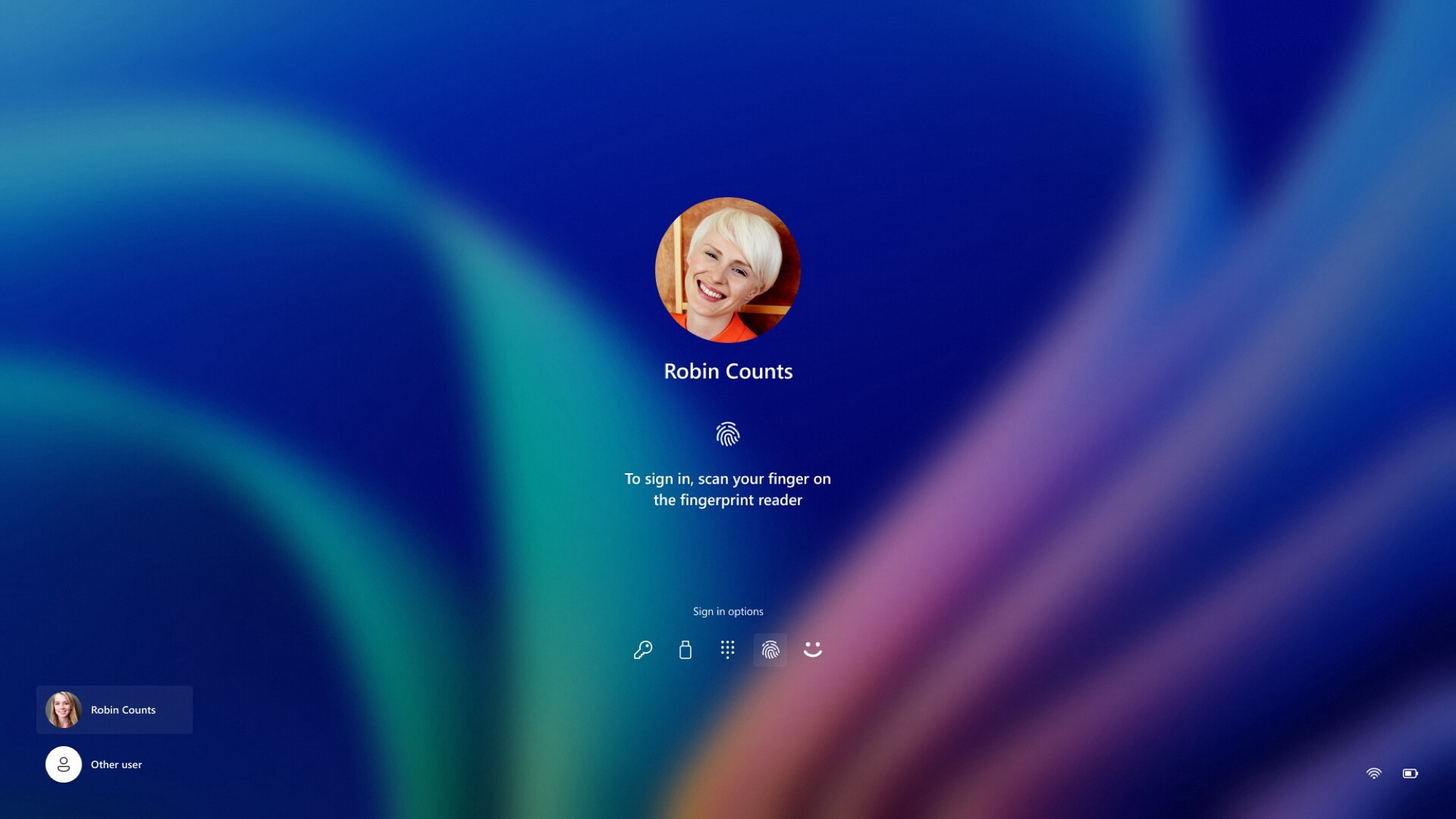
Windows Hello to zaawansowane narzędzie uwierzytelniania biometrycznego dostępne w Windows 12 Pro i Enterprise, które umożliwia szybkie, wygodne i – przede wszystkim – bezpieczne logowanie do systemu oraz usług. W tym wyczerpującym przewodniku poznasz działanie, konfigurację, zabezpieczenia prywatności, a także szczegółowe scenariusze wdrożenia — od użytkowników domowych po środowiska korporacyjne.
🧠 1. Co to jest Windows Hello i dlaczego jest lepsze od hasła?
Windows Hello zastępuje hasła bezpiecznym, szybkim i spersonalizowanym mechanizmem logowania. Dzięki technologii biometrycznej – twarzy lub odcisku palca – zapewnia:
- ✅ Większe bezpieczeństwo niż hasło
- ✅ Wygodę (logowanie w kilka sekund)
- ✅ Brak potrzeby ręcznego wpisywania danych
- ✅ Łatwość użytkowania na różnych urządzeniach
🧬 2. Technologie biometryczne: twarz, odcisk, tęczówka
Windows Hello wspiera:
- Rozpoznawanie twarzy – za pomocą kamery IR
- Odcisk palca – przez dotykowy czytnik
- Tęczówka – rzadziej, ale możliwa na kompatybilnych urządzeniach
Dane biometryczne są przechowywane lokalnie i nie trafiają do chmury.
🔐 3. Bezpieczeństwo: szyfrowanie i TPM
- Cały proces biometryczny odbywa się w TPM 2.0 lub Trusted Execution Environment
- Dane są zaszyfrowane i nie opuszczają urządzenia, co chroni przed podsłuchem i atakami man-in-the-middle
- Windows Hello również korzysta z bezpiecznych tokenów logowania, a nie zwykłych haseł
⚙️ 4. Wymagania sprzętowe i programowe
- Windows 12 Pro lub Enterprise
- Kamera IR (Face) zgodna z Windows Hello lub czytnik linii papilarnych
- TPM 2.0 lub fTPM – wymagane do spełnienia certyfikacji
- Sterowniki WDDM 2.0+ – zapewniające kompatybilność
🔧 5. Konfiguracja krok po kroku
➤ 5.1 Ustawienia systemowe
- Ustawienia → Konta → Opcje logowania → Windows Hello
- Wybierz „Rozpoznawanie twarzy” lub „Odcisk palca”, kliknij „Skonfiguruj”
- Postępuj zgodnie z kreatorem, wykonując skan twarzy lub palca
➤ 5.2 Alternatywnie – PowerShell
Enable-WindowsOptionalFeature -Online -FeatureName "Windows-Hello-Face-Recognization"
➤ 5.3 Test logowania
- Zablokuj ekran (Win + L) i zaloguj się twarzą lub palcem — wszystko powinno działać gwałtownie i płynnie
🛡️ 6. Ochrona prywatności użytkownika
- Biometria nie jest nigdy synchronizowana ani przesyłana do chmury
- Dane są zaszyfrowane i zabezpieczone przed fizyczną kradzieżą
- Windows Hello używa losowych tokenów, co zapobiega ponownemu użyciu danych
- Operatorzy urządzeń z Androidem lub iOS — mogą logować się przez Windows Hello Companion Device Framework, ale bez ujawniania biometrii
🔄 7. Integracja z aplikacjami i usługami
- Uwierzytelnianie do Outlook, Edge, aplikacji Windows — bez hasła
- Obsługa usług Okta, Duo, Auth0 — biometryka w ten sam sposób
- WebAuthn/FIDO2 — logowanie do serwisów WWW (GitHub, Google) za pomocą Windows Hello
🌐 8. Zastosowanie w organizacjach – Azure AD i MFA
- Windows Hello for Business – logowanie do Azure AD za pomocą biometrii
- Możliwość połączenia z Konta firmowe, MFA, kontrolą dostępu do zasobów
- Zero-Trust: urządzenie jest uwierzytelnione biometrycznie i zgodne z politykami korporacyjnymi
🧰 9. Zarządzanie i monitorowanie bezpieczeństwa
- Event Viewer (Security): śledzenie zdarzeń logowania (ID 4625, 4624)
- PowerShell:
Get-WinEvent -FilterHashtable @{LogName="Microsoft-Windows-WinBio-Operational";Id=200}
- Microsoft Defender: ochrona przed atakami typu spoofing
⚠️ 10. Typowe problemy i jak je rozwiązać
| Problem | Diagnostyka | Rozwiązanie |
|---|---|---|
| Windows Hello niedostępny | Brak odpowiedniego sprzętu lub sterownika | Zainstaluj kamerę IR / czytnik i sterowniki |
| Błąd w skanie twarzy | Zła konfiguracja lub zaciemnienie/kamera | Zresetuj i wykonaj ponowne skanowanie |
| Logowanie się nie powiodło | Uszkodzony TPM lub dane biometryczne | Wyczyść TPM (tpm.msc → Clear TPM) i ponownie ustaw login |
| Biometria odblokowana fizycznie | Możliwe spoofing (zdjęcie) | Włącz opcję zaawansowanego rozpoznawania twarzy |
✅ 11. Najlepsze praktyki wdrożeniowe
- Połącz Windows Hello z TPM 2.0 i Secure Boot
- Wymagaj ustawienia PIN-u jako fallback
- Używaj Windows Hello for Business w środowisku firmowym
- Monitoruj logowania biometryczne za pomocą Event Viewer / SIEM
- Aktualizuj sterowniki kamer i sensory co kwartał
- Edukacja użytkowników — ucz, jak bezpiecznie używać biometrii
📝 12. Podsumowanie i przyszłość
Windows Hello w Windows 12 to bezpieczne, szybkie i wygodne uwierzytelnianie, które stoi u podstaw nowoczesnych środków ochrony tożsamości użytkownika. Dzięki biometryce, TPM‑owi i integralności systemu, zapewnia ochronę dostępu na wielu poziomach – zarówno w domu, jak i w świecie korporacyjnym. W przyszłości warto oczekiwać jeszcze większej integracji z rozwiązaniami passwordless oraz mechanizmami zaufania typu zero‑trust.
Komenda wmic: Podstawowe informacje i przykłady zastosowania Wmic (Windows Management Instrumentation Command-line) to narzędzie wiersza poleceń w systemie Windows, które Czytaj dalej

🎓 Edukacja użytkowników: Najskuteczniejsza broń przeciwko malware w Windows 12 📌 Wprowadzenie W erze postępującej automatyzacji, sztucznej inteligencji oraz złożonych Czytaj dalej


