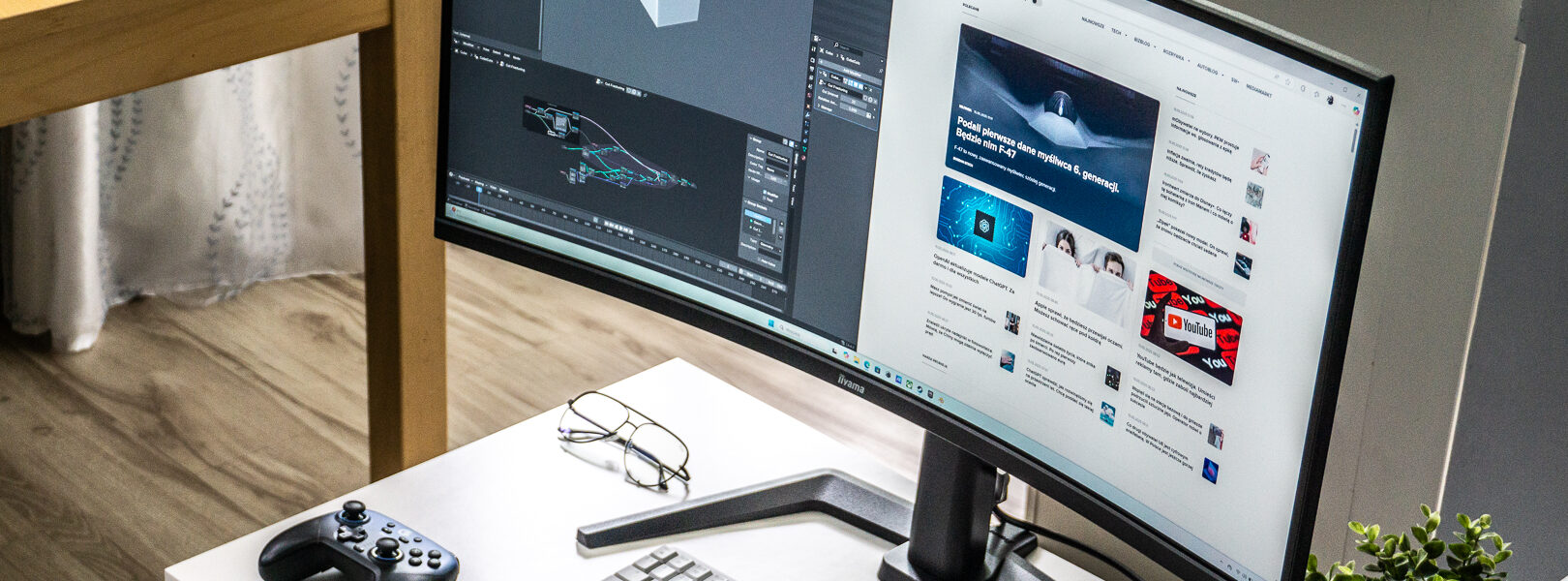
Problemy z monitorami zewnętrznymi w Windows 11: Rozdzielczość, migotanie i inne wyzwania

Problemy z monitorami zewnętrznymi w Windows 11: Rozdzielczość, migotanie i inne wyzwania
🧠 Wstęp: Monitor zewnętrzny i wyzwania użytkowników Windows 11
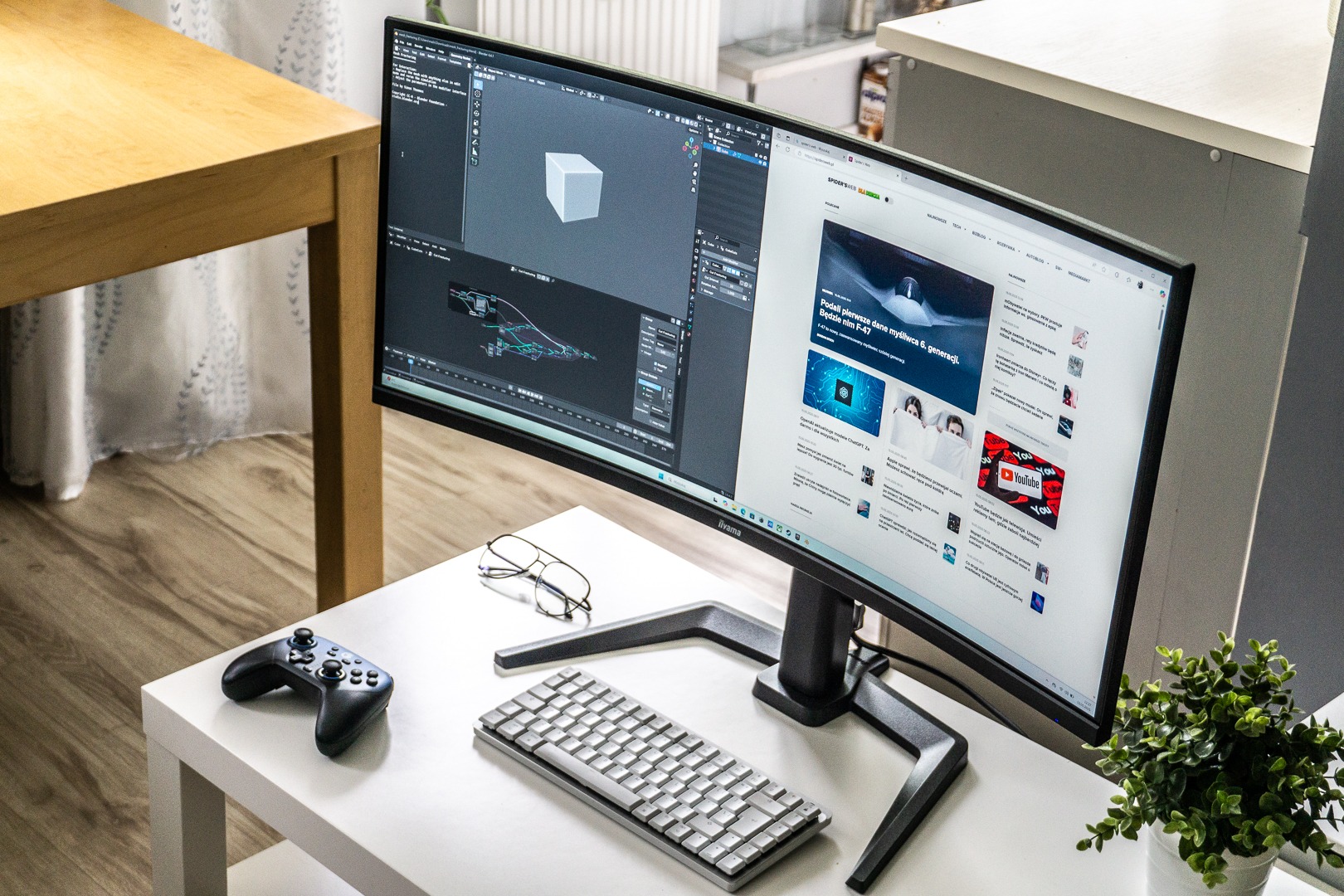
Wraz z rozwojem środowisk pracy zdalnej i hybrydowej, konfiguracje z więcej niż jednym monitorem stały się standardem. System Windows 11 wprowadza nowoczesne technologie obsługi wyświetlania (Dynamic Refresh Rate, Auto HDR, obsługę DisplayPort 1.4+, HDMI 2.1), ale równocześnie sprawia problemy z kompatybilnością, rozdzielczością, odświeżaniem i zarządzaniem ekranami zewnętrznymi.
W tym artykule znajdziesz kompleksowe, technicznie zaawansowane omówienie przyczyn i rozwiązań najczęstszych problemów z zewnętrznymi monitorami — od nieprawidłowej rozdzielczości, przez migotanie obrazu, po wykrywanie i zarządzanie ekranami w konfiguracjach wielomonitorowych.
🧱 Najczęstsze problemy z monitorami w Windows 11
- ❌ Monitor nie jest wykrywany (nawet po podłączeniu)
- 📏 Nieprawidłowa rozdzielczość lub brak natywnej opcji
- 🔁 Migotanie ekranu (flickering) przy HDMI lub DisplayPort
- 🔄 Częste odświeżanie lub ponowne podłączanie
- 🌓 Problem z jasnością, kolorem, HDR
- 🧭 Zamienione ekrany lub błędne pozycjonowanie wirtualne
- 🔌 Problemy z adapterami (USB-C, Thunderbolt, docki)
- ⏳ Brak obrazu po wybudzeniu ze stanu uśpienia
- 🧼 Nieprawidłowe skalowanie DPI na monitorach 4K i FHD
🔍 Diagnostyka podstawowa – od czego zacząć?
🔌 1. Sprawdź fizyczne połączenie
- Czy kabel HDMI/DP/USB-C działa na innym urządzeniu?
- Czy port USB-C obsługuje DisplayPort Alt Mode?
- Czy używasz aktywnego adaptera (np. HDMI → DP)?
- Czy monitor nie jest w trybie oszczędzania energii?
🖥️ 2. Upewnij się, że system wykrywa monitor
Ustawienia > System > Ekran > Wiele ekranów > Wykryj
Jeśli nadal niewidoczny:
devmgmt.msc
→ Rozwiń „Karty graficzne” i „Monitory” – sprawdź, czy pojawiają się nowe urządzenia.
🛠️ 3. Weryfikacja sterowników GPU
dxdiag
→ Sprawdź sterownik i wersję DirectX
➡️ Zainstaluj aktualne sterowniki GPU:
- Intel Arc / HD / Iris: intel.com
- NVIDIA GeForce / Quadro: nvidia.com
- AMD Radeon / Ryzen APU: amd.com
🧪 4. Analiza dziennika systemowego (Event Viewer)
eventvwr.msc > Dzienniki systemu Windows > System
Szukaj zdarzeń z kategorii:
- Display, Win32k, Kernel-PnP, DisplayManagerEventProvider
📏 Problemy z rozdzielczością i skalowaniem – jak je rozwiązać?
🧬 Brak natywnej rozdzielczości monitora
Przyczyny:
- Niewłaściwy sterownik GPU lub EDID
- Monitor pracuje w trybie niskiej przepustowości
- Przewód HDMI niezgodny z HDCP / HDMI 2.0+
➡️ Rozwiązania:
- Wymień przewód HDMI na certyfikowany 4K/60Hz lub DP 1.4
- Ustaw rozdzielczość ręcznie:
Ustawienia > System > Ekran > Zaawansowane ustawienia ekranu - Wymuś rozdzielczość przez Panel NVIDIA / AMD Radeon Software
🧠 Skalowanie DPI na wielu ekranach
Windows 11 obsługuje niezależne skalowanie DPI per-monitor, ale powoduje to:
- Rozmyte aplikacje Win32
- Przeskalowane okna przy przeciąganiu między ekranami
- Znikające elementy interfejsu
➡️ Rozwiązania:
PPM > Właściwości > Zgodność > Zmień ustawienia wysokiego DPI- Ustaw „Program” jako źródło skalowania
- Przypisz domyślne DPI:
Ustawienia > System > Ekran > Skalowanie
🔄 Migotanie ekranu i problemy z częstotliwością odświeżania
🧩 Przyczyny migotania:
- Niewłaściwe ustawienie odświeżania (np. 30 Hz zamiast 60/144 Hz)
- Konflikty sterownika GPU z V-Sync
- Zakłócenia w torze HDMI/DP (np. niskiej jakości kabel)
🔧 Rozwiązania:
- Ustaw poprawną częstotliwość:
Ustawienia > System > Ekran > Zaawansowane ustawienia - Zmień tryb synchronizacji pionowej w sterowniku GPU
- Użyj innego portu HDMI / DP lub przełącz na DisplayPort 1.4
- W laptopach: wyłącz tryb automatycznego przełączania GPU (Optimus)
🧭 Problemy z wykrywaniem monitora lub jego pozycjonowaniem
❌ Monitor nie jest wykrywany:
- Odłącz kabel, uruchom ponownie system, podłącz ponownie
- W BIOS/UEFI: upewnij się, że zewnętrzny wyświetlacz nie jest zablokowany
- Wyłącz szybkie uruchamianie (
powercfg.cpl > Wybierz działanie przycisku zasilania)
🧭 Błędna orientacja, złe rozmieszczenie ekranów
Ustawienia > System > Ekran > Zmień układ ekranów- Przeciągnij i upuść monitory, aby odwzorować ich fizyczne położenie
- Ustaw preferowany ekran główny → Ustaw jako ekran główny
🧼 Wybudzanie i problemy z uśpieniem
💤 Ekran zewnętrzny nie włącza się po wznowieniu systemu
- Często spotykane w laptopach z hybrydowym GPU (np. Intel + NVIDIA)
- Problem z Modern Standby (S0) i trybem hibernacji
➡️ Rozwiązania:
- Przejdź na klasyczny tryb S3 (jeśli wspierany):
powercfg /a - Zmień ustawienia:
powercfg /h off
- W sterownikach GPU wyłącz Fast Boot / Hybrid Sleep
🧰 Wsparcie dla HDR, G-SYNC, VRR i innych technologii
Nowoczesne monitory oferują wsparcie dla:
- HDR10 / Dolby Vision
- G-SYNC / FreeSync
- Dynamic Refresh Rate (DRR)
➡️ Ustawienia > System > Ekran > Ustawienia zaawansowane > Funkcje grafiki
Włącz tylko, jeśli:
- Masz zgodny kabel i monitor
- Masz kompatybilny GPU (HDR wymaga np. UHD 630+, Radeon Vega, RTX)
- Twoje aplikacje obsługują HDR natywnie (np. Netflix, Adobe)
📚 Dodatkowe rozwiązania i obejścia
📦 Rejestracja lub czyszczenie wpisów EDID
- Wejdź do
regedit - Ścieżka:
HKEY_LOCAL_MACHINE\SYSTEM\CurrentControlSet\Enum\DISPLAY\
- Usuń wpisy związane z nieaktywnymi monitorami
➡️ Restart systemu i ponowne podłączenie ekranu
🖥️ Tryb „tylko drugi ekran” (dla prezentacji lub docków USB-C)
Skrót: Win + P → wybierz Tylko drugi ekran
Użyteczne w konfiguracjach z zamkniętym laptopem (clamshell mode)
📦 Diagnostyka docków i przejściówek
- Czy dock obsługuje sygnał wideo (nie każdy port USB-C to DisplayPort Alt Mode)?
- Czy zasilanie dostarczane przez dock nie jest za niskie? (min. 60–100 W)
- Sprawdź firmware docka i BIOS laptopa
✅ Podsumowanie: Wydajne zarządzanie monitorami w Windows 11
Obsługa monitorów zewnętrznych w Windows 11 jest potężna, ale wymaga technicznego zrozumienia zależności między sprzętem, kablami, systemem i sterownikami. Niezależnie czy pracujesz na laptopie, stacji roboczej czy ultrabooku z USB-C — kluczem do sukcesu jest spójna konfiguracja, aktualizacja i świadoma diagnostyka.
🔖 Kluczowe działania użytkownika:
- 🔄 Aktualizuj sterowniki GPU i firmware monitora
- 🔌 Używaj certyfikowanych kabli i adapterów
- 📏 Dostosuj rozdzielczość, odświeżanie i skalowanie
- 🧠 Monitoruj dzienniki systemowe i ustawienia zaawansowane
- 🎯 Dostosuj konfigurację DPI dla różnych ekranów
- 🛠️ Korzystaj z narzędzi producenta (Intel Command Center, NVIDIA CP)
🖱️ Problem: Menu Start i pasek zadań przestają działać po aktualizacji Opis problemu: Po zainstalowaniu najnowszych aktualizacji systemu Windows 11, Czytaj dalej
Hyper-V w Windows 11: Jak włączyć i zacząć używać Hyper-V to wbudowana w system Windows 11 platforma wirtualizacyjna, która pozwala Czytaj dalej


