Sklep Microsoft w Windows 11: Gdy aplikacje nie chcą się pobierać lub aktualizować

Sklep Microsoft w Windows 11: Gdy aplikacje nie chcą się pobierać lub aktualizować
🧠 Wprowadzenie: Nowoczesny Sklep Microsoft i jego kluczowe znaczenie
Microsoft Store w Windows 11 to znacznie więcej niż tylko źródło aplikacji. To centralna platforma dystrybucji, aktualizacji i zarządzania zarówno aplikacjami UWP (Universal Windows Platform), jak i Win32, przeglądarkami (np. Firefox, Opera), grami Xbox, pakietami językowymi i komponentami systemowymi. Dla użytkowników indywidualnych, firm i środowisk edukacyjnych – prawidłowe działanie sklepu to warunek stabilnego ekosystemu.
Mimo jego nowoczesności, użytkownicy często napotykają na poważne problemy: nie można zainstalować aplikacji, pobieranie zawiesza się, aktualizacje nie działają, pojawiają się błędy sieciowe i problemy z kontem Microsoft. W tym przewodniku omówimy kompletny zestaw przyczyn, narzędzi i metod naprawczych, które rozwiążą problemy ze Sklepem Microsoft w Windows 11.
🛑 Typowe problemy ze Sklepem Microsoft w Windows 11
- ❌ Aplikacja nie może zostać zainstalowana
- 🔄 Pobieranie w nieskończoność, brak postępu
- 🧱 Aktualizacja zatrzymuje się lub nie uruchamia
- 🔐 Kod błędu: 0x80070005, 0x80070490, 0x80246019, 0x80073D02, 0x80070032
- ⚠️ Brak dostępu do konta Microsoft lub synchronizacji licencji
- 🕸️ Brak połączenia z internetem lub serwerami Microsoft Store
🔍 Etap 1: Diagnostyka podstawowa
🧪 1. Sprawdzenie połączenia internetowego i serwerów Microsoft
- Upewnij się, że masz działające połączenie internetowe.
- Wyłącz VPN, proxy, tunelowanie DNS.
- W przeglądarce odwiedź:
https://store.rg-adguard.net
https://www.microsoft.com/store
Jeśli nie ładują się – problem leży po stronie sieci.

🕵️ 2. Sprawdzenie statusu usług systemowych
Otwórz services.msc i upewnij się, że następujące usługi są uruchomione:
- Windows Update (
wuauserv) - Background Intelligent Transfer Service (BITS)`
- Microsoft Store Install Service
- Delivery Optimization
Wszystkie muszą być ustawione na Automatyczny i działać.
🔁 Etap 2: Resetowanie i naprawa Microsoft Store
♻️ 1. Resetowanie Store do ustawień fabrycznych
GUI:
Ustawienia > Aplikacje > Aplikacje i funkcje > Microsoft Store > Opcje zaawansowane > Resetuj
CLI:
wsreset.exe
🔄 2. Reinstalacja aplikacji Store i zależnych komponentów
Get-AppxPackage -allusers Microsoft.WindowsStore | Remove-AppxPackage
Get-AppxPackage -allusers Microsoft.Services.Store.Engagement | Remove-AppxPackage
Get-AppxPackage -allusers Microsoft.StorePurchaseApp | Remove-AppxPackage
Następnie:
Add-AppxPackage -register "C:\Program Files\WindowsApps\Microsoft.WindowsStore_*\AppxManifest.xml" -DisableDevelopmentMode
⚙️ Etap 3: Naprawa konta Microsoft i licencjonowania
🧩 1. Wylogowanie i ponowne zalogowanie do Microsoft Store
- Otwórz Microsoft Store
- Kliknij w ikonę profilu (prawy górny róg)
- Wyloguj się
- Zaloguj się ponownie tym samym lub innym kontem Microsoft
🔐 2. Sprawdzenie ustawień konta w systemie
Ustawienia > Konta > Twoje informacje
- Sprawdź czy konto jest Microsoft Account (nie tylko lokalne)
- Kliknij Synchronizuj ustawienia
- Upewnij się, że synchronizacja licencji jest włączona
🧠 3. Sprawdzenie aktywacji systemu Windows
Brak aktywacji może blokować dostęp do niektórych usług Store.
slmgr.vbs /xpr
Jeśli system nie jest aktywowany – aktywuj go przed kontynuacją.
🧱 Etap 4: Sprawdzenie integralności systemu
🔍 1. Narzędzia systemowe
sfc /scannow
DISM /Online /Cleanup-Image /RestoreHealth
Po naprawie uruchom ponownie system i przetestuj Store.
🔧 2. Rejestracja komponentów AppX
Get-AppXPackage | Foreach {Add-AppxPackage -DisableDevelopmentMode -Register "$($_.InstallLocation)\AppXManifest.xml"}
🧰 Etap 5: Zaawansowana diagnostyka i logi
📋 Podgląd zdarzeń (Event Viewer)
eventvwr.msc > Dzienniki aplikacji > Microsoft-Windows-AppXDeploymentServer/Operational- Filtruj po błędach i ostrzeżeniach związanych z:
- AppXDeployment
- Store Licensing
- WindowsUpdateClient
📂 Analiza logów
C:\Users\[Użytkownik]\AppData\Local\Packages\Microsoft.WindowsStore_...\LocalState\DiagOutputDir\
- Logi
.etlmożna otwierać w Microsoft Message Analyzer lub Event Viewer
🔄 Etap 6: Usuwanie przeszkód z Defendera i GPO
🔐 Ochrona folderów (Controlled Folder Access)
Czasami Store nie ma dostępu do lokalizacji użytkownika (np. Pobrane, Obrazy)
➡️ Wyłącz:
Set-MpPreference -EnableControlledFolderAccess Disabled
🛡️ Sprawdzenie SmartScreen
Ustawienia > Prywatność i bezpieczeństwo > Bezpieczeństwo Windows > Kontrola aplikacji i przeglądarki
- Upewnij się, że SmartScreen nie blokuje uruchamiania Store
🛠️ Wyłączenie polityk GPO (tylko dla edycji Pro i Enterprise)
gpedit.msc > Konfiguracja komputera > Szablony administracyjne > Składniki systemu Windows > Sklep Microsoft
Ustaw:
- Wyłącz Sklep Microsoft = WYŁĄCZONE
- Zezwalaj na automatyczne aktualizacje aplikacji = WŁĄCZONE
🧾 Dodatkowe techniki i obejścia
🖥️ Użycie Windows PowerShell App Deployment Toolkit
W środowiskach Enterprise warto skorzystać z AppDeployToolkit lub SCCM/Intune do dystrybucji i reinstalacji aplikacji UWP.
🧼 Utworzenie nowego profilu użytkownika
W sytuacjach, gdy problem dotyczy tylko jednego konta użytkownika:
net user NowyUzytkownik haslo123 /add
Zaloguj się i przetestuj działanie Store.
🛑 Czysta instalacja systemu jako ostateczność
Gdy żadne rozwiązanie nie działa, a aplikacje są krytyczne — warto przeprowadzić reinstalację Windows 11 z zachowaniem plików.
📋 Kompleksowa checklista naprawy Microsoft Store
| Krok | Działanie |
|---|---|
| ✅ 1 | Sprawdź połączenie z Internetem |
| ✅ 2 | Uruchom wsreset.exe |
| ✅ 3 | Upewnij się, że usługi Store, BITS, Update są aktywne |
| ✅ 4 | Zresetuj aplikację w ustawieniach systemu |
| ✅ 5 | Wykonaj sfc /scannow i DISM |
| ✅ 6 | Zaloguj się ponownie na konto Microsoft |
| ✅ 7 | Przeinstaluj Store przez PowerShell |
| ✅ 8 | Sprawdź aktywację i polityki GPO |
| ✅ 9 | Przetestuj na nowym koncie użytkownika |
🧠 Podsumowanie: Microsoft Store – więcej niż aplikacje
Microsoft Store w Windows 11 to kluczowy komponent dla użytkowników końcowych i firm. Problemy z jego działaniem mogą wynikać z uszkodzeń systemu, błędów konta, błędów w konfiguracji sieci, uprawnień, a także z niepoprawnej rejestracji aplikacji UWP. Ten przewodnik umożliwia głęboką diagnozę i samodzielną naprawę bez konieczności reinstalacji systemu lub aplikacji z zewnętrznych źródeł.
Efektywne zarządzanie Store to dziś element sprawności całego systemu operacyjnego – zarówno w użytku domowym, jak i korporacyjnym.
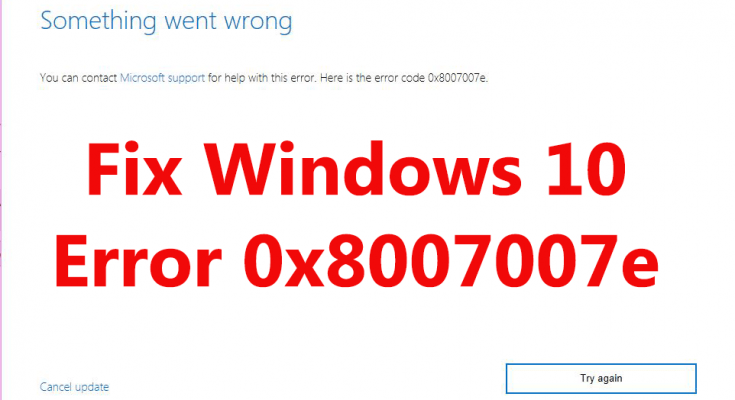
Użytkownicy napotykają błąd 0x8007007e podczas aktualizacji do systemu Windows 10 lub instalowania najnowszej aktualizacji systemu Windows. Kod błędu 0x8007007e uniemożliwia Czytaj dalej

Windows 11 na urządzeniach z procesorami ARM – wszystko, co musisz wiedzieć Wstęp Windows 11 wprowadza wiele usprawnień i nowoczesnych Czytaj dalej


