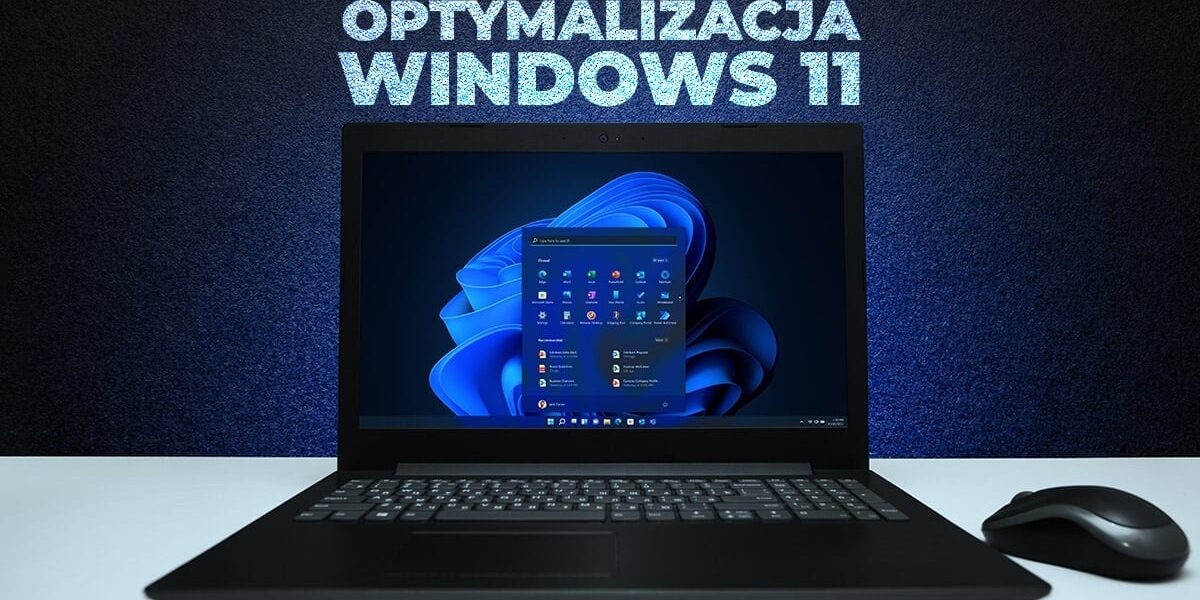
Windows 11 to nowoczesny system operacyjny z wieloma funkcjami i ulepszeniami, jednak nawet na szybkim sprzęcie może pojawić się spowolnienie. Optymalizacja pozwala:
zwiększyć szybkość uruchamiania i pracy systemu,
poprawić responsywność aplikacji,
wydłużyć czas pracy na baterii w laptopach,
zmniejszyć zużycie zasobów systemowych.
📋 Spis treści:
Czyszczenie systemu z niepotrzebnych plików
Zarządzanie programami startowymi
Optymalizacja ustawień wizualnych
Aktualizacja sterowników i systemu
Defragmentacja i optymalizacja dysku
Zarządzanie pamięcią wirtualną
Konfiguracja planu zasilania
Monitorowanie i kontrola procesów
🧹 1. Czyszczenie systemu z niepotrzebnych plików
Windows 11 gromadzi tymczasowe pliki, które mogą spowalniać system. Jak to zrobić?
Otwórz Ustawienia > System > Pamięć
Wybierz opcję Oczyszczanie dysku lub użyj narzędzia Storage Sense
Usuń pliki tymczasowe, kosz i stare pliki systemowe
✔️ Regularne czyszczenie pozwala odzyskać miejsce i poprawić wydajność.
Optymalizacja Windows 11 dla maksymalnej wydajności: Poradnik krok po kroku
🚀 2. Zarządzanie programami startowymi
Programy uruchamiane wraz z systemem mogą znacząco wydłużyć czas startu. Jak wyłączyć zbędne aplikacje?
Naciśnij Ctrl + Shift + Esc i otwórz Menedżer zadań
Przejdź do zakładki Uruchamianie
Wyłącz aplikacje, które nie są niezbędne podczas startu
🛑 Uważaj, by nie wyłączyć kluczowych programów systemowych i antywirusa.
🎨 3. Optymalizacja ustawień wizualnych
Efekty wizualne mogą obciążać zasoby, szczególnie starszy sprzęt. Jak to zoptymalizować?
Wejdź w Panel sterowania > System > Zaawansowane ustawienia systemu > Zaawansowane > Wydajność > Ustawienia
Wybierz Dopasuj dla uzyskania najlepszej wydajności lub dostosuj ręcznie wyłączając animacje i cienie
🔄 4. Aktualizacja sterowników i systemu
Aktualizacje poprawiają stabilność i kompatybilność systemu.
Otwórz Ustawienia > Windows Update i zainstaluj wszystkie dostępne aktualizacje
Aktualizuj sterowniki, szczególnie karty graficznej, płyty głównej i dysków SSD
Na dyskach HDD defragmentacja poprawia szybkość odczytu plików. SSD wymagają optymalizacji TRIM. Jak wykonać?
Wyszukaj w menu Start Defragmentuj i optymalizuj dyski
Wybierz dysk i kliknij Optymalizuj
🧠 6. Zarządzanie pamięcią wirtualną
Pamięć wirtualna (plik stronicowania) wspomaga RAM, ale źle skonfigurowana może spowalniać system. Jak ustawić optymalnie?
Wejdź w Panel sterowania > System > Zaawansowane ustawienia systemu > Zaawansowane > Wydajność > Ustawienia > Zaawansowane > Pamięć wirtualna > Zmień
Zaleca się ustawić rozmiar niestandardowy: wartość początkowa i maksymalna na 1,5 do 2 razy większą od pamięci RAM
🔋 7. Konfiguracja planu zasilania
Plan zasilania może wpływać na wydajność, zwłaszcza na laptopach.
Otwórz Panel sterowania > Opcje zasilania
Wybierz plan Wysoka wydajność lub stwórz własny plan z preferencją na szybkość
📊 8. Monitorowanie i kontrola procesów
Czasem to konkretne aplikacje lub procesy obciążają system.
Użyj Menedżera zadań (Ctrl + Shift + Esc) aby monitorować użycie CPU, RAM i dysku
W razie potrzeby zakończ procesy obciążające system lub sprawdź ich aktualizacje/alternatywy
🔧 Dodatkowe wskazówki
Wyłącz zbędne usługi systemowe poprzez msconfig (uwaga: zmiany zaawansowane)
Użyj lekkiego programu antywirusowego, który nie obciąża zasobów
Zainstaluj narzędzia do optymalizacji, np. CCleaner (z rozwagą)
✅ Podsumowanie
Optymalizacja Windows 11 to proces wieloetapowy, ale dzięki niemu Twój komputer będzie działał szybciej i stabilniej. Pamiętaj o regularnej konserwacji systemu i świadomym zarządzaniu zasobami. Stosując się do powyższych kroków, maksymalizujesz wydajność i poprawiasz komfort pracy.
Jak sprawdzić, które procesy obciążają komputer w systemie Windows 10? Wprowadzenie Spowolnienie komputera może być spowodowane przez intensywnie działające procesy, Czytaj dalej
Porównanie i przewodnik po najlepszych środowiskach IDE do programowania w systemie Windows 11 Wybór odpowiedniego środowiska programistycznego (IDE — Integrated Czytaj dalej
Marek "Netbe" Lampart
Inżynier informatyki
Marek Lampart to doświadczony inżynier informatyki z ponad 25-letnim stażem w zawodzie. Specjalizuje się w systemach Windows i Linux, bezpieczeństwie IT, cyberbezpieczeństwie, administracji serwerami oraz diagnostyce i optymalizacji systemów.
Na netbe.pl publikuje praktyczne poradniki, analizy i instrukcje krok po kroku, pomagając administratorom, specjalistom IT oraz zaawansowanym użytkownikom rozwiązywać realne problemy techniczne.