Wbudowane mechanizmy ochrony przed ransomware w Windows 11

🛡️ Wbudowane mechanizmy ochrony przed ransomware w Windows 11
Jak skonfigurować i efektywnie wykorzystać Windows Security?
🔍 Czym jest ransomware i dlaczego warto się chronić?
Ransomware to złośliwe oprogramowanie, które szyfruje pliki użytkownika i żąda okupu za ich odszyfrowanie. System Windows 11, jako najnowsza wersja systemu operacyjnego Microsoftu, zawiera zaawansowane mechanizmy ochrony przed tego typu zagrożeniami — w tym potężne narzędzie: Windows Security.
➡️ Celem tego artykułu jest pokazanie Ci, jak skonfigurować te wbudowane funkcje, by efektywnie chronić się przed atakami ransomware – bez potrzeby instalowania zewnętrznego oprogramowania.
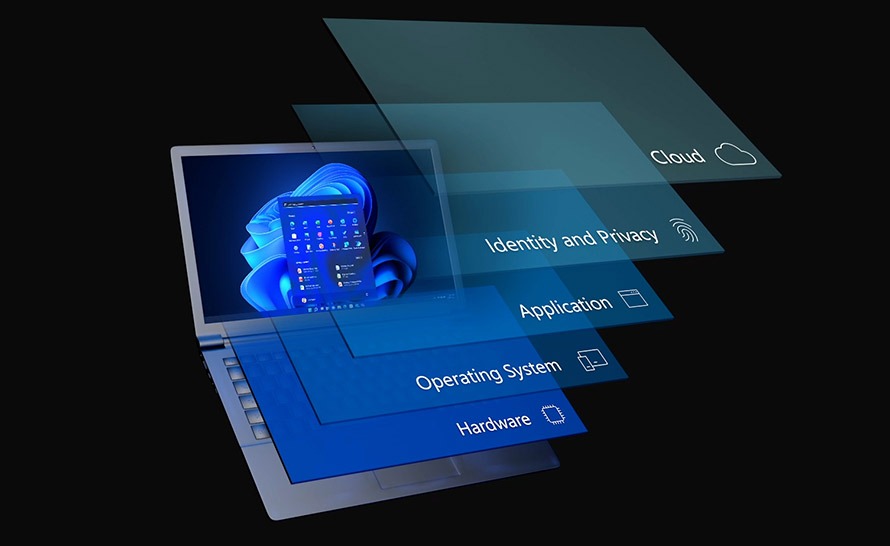
🔐 Kluczowe funkcje ochrony przed ransomware w Windows 11
✅ 1. Microsoft Defender Antivirus
To domyślny program antywirusowy w Windows 11.
Chroni w czasie rzeczywistym przed:
- wirusami,
- ransomware,
- trojanami,
- rootkitami.
💡 Jest automatycznie aktywowany, jeśli nie zainstalujesz innego antywirusa.
✅ 2. Controlled Folder Access (Kontrola dostępu do folderów)
🔒 Chroni newralgiczne foldery użytkownika (np. Dokumenty, Pulpit, Obrazy) przed nieautoryzowanymi modyfikacjami przez złośliwe oprogramowanie.
➡️ Jak włączyć:
- Otwórz Zabezpieczenia Windows (
Start > Ustawienia > Prywatność i zabezpieczenia > Zabezpieczenia Windows) - Wybierz Ochrona przed wirusami i zagrożeniami
- Kliknij Zarządzaj ustawieniami w sekcji Ustawienia ochrony przed wirusami i zagrożeniami
- Przewiń do Kontrola dostępu do folderów i kliknij Zarządzaj kontrolą dostępu
- Włącz funkcję i dodaj zaufane aplikacje
💬 To najważniejsza funkcja chroniąca przed ransomware bezpośrednio w systemie operacyjnym!
✅ 3. Ochrona oparta na chmurze
🌐 Umożliwia Microsoft Defender szybsze reagowanie na nowe zagrożenia poprzez połączenie z chmurą.
📌 Co zyskujesz?
- Aktualne definicje wirusów
- Błyskawiczne sygnatury zagrożeń
- Lepsze wykrywanie ataków 0-day
➡️ Upewnij się, że opcja ochrony w chmurze i automatycznego przesyłania próbek są włączone w ustawieniach Defendera.
✅ 4. Izolacja rdzenia (Core Isolation) i Ochrona integralności pamięci
🧬 Chroni jądro systemu Windows przed exploitami i atakami low-level.
➡️ Aktywacja:
- Przejdź do Zabezpieczenia Windows
- Kliknij Bezpieczeństwo urządzenia
- Włącz opcję Izolacja rdzenia i Ochrona integralności pamięci
📌 Wymaga kompatybilnego sprzętu (TPM, VBS, Hyper-V)
✅ 5. Zabezpieczenia przeglądarki Microsoft Edge
🌐 Wbudowany Edge posiada ochronę przed złośliwymi stronami, a także integrację z SmartScreen.
🛑 Blokuje:
- phishing,
- fałszywe linki,
- strony z malwarem.
⚙️ Jak skonfigurować ochronę Windows Security krok po kroku?
🔧 Krok 1: Sprawdź stan zabezpieczeń
➡️ Otwórz Zabezpieczenia Windows z menu Start
➡️ Przejdź do zakładki Strona główna
➡️ Sprawdź stan wszystkich modułów:
✔️ Ochrona przed wirusami
✔️ Ochrona konta
✔️ Zapora i ochrona sieci
✔️ Zabezpieczenia urządzenia
🔧 Krok 2: Włącz kontrolę dostępu do folderów
- Wejdź do „Ochrona przed wirusami i zagrożeniami”
- Kliknij „Zarządzaj ustawieniami”
- Włącz „Kontrolowany dostęp do folderów”
- Kliknij „Chronione foldery” – dodaj własne lokalizacje
- W „Zezwalaj aplikacji przez kontrolowany dostęp” – dodaj zaufane programy
🔧 Krok 3: Ustaw harmonogram skanowania
➡️ W aplikacji Harmonogram zadań (Task Scheduler) dodaj regularne, pełne skanowanie Defendera (np. co tydzień).
🔧 Krok 4: Monitoruj zdarzenia
➡️ Użyj Podglądu zdarzeń Windows (Event Viewer), aby analizować dzienniki systemowe związane z:
- zagrożeniami,
- próbami modyfikacji folderów,
- działaniem Controlled Folder Access.
📈 Zalety korzystania z wbudowanej ochrony Windows 11
| Funkcja | Zaleta |
|---|---|
| Microsoft Defender | Brak kosztów, pełna integracja |
| Controlled Folder Access | Bezpośrednia ochrona plików przed ransomware |
| Ochrona chmurowa | Szybsze wykrywanie zagrożeń |
| Bezpieczeństwo Edge | Ochrona podczas przeglądania Internetu |
| Automatyczne aktualizacje | Ciągła poprawa skuteczności |
🚨 Najczęstsze błędy użytkowników
❌ Wyłączanie Defendera przy instalacji pirackiego oprogramowania
❌ Ignorowanie monitów aktualizacji systemu
❌ Brak konfiguracji Controlled Folder Access
❌ Korzystanie z nieznanych programów bez uprzedniego sprawdzenia
🧠 Wskazówki eksperta
🔒 Nie musisz instalować płatnego antywirusa, jeśli poprawnie skonfigurujesz Windows Security
🧩 Dodawaj wyjątki tylko dla aplikacji, którym absolutnie ufasz
📦 Regularnie wykonuj kopie zapasowe – mimo wszystkich zabezpieczeń, backup to ostateczna linia obrony
✅ Podsumowanie
Windows 11 oferuje zaawansowane i skuteczne mechanizmy ochrony przed ransomware – bez dodatkowego oprogramowania. Warunkiem ich efektywności jest właściwa konfiguracja i świadomość użytkownika.
🔐 Kluczowe funkcje:
- Microsoft Defender Antivirus
- Controlled Folder Access
- Ochrona chmurowa i skanowanie w czasie rzeczywistym
- Bezpieczeństwo przeglądarki Edge
- Izolacja rdzenia systemu
➡️ Skonfiguruj je już dziś, aby chronić swoje dane i uniknąć skutków kosztownych ataków ransomware.

💾 Windows 11 – Kopia zapasowa i przywracanie: Kompletny przewodnik dla użytkowników i firm Tworzenie kopii zapasowych i możliwość przywrócenia Czytaj dalej

Brak dźwięku w popularnych grach na Windows 11 – jak przywrócić dźwięk Windows 11 to nowoczesny system operacyjny, który oferuje Czytaj dalej