Jak włączyć 2FA na najpopularniejszych platformach internetowych – praktyczne poradniki krok po kroku

🔐 Jak włączyć 2FA na najpopularniejszych platformach internetowych – praktyczne poradniki krok po kroku
W dobie rosnącej liczby cyberataków, phishingu i wycieków danych, uwierzytelnianie dwuskładnikowe (2FA) stało się jednym z najważniejszych środków ochrony konta przed hackingiem. Ten artykuł to praktyczny przewodnik krok po kroku, jak włączyć 2FA na najczęściej używanych platformach: Google, Facebook, Instagram, a także w bankowości internetowej.
✅ Co to jest 2FA i dlaczego warto je włączyć?
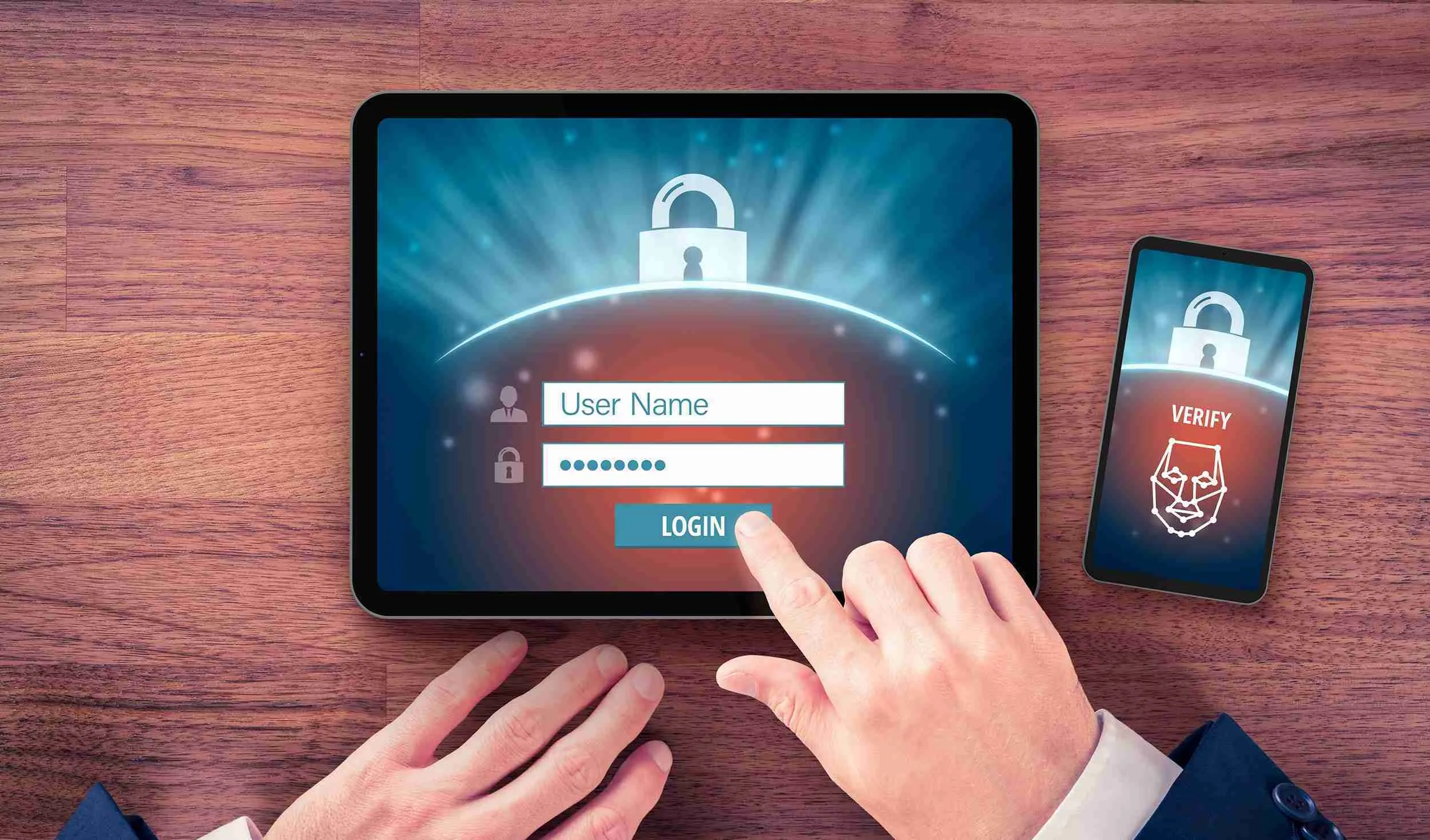
2FA to mechanizm, który zabezpiecza Twoje konto dodatkowym krokiem logowania – np. kodem SMS, aplikacją uwierzytelniającą lub fizycznym kluczem bezpieczeństwa. Nawet jeśli ktoś pozna Twoje hasło, nie zaloguje się bez drugiego składnika.
🔧 Jak włączyć 2FA – instrukcje krok po kroku
🌐 Google (Gmail, YouTube, Google Drive)
- Zaloguj się do Konta Google.
- Wejdź w Bezpieczeństwo z menu po lewej.
- W sekcji Logowanie się w Google kliknij Weryfikacja dwuetapowa.
- Kliknij Rozpocznij.
- Wpisz hasło.
- Wybierz metodę: SMS, aplikacja Google Authenticator lub klucz fizyczny.
- Potwierdź wybór i gotowe!
✅ Rekomendacja: użyj Google Authenticator + zapasowe kody.
- Zaloguj się na Facebooka.
- Kliknij na ikonkę profilu → Ustawienia i prywatność → Ustawienia.
- Wybierz Bezpieczeństwo i logowanie.
- Kliknij Użyj uwierzytelniania dwuskładnikowego.
- Wybierz metodę (aplikacja, SMS, klucz).
- Wpisz kod potwierdzający i zatwierdź.
📱 Rekomendacja: aplikacja Duo Mobile lub Authy.
- Przejdź do profilu → menu (trzy kreski) → Ustawienia i prywatność.
- Kliknij Bezpieczeństwo → Uwierzytelnianie dwuskładnikowe.
- Wybierz metodę (SMS, aplikacja).
- Wpisz kod weryfikacyjny.
💡 Instagram pozwala na import ustawień 2FA z Facebooka, jeśli konta są powiązane.
🏦 Banki internetowe (przykład: mBank, PKO, ING)
Uwaga: W Polsce większość banków wymaga 2FA z urzędu, ale warto wiedzieć, jak to skonfigurować.
📲 mBank:
- Zaloguj się do serwisu transakcyjnego.
- Wejdź w Ustawienia → Bezpieczeństwo.
- W sekcji Metody autoryzacji wybierz mToken lub kod SMS.
- Potwierdź kodem autoryzacyjnym.
💳 PKO BP:
- Zaloguj się do iPKO.
- Przejdź do Ustawienia → Bezpieczeństwo.
- Skonfiguruj aplikację Iko jako sposób potwierdzania.
🛡️ Banki często łączą 2FA z logowaniem za pomocą mobilnych powiadomień push.
📊 Porównanie metod aktywacji 2FA na platformach
| Platforma | Metody dostępne | Aplikacja | SMS | Klucz U2F | Wymagane domyślnie |
|---|---|---|---|---|---|
| Authenticator, SMS, klucz | ✅ | ✅ | ✅ | ❌ | |
| Authenticator, SMS | ✅ | ✅ | ✅ | ❌ | |
| Authenticator, SMS | ✅ | ✅ | ❌ | ❌ | |
| mBank | mToken, SMS | ✅ | ✅ | ❌ | ✅ |
| PKO BP | Aplikacja IKO | ✅ | ✅ | ❌ | ✅ |
🧠 Wskazówki bezpieczeństwa
- 🗝️ Zapisz zapasowe kody dostępu – przydadzą się w razie utraty telefonu.
- 📥 Zawsze aktualizuj aplikacje uwierzytelniające.
- 🔄 Korzystaj z różnych metod – np. aplikacja + klucz sprzętowy.
- 📛 Nie używaj tego samego numeru telefonu do wielu kont – zabezpiecz się przed SIM swap.
🛡️ Podsumowanie
Hakerzy nie śpią, a ataki na konta internetowe stają się coraz bardziej zaawansowane. Dzięki 2FA możesz drastycznie zmniejszyć ryzyko nieautoryzowanego dostępu, nawet jeśli Twoje hasło wycieknie. Włącz 2FA dzisiaj – nie czekaj, aż będzie za późno.

Kryptografia i ochrona danych: Jak działają algorytmy szyfrujące? Wstęp W dobie cyfryzacji bezpieczeństwo danych stało się kluczowym zagadnieniem dla użytkowników Czytaj dalej
🧪 Analiza podejrzanych adresów URL i reputacji stron internetowych 🔐 Narzędzia i metody weryfikacji bezpieczeństwa witryn 🌍 Dlaczego warto analizować Czytaj dalej