Windows 11: Nie można zainstalować Guest Additions w VirtualBox – przyczyny i rozwiązania

Windows 11: Nie można zainstalować Guest Additions w VirtualBox – przyczyny i rozwiązania
🧩 Wprowadzenie
VirtualBox to jedno z najczęściej wykorzystywanych narzędzi do wirtualizacji, a Guest Additions to pakiet usprawniający współpracę systemu gościa z gospodarzem. Dzięki nim można korzystać z dynamicznej zmiany rozdzielczości, folderów współdzielonych, integracji myszy i schowka czy akceleracji 3D.
W przypadku Windows 11 jako systemu gościa lub hosta, wielu użytkowników napotyka problemy podczas instalacji Guest Additions, co może znacznie utrudnić pracę z maszyną wirtualną.
❗ Typowe objawy problemów z instalacją Guest Additions
- Brak reakcji po zamontowaniu obrazu ISO z dodatkami.
- Komunikat błędu: „Installation failed” lub „The system is not supported”.
- Brak opcji pełnoekranowego widoku lub automatycznego dopasowania rozdzielczości.
- Niezainstalowane sterowniki (brak akceleracji graficznej).
- Niepowodzenie podczas instalacji sterowników z podpisem cyfrowym.
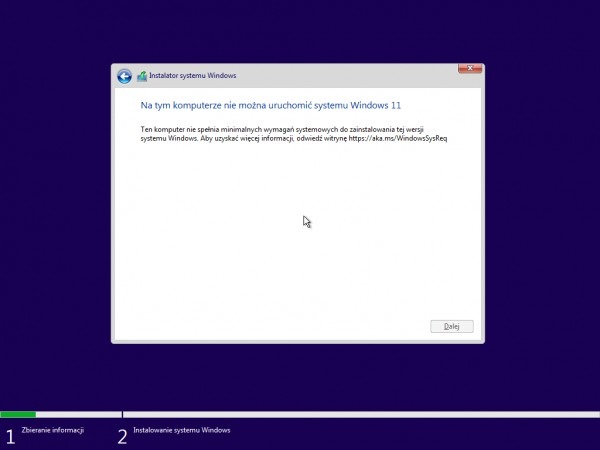
🔍 Dlaczego nie można zainstalować Guest Additions na Windows 11?
1. 🔐 Zabezpieczenia systemu Windows 11
Windows 11 korzysta z dodatkowych warstw bezpieczeństwa, takich jak:
- Secure Boot
- VBS (Virtualization-Based Security)
- Sterowniki wymagające podpisu cyfrowego
Te mechanizmy mogą blokować instalację komponentów VirtualBoxa.
2. 🛠️ Niekompatybilna wersja VirtualBox
Starsze wersje VirtualBox nie obsługują poprawnie systemu Windows 11 jako gościa, co może uniemożliwiać instalację dodatków.
3. 📦 Uszkodzony lub niezamontowany obraz ISO
Brak prawidłowego montażu obrazu ISO Guest Additions skutkuje brakiem dostępu do instalatora.
4. ⚠️ Błędy sterowników
Problemy z podpisem cyfrowym sterowników graficznych lub dźwiękowych mogą przerwać instalację.
🛠️ Krok po kroku: Jak zainstalować Guest Additions w Windows 11 (gość)
🔹 1. Zaktualizuj VirtualBox
Upewnij się, że masz najnowszą wersję VirtualBox oraz Extension Pack:
- Pobierz z https://www.virtualbox.org
- Zainstaluj jako administrator
🔹 2. Zamontuj obraz ISO z Guest Additions
- Uruchom maszynę z Windows 11.
- W menu górnym wybierz:
Urządzenia → Wstaw obraz płyty z dodatkami gościa... - Jeśli obraz nie montuje się automatycznie, przejdź do „Ten komputer” → kliknij zamontowany napęd CD/DVD → uruchom
VBoxWindowsAdditions.exejako administrator.
🔹 3. Wyłącz Secure Boot (jeśli wymagane)
Niektóre wersje dodatków nie zainstalują się przy aktywnym Secure Boot:
✅ Jak wyłączyć Secure Boot:
- Wejdź do BIOS/UEFI.
- Przejdź do zakładki „Boot” lub „Security”.
- Znajdź opcję Secure Boot i ustaw na Disabled.
- Zapisz zmiany i uruchom ponownie maszynę.
🔹 4. Włącz tryb testowy Windows (opcjonalnie)
Jeśli występują błędy podpisu cyfrowego, możesz użyć trybu testowego:
bcdedit /set testsigning on
Po instalacji można go wyłączyć:
bcdedit /set testsigning off
✅ Co powinno działać po prawidłowej instalacji?
- 🔳 Dynamiczna zmiana rozdzielczości
- 🔗 Foldery współdzielone
- 📋 Zintegrowany schowek
- 🖱️ Integracja wskaźnika myszy
- 🎨 Akceleracja 2D/3D (jeśli dostępna)
🧹 Częste błędy i jak je naprawić
| Błąd | Rozwiązanie |
|---|---|
Installation failed |
Uruchom jako administrator, wyłącz UAC |
Driver not signed |
Włącz tryb testowy lub wyłącz Secure Boot |
| Brak opcji pełnoekranowej | Upewnij się, że Guest Additions się zainstalowały poprawnie |
| Instalator nie uruchamia się | Zainstaluj .NET Framework, uruchom ręcznie z ISO |
🧠 Wskazówki dla zaawansowanych
- Możesz zainstalować dodatki w trybie awaryjnym (F8 podczas rozruchu), jeśli standardowa instalacja zawodzi.
- Upewnij się, że System Protection i TPM nie są aktywne w wirtualnej maszynie, jeśli powodują konflikty.
- Sprawdź, czy w logach
VBox.lognie ma błędów podczas montowania ISO lub inicjalizacji sterowników.
🏁 Podsumowanie
Problemy z instalacją Guest Additions w VirtualBox na Windows 11 to wynik nowych zabezpieczeń systemu i ewentualnych niezgodności wersji. Kluczowe kroki to:
- Aktualizacja VirtualBox i dodatków.
- Wyłączenie Secure Boot.
- Użycie trybu testowego dla sterowników.
- Ręczne uruchamianie instalatora jako administrator.
Dzięki powyższym wskazówkom możesz szybko przywrócić pełną funkcjonalność swojej maszyny wirtualnej.

Skróty klawiszowe paska gry w Windows 11 – Kompletny przewodnik Pasek gry (Game Bar) w Windows 11 to potężne narzędzie, Czytaj dalej

Przesyłanie plików między Androidem a Windows 11 – kompletny poradnik Łączenie telefonu z Androidem i komputera z Windows 11 nie Czytaj dalej