🚨 Ograniczenia Sandboxa Windows 11, o których warto wiedzieć
🧐 Wstęp
Windows Sandbox to funkcja oferująca użytkownikom Windows 11 możliwość uruchamiania aplikacji w odizolowanym środowisku. To narzędzie zapewnia bezpieczeństwo, pozwalając na uruchamianie podejrzanych programów bez ryzyka zainfekowania głównego systemu operacyjnego. Mimo licznych zalet, Windows Sandbox nie jest pozbawiony ograniczeń. W tym artykule przyjrzymy się najważniejszym z nich, które każdy użytkownik powinien znać.
🔍 Co to jest Windows Sandbox?
Windows Sandbox to funkcja systemu Windows 11, która pozwala na tworzenie tymczasowego, wirtualnego środowiska do uruchamiania aplikacji w sposób bezpieczny i odizolowany. Po zamknięciu Sandboxa, wszystkie dane i zmiany wprowadzone w tym środowisku zostają utracone. Jest to idealne rozwiązanie do testowania podejrzanych plików czy programów bez ryzyka dla głównego systemu.

🚫 Główne ograniczenia Windows Sandbox
🔸 1. Brak wsparcia dla aplikacji graficznych 3D
Jednym z poważniejszych ograniczeń Windows Sandbox w Windows 11 jest brak pełnej obsługi aplikacji graficznych 3D. Jeśli planujesz uruchamiać oprogramowanie wymagające zaawansowanej grafiki (np. gry komputerowe czy aplikacje do edycji grafiki 3D), to Windows Sandbox nie będzie odpowiednią platformą. Ograniczenie to wynika z faktu, że środowisko sandboxowe nie ma dostępu do sprzętowego przyspieszenia grafiki.
❌ Dlaczego to jest problem:
Jeśli uruchomisz aplikację wymagającą zaawansowanej grafiki w Windows Sandbox, zauważysz znaczną utratę wydajności, a aplikacja może działać wolno lub w ogóle się nie uruchomić.
🔸 2. Brak dostępu do sprzętu i urządzeń zewnętrznych
Windows Sandbox nie obsługuje pełnego dostępu do urządzeń zewnętrznych, takich jak drukarki, kamery czy dyski zewnętrzne. Choć w Windows 11 można korzystać z folderów współdzielonych, użytkownicy nie mogą swobodnie podłączać urządzeń zewnętrznych do środowiska Windows Sandbox.
❌ Dlaczego to jest problem:
Dla użytkowników, którzy chcą przetestować aplikacje używające tych urządzeń, brak tej funkcji może być znacznym utrudnieniem. Ponadto, nie można podłączyć zewnętrznych urządzeń pamięci masowej, co ogranicza transfer danych między hostem a środowiskiem sandboxowym.
🔸 3. Brak trwałości danych po zamknięciu Sandboxa
Jednym z kluczowych aspektów Windows Sandbox jest to, że po zakończeniu sesji wszystkie dane, aplikacje i zmiany wprowadzone w tym środowisku są usuwane. Chociaż zapewnia to wysoki poziom bezpieczeństwa, dla niektórych użytkowników może to stanowić ograniczenie, zwłaszcza gdy chcą przechować dane na później.
❌ Dlaczego to jest problem:
Jeśli użytkownik nie zapisze danych przed zamknięciem Windows Sandbox, wszystkie pliki i ustawienia zostaną utracone. Może to być uciążliwe w przypadku długotrwałych testów lub pracy nad projektami w środowisku sandboxowym.
🔸 4. Ograniczona wydajność w porównaniu z pełnymi maszynami wirtualnymi
Chociaż Windows Sandbox jest lekką i wygodną opcją do uruchamiania aplikacji w izolowanym środowisku, jego wydajność jest ograniczona w porównaniu z pełnymi maszynami wirtualnymi. To oznacza, że aplikacje wymagające większej ilości zasobów systemowych mogą działać wolniej.
❌ Dlaczego to jest problem:
W przypadku bardziej wymagających aplikacji, takich jak zaawansowane oprogramowanie do analizy danych czy obróbki wideo, Windows Sandbox może nie wystarczyć. W takim przypadku lepszym rozwiązaniem będzie wykorzystanie pełnej maszyny wirtualnej z większymi zasobami.
🔸 5. Brak obsługi zaawansowanych funkcji systemowych
Windows Sandbox ma również ograniczony dostęp do zaawansowanych funkcji systemowych, takich jak:
- Hyper-V (choć jest używany w tle do tworzenia środowiska Sandbox),
- Windows Containers,
- Wirtualizacja zagnieżdżona.
Te ograniczenia sprawiają, że Windows Sandbox nie jest idealnym rozwiązaniem do uruchamiania aplikacji zależnych od tych funkcji.
❌ Dlaczego to jest problem:
Dla bardziej zaawansowanych użytkowników, którzy potrzebują pełnej kontroli nad środowiskiem wirtualnym, Windows Sandbox może okazać się niewystarczający, a bardziej zaawansowane narzędzia takie jak Hyper-V mogą być konieczne.
🛠️ Jak radzić sobie z ograniczeniami Windows Sandbox?
Choć Windows Sandbox ma swoje ograniczenia, istnieje kilka metod, które mogą pomóc w pełni wykorzystać jego możliwości:
🔸 1. Korzystanie z maszyn wirtualnych
W przypadku aplikacji wymagających zaawansowanej grafiki lub pełnej kontroli nad urządzeniami zewnętrznymi, warto rozważyć użycie Hyper-V lub innych narzędzi do wirtualizacji, które oferują większą elastyczność i wydajność.
🔸 2. Zewnętrzne oprogramowanie do sandboxingu
Dla użytkowników, którzy potrzebują więcej funkcji, warto rozważyć inne narzędzia do sandboxingu, takie jak VMware Workstation czy VirtualBox, które oferują większą kontrolę nad środowiskiem wirtualnym.
💡 Podsumowanie
Windows Sandbox to niezwykle przydatna funkcja Windows 11, która pozwala na bezpieczne testowanie aplikacji w odizolowanym środowisku. Niemniej jednak, jak każda technologia, ma swoje ograniczenia, takie jak brak obsługi urządzeń zewnętrznych, problemy z wydajnością, brak trwałości danych i ograniczony dostęp do zaawansowanych funkcji systemowych. Wiedza o tych ograniczeniach pomoże użytkownikom w lepszym dopasowaniu Windows Sandbox do swoich potrzeb, a w razie potrzeby, skorzystaniu z alternatywnych narzędzi do wirtualizacji.

Problemy z wydajnością maszyn wirtualnych Hyper-V na Windows 11 (CPU, RAM, dysk) Wraz z rozwojem technologii wirtualizacji, coraz więcej użytkowników Czytaj dalej
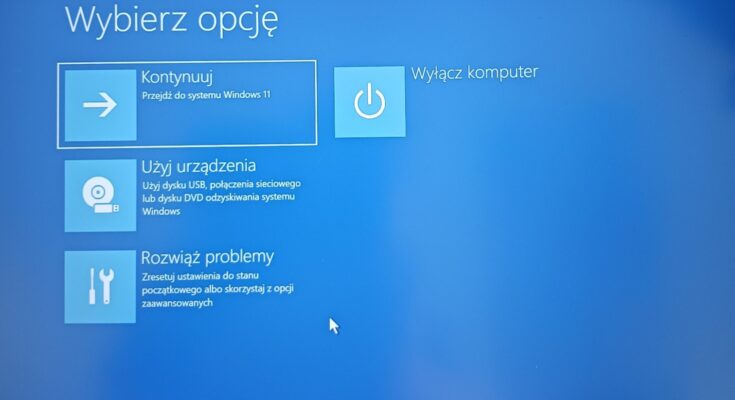
🔐 Naprawa podczas uruchomienia a problem z hasłem w Windows 11 i 10 Czasami po awarii systemu Windows lub nieudanej Czytaj dalej