Używanie Sandboxu Windows (Windows Sandbox) na Windows 11 – konfiguracja i zastosowania

🛡️ Używanie Sandboxu Windows (Windows Sandbox) na Windows 11 – konfiguracja i zastosowania
🔍 Czym jest Windows Sandbox?
Windows Sandbox to funkcja dostępna w systemie Windows 11, która pozwala na uruchomienie bezpiecznego, izolowanego środowiska, w którym można uruchamiać aplikacje i pliki bez ryzyka wpływania na główny system operacyjny. Jest to swego rodzaju wirtualna maszyna, która działa na zasadzie „sandboxing”, czyli izolowania procesu w oddzielnym środowisku, aby nie mógł on w żaden sposób wpłynąć na pozostałą część systemu.
Windows Sandbox jest szczególnie przydatny do testowania plików i aplikacji, które mogą zawierać nieznane lub potencjalnie złośliwe oprogramowanie. W tym artykule omówimy, jak skonfigurować Windows Sandbox na Windows 11, a także przedstawimy jego najważniejsze zastosowania.
⚙️ Jak włączyć Windows Sandbox w Windows 11?
🔸 Krok 1: Sprawdzenie wymagań systemowych
Przed rozpoczęciem konfiguracji Windows Sandbox na Windows 11, upewnij się, że Twój komputer spełnia poniższe wymagania:
- Wersja systemu: Windows 11 Pro lub Enterprise.
- Wirtualizacja: Wirtualizacja sprzętowa musi być włączona w BIOS/UEFI.
- Zasoby systemowe: Komputer musi mieć co najmniej 4 GB RAM oraz 1 GB wolnego miejsca na dysku.
🔸 Krok 2: Włączenie funkcji Windows Sandbox
Aby włączyć Windows Sandbox, wykonaj następujące kroki:
- Otwórz Panel Sterowania i przejdź do Programy > Programy i funkcje.
- Kliknij na Włącz lub wyłącz funkcje systemu Windows.
- Zaznacz opcję Windows Sandbox.
- Kliknij OK i poczekaj, aż system zainstaluje wymagane komponenty.
- Po zakończeniu instalacji, uruchom komputer ponownie.
🔸 Krok 3: Uruchomienie Windows Sandbox
Po włączeniu Windows Sandbox:
- Kliknij Start i wpisz Windows Sandbox w wyszukiwarce.
- Kliknij na ikonę Windows Sandbox, aby uruchomić środowisko.
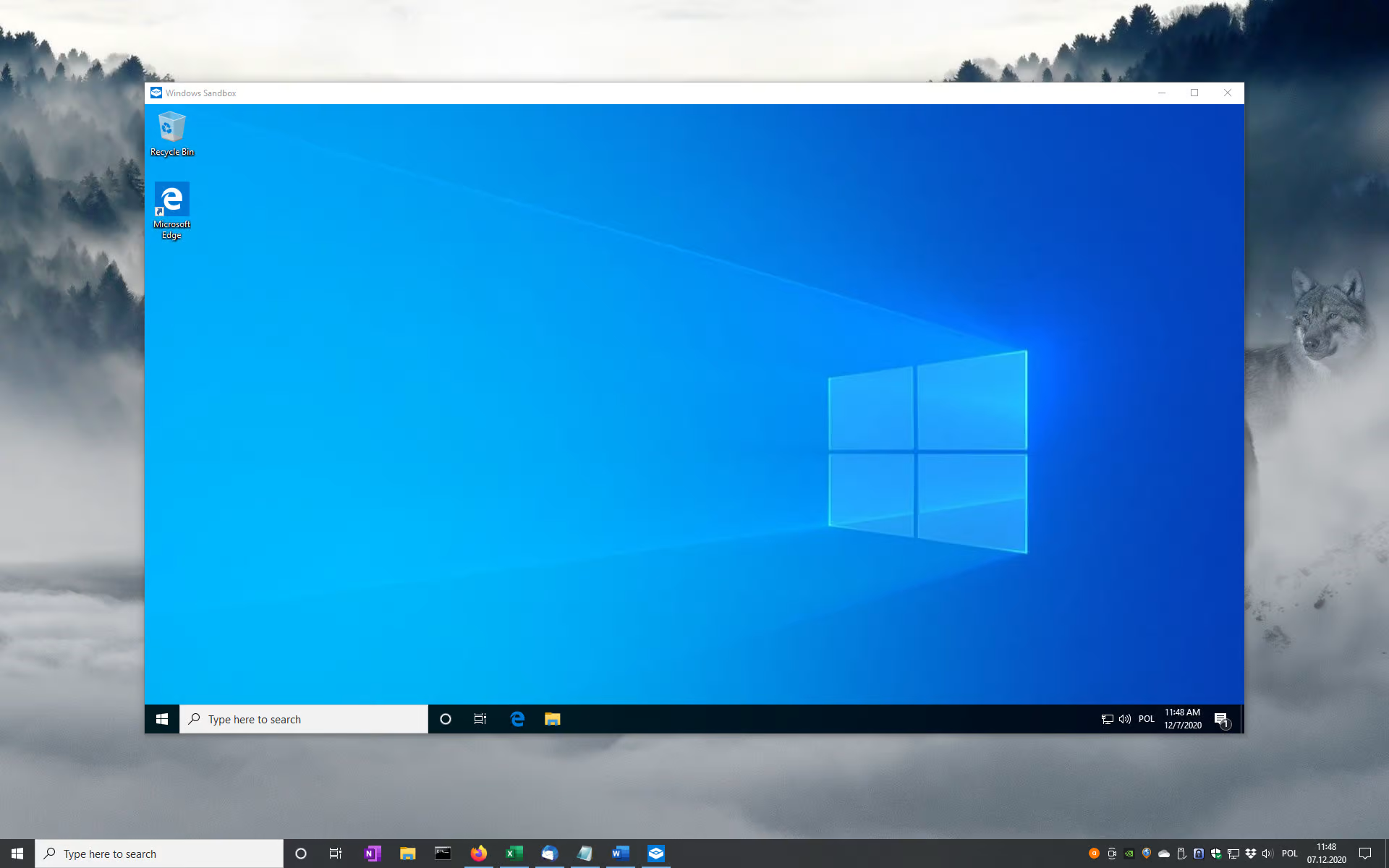
🔒 Jak działa Windows Sandbox?
Windows Sandbox działa jako lekkie, tymczasowe środowisko wirtualne, które jest tworzone za każdym razem, gdy uruchamiasz Windows Sandbox. Po zamknięciu Sandboxu, wszelkie dane, pliki, oraz zmiany wprowadzone w tym środowisku zostaną utracone, co zapewnia wysoki poziom bezpieczeństwa.
🔸 Wirtualizacja w Sandboxie
Windows Sandbox używa technologii wirtualizacji i kontenerów, aby uruchamiać aplikacje w odizolowanej przestrzeni. Dzięki temu, nawet jeśli uruchomisz złośliwy plik w Sandboxie, nie będzie on miał dostępu do systemu głównego ani innych aplikacji.
🛠️ Zastosowania Windows Sandbox w Windows 11
🔸 1. Testowanie nieznanych aplikacji
Jednym z głównych zastosowań Windows Sandbox jest testowanie aplikacji, które mogą zawierać nieznane lub podejrzane oprogramowanie. Dzięki Sandboxowi możesz bezpiecznie uruchomić pliki instalacyjne bez ryzyka zainfekowania głównego systemu.
Przykład:
Chcesz przetestować aplikację pobraną z internetu, ale nie jesteś pewien jej bezpieczeństwa. Uruchom ją w Windows Sandbox, aby sprawdzić, czy nie zawiera złośliwego oprogramowania.
🔸 2. Izolowanie procesów systemowych
Czasami musisz uruchomić aplikację, która wymaga pełnych uprawnień administratora lub ma dostęp do krytycznych plików systemowych. Możesz uruchomić tę aplikację w Windows Sandbox, aby zapobiec ewentualnym uszkodzeniom systemu operacyjnego.
Przykład:
Testowanie aktualizacji sterowników lub oprogramowania w sposób bezpieczny i bez ryzyka wpływania na system.
🔸 3. Testowanie plików i dokumentów
Pliki pobrane z nieznanych źródeł mogą być potencjalnie niebezpieczne. Windows Sandbox jest doskonałym narzędziem do testowania takich plików przed ich otwarciem w głównym systemie.
Przykład:
Jeśli otrzymasz plik w formacie .exe lub .pdf, który pochodzi z nieznanego źródła, uruchom go w Sandboxie, aby sprawdzić, czy nie zawiera złośliwego oprogramowania.
🔸 4. Nauka i eksperymentowanie
Windows Sandbox to doskonałe narzędzie dla osób uczących się o systemach operacyjnych, administracji sieciami lub programowaniu. Pozwala na testowanie różnych scenariuszy, takich jak zmiana ustawień systemowych czy instalacja różnych aplikacji, bez ryzyka uszkodzenia głównego systemu.
Przykład:
Chcesz przetestować konfigurację serwera webowego, ale nie chcesz ingerować w swój system? Uruchom go w Windows Sandbox, aby uzyskać pełną kontrolę nad tym środowiskiem.
❓ Problemy z Windows Sandbox i jak je rozwiązać?
🔸 Problem 1: Windows Sandbox nie uruchamia się
🧾 Opis:
Czasami użytkownicy napotykają na problemy z uruchomieniem Windows Sandbox.
✅ Rozwiązanie:
- Upewnij się, że wirtualizacja jest włączona w BIOS/UEFI.
- Zaktualizuj Windows 11 do najnowszej wersji.
- Sprawdź, czy Twój system ma wystarczającą ilość zasobów, takich jak pamięć RAM (co najmniej 4 GB).
🔸 Problem 2: Brak funkcji Windows Sandbox w systemie
🧾 Opis:
Funkcja Windows Sandbox jest dostępna tylko w wersjach Windows 11 Pro i Enterprise. Użytkownicy wersji Home nie mają jej domyślnie.
✅ Rozwiązanie:
- Aby korzystać z Windows Sandbox, musisz przejść na wersję Windows 11 Pro lub Enterprise.
🏁 Podsumowanie
Windows Sandbox to potężne narzędzie do testowania aplikacji, plików i procesów w bezpiecznym, odizolowanym środowisku. Dzięki Windows 11 zyskaliśmy łatwy dostęp do tej funkcji, która zapewnia wysoki poziom ochrony przed złośliwym oprogramowaniem i nieznanymi aplikacjami. Jeśli często testujesz pliki lub aplikacje pobrane z internetu, Windows Sandbox będzie nieocenionym narzędziem.

Jak skonfigurować Windows Sonic i Dolby Atmos w Windows 11? Dźwięk przestrzenny to jedna z kluczowych funkcji Windows 11, która Czytaj dalej

Problemy z działaniem programów do modelowania 3D na Windows 11 Wprowadzenie systemu Windows 11 przyniosło szereg ulepszeń i zmian w Czytaj dalej