Indeksowanie wyszukiwania w Windows 11: jak zoptymalizować, aby nie spowalniało

Indeksowanie wyszukiwania w Windows 11: jak zoptymalizować, aby nie spowalniało
🔍 Wprowadzenie
System Windows 11 oferuje funkcję indeksowania wyszukiwania, która pozwala użytkownikom błyskawicznie znajdować pliki, foldery, aplikacje i zawartość systemową. Choć mechanizm ten znacznie przyspiesza wyszukiwanie, jego nieprawidłowa konfiguracja może prowadzić do spowolnienia działania systemu, szczególnie na starszych komputerach lub urządzeniach z dyskami HDD.
W tym artykule dowiesz się:
- Jak działa indeksowanie w Windows 11
- Jakie zasoby systemowe zużywa
- Jak zoptymalizować indeksowanie, aby nie obciążało systemu
- Kiedy warto je ograniczyć lub całkowicie wyłączyć
⚙️ Jak działa indeksowanie w Windows 11
Indeksowanie to proces, w którym system operacyjny skanuje i zapisuje metadane plików (nazwa, zawartość, lokalizacja, typ pliku) w specjalnej bazie danych. Dzięki temu wyszukiwanie działa niemal natychmiastowo.
📦 Domyślnie indeksowane lokalizacje to:
- Dokumenty
- Pulpit
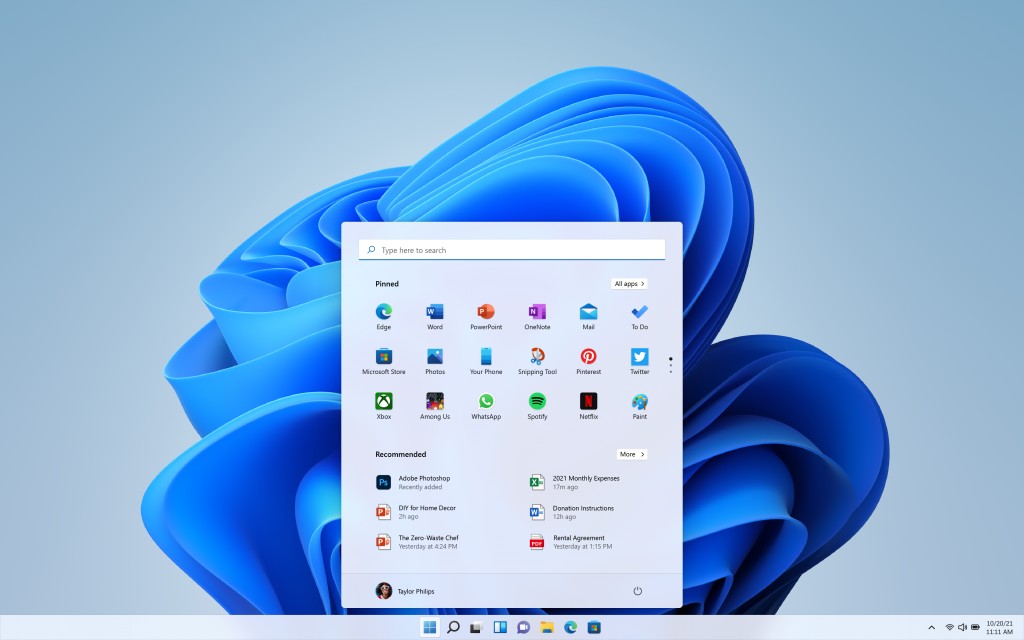
- Menu Start
- Pliki offline i foldery użytkownika
🧠 Indeks działa w tle i jest zarządzany przez usługę „Windows Search”, która monitoruje zmiany i aktualizuje indeks w czasie rzeczywistym.
📉 Dlaczego indeksowanie może spowalniać system?
❌ Główne przyczyny:
- Zbyt szeroki zakres indeksowania (np. cały dysk)
- Indeksowanie plików multimedialnych i tymczasowych
- Praca indeksatora podczas intensywnego korzystania z zasobów CPU i dysku
- Słaba wydajność nośnika danych (głównie HDD)
🛠️ Objawy:
- Wolne działanie systemu
- Duże obciążenie CPU i dysku przez usługę
SearchIndexer.exe - Opóźnienia przy przeglądaniu folderów
✅ Jak zoptymalizować indeksowanie w Windows 11
1. 🔧 Ogranicz indeksowane lokalizacje
➡️ Przejdź do:
Ustawienia → Prywatność i zabezpieczenia → Wyszukiwanie w systemie Windows → Zaawansowane ustawienia indeksowania
🟢 Kliknij: Zmodyfikuj → odznacz niepotrzebne foldery (np. Downloads, Program Files, Temp)
2. 🛑 Wyłącz indeksowanie zawartości plików
Nie zawsze potrzebne jest przeszukiwanie zawartości plików — wystarczy ich nazwa.
➡️ W eksploratorze kliknij prawym przyciskiem myszy na folder → Właściwości → odznacz:
„Zezwalaj na indeksowanie zawartości plików w tym folderze”
3. ⏳ Zmień tryb indeksowania na oszczędny
➡️ W menu „Wyszukiwanie w systemie Windows” wybierz:
- 🔘 Klasyczne – indeksowanie tylko
Pulpitu,DokumentówiObrazy - 🔘 Zoptymalizowane (zalecane) – dobre rozwiązanie dla komputerów z SSD
- 🔘 Zaawansowane – pełne indeksowanie, ale obciąża system (unikaj na starszym sprzęcie)
4. 🔄 Zresetuj lub przebuduj indeks
Jeśli indeks działa nieprawidłowo, warto go odświeżyć:
➡️ W Opcjach indeksowania kliknij:
Zaawansowane → Przebuduj
⚠️ Uwaga: proces może potrwać kilkadziesiąt minut i chwilowo spowolnić system.
5. 🧹 Wyłącz całkowicie usługę indeksowania (opcjonalnie)
Jeśli masz szybki SSD i nie korzystasz z wyszukiwarki Windows, możesz wyłączyć usługę:
➡️ Wpisz w menu Start: services.msc
➡️ Znajdź Windows Search
➡️ Kliknij Zatrzymaj i ustaw tryb uruchamiania na Wyłączony
🔒 Zalecane tylko zaawansowanym użytkownikom — może to wpłynąć na inne funkcje systemowe.
🖥️ Wydajność po optymalizacji – co się zmienia?
| Parametr | Przed optymalizacją | Po optymalizacji |
|---|---|---|
| Użycie CPU (w spoczynku) | 10–25% | <5% |
| Użycie dysku (HDD) | 100% szczytowe | 30–50% |
| Responsywność systemu | Opóźnienia widoczne | Płynne działanie |
| Czas wyszukiwania plików | Bardzo szybki | Umiarkowany |
🧠 Dla kogo pełne indeksowanie, a dla kogo ograniczone?
| Typ użytkownika | Rekomendacja |
|---|---|
| 🔍 Użytkownik biurowy | Indeksowanie nazw i lokalizacji |
| 🎮 Gracz | Wyłączenie indeksowania |
| 👨💻 Programista | Indeksowanie projektów i kodów |
| 👩🏫 Uczeń/student | Tryb klasyczny (tylko Dokumenty) |
| 💾 Użytkownik HDD | Ograniczenie lub całkowite wyłączenie |
🧾 Podsumowanie
Funkcja indeksowania w Windows 11 znacznie poprawia szybkość wyszukiwania, ale może negatywnie wpływać na wydajność, zwłaszcza na starszych komputerach i urządzeniach z dyskami HDD. Dzięki odpowiedniej optymalizacji ustawień indeksowania można uzyskać kompromis między funkcjonalnością a szybkością działania systemu.
🎮 Rozwiązywanie problemów z kompatybilnością starszych gier na Windows 11 ❗ Dlaczego starsze gry mogą mieć problemy na Windows 11? Czytaj dalej

Problemy z fragmentacją dysku i optymalizacją wydajności w Windows 11 Wprowadzenie Fragmentacja dysku twardego może znacząco wpłynąć na wydajność systemu Czytaj dalej


