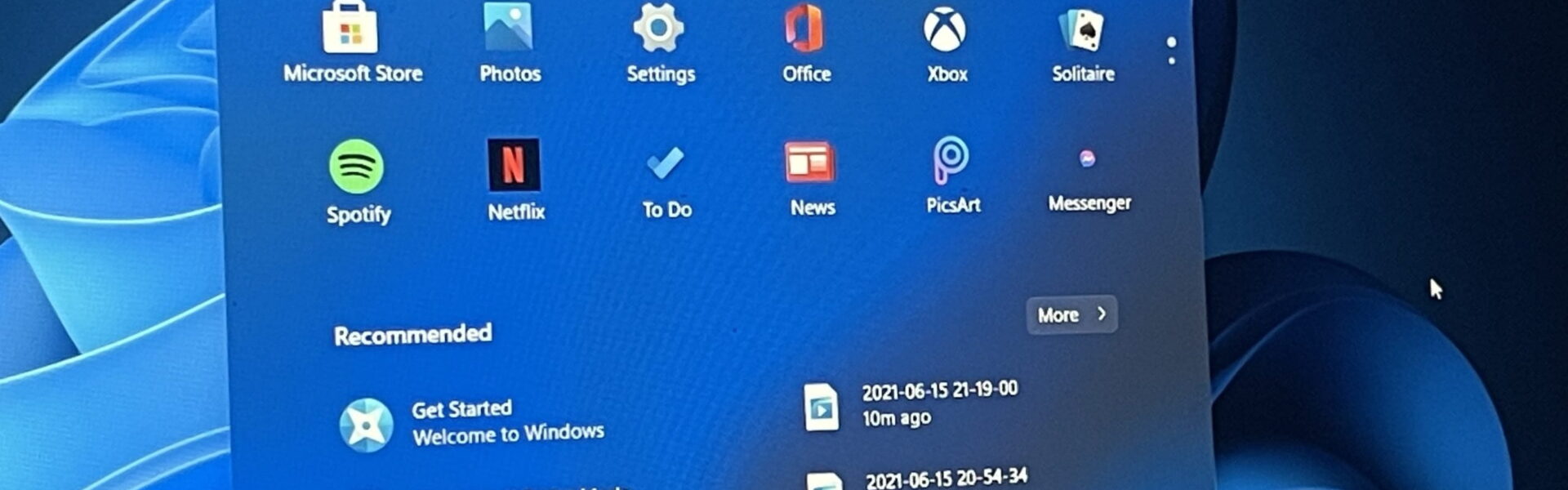
Nowe funkcje Windows 11, które mogą obciążać starsze komputery (efekty wizualne, widgety)

Nowe funkcje Windows 11, które mogą obciążać starsze komputery (efekty wizualne, widgety)
📌 Wprowadzenie
Windows 11 to system operacyjny, który wprowadza szereg nowoczesnych rozwiązań, zarówno pod względem funkcjonalności, jak i wyglądu. Jednak wiele z tych ulepszeń – szczególnie efekty wizualne, przezroczystości, animacje czy dynamiczne widgety – może okazać się sporym wyzwaniem dla użytkowników starszych komputerów. Choć Windows 11 został zoptymalizowany pod kątem wydajności, nie wszystkie maszyny są w stanie płynnie obsługiwać jego nowości.
W tym artykule omówimy najważniejsze funkcje Windows 11, które mogą wpływać na wydajność starszych komputerów, oraz jak je optymalizować lub wyłączyć, aby poprawić komfort pracy.
🖼️ 1. Nowe efekty wizualne i Fluent Design
Jedną z najgłośniejszych zmian w Windows 11 jest nowy interfejs użytkownika oparty na Fluent Design. System zawiera m.in. przezroczystości, cienie, zaokrąglone rogi i animacje przejść.
🔧 Co obciąża system:
- Efekty przezroczystości (Mica, Acrylic)
- Animacje okien i przejść
- Cienie pod oknami
- Zaawansowane skalowanie DPI i rendering grafiki
❗ Wpływ na starsze komputery:
- Starsze procesory i zintegrowane karty graficzne mogą nie radzić sobie z renderowaniem efektów w czasie rzeczywistym.
- Zwiększone użycie pamięci RAM i GPU.
✅ Jak to zoptymalizować:
- Wyłącz efekty przezroczystości:
- Ustawienia > Personalizacja > Kolory > Wyłącz „Efekty przezroczystości”
- Wyłącz animacje:
- Ustawienia > System > Informacje > Zaawansowane ustawienia systemu > Efekty wizualne > Wybierz „Dopasuj dla uzyskania najlepszej wydajności”
🧩 2. Widgety – dynamiczne i stale działające panele informacyjne
Widgety to nowa funkcjonalność Windows 11, która wyświetla dynamiczne informacje, takie jak wiadomości, pogoda, kalendarz czy sugestie aplikacji.
🔧 Co obciąża system:
- Ciągłe aktualizacje danych z Internetu
- Działanie w tle z użyciem pamięci RAM i procesora
- Integracja z Microsoft Edge i MSN
❗ Wpływ na starsze komputery:
- Dodatkowe procesy w tle zwiększają obciążenie CPU.
- W starszych komputerach może występować zauważalne opóźnienie przy otwieraniu widgetów.
✅ Jak wyłączyć widgety:
- Ustawienia > Personalizacja > Pasek zadań > Wyłącz „Widgety”
- Lub: kliknij prawym przyciskiem na ikonę widgetów > Odznacz z paska zadań
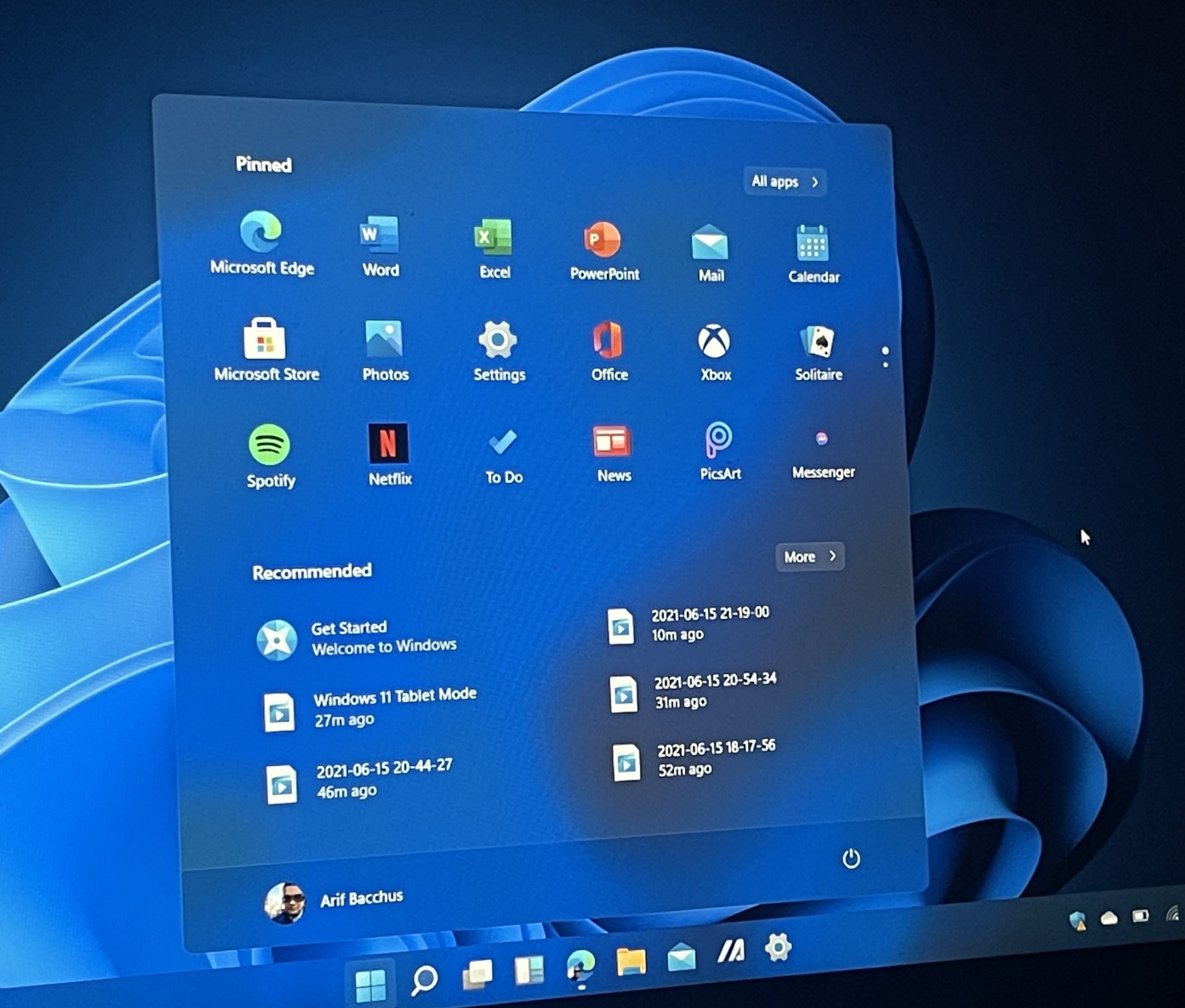
🧭 3. Nowy pasek zadań i menu Start
Windows 11 wprowadza centralnie wyrównany pasek zadań oraz przebudowane menu Start z dynamicznymi ikonami i integracją z chmurą.
🔧 Co obciąża system:
- Dynamiczne ikony aplikacji
- Integracja z Microsoft 365 i OneDrive
- Sugestie aplikacji i rekomendacje
❗ Wpływ na starsze komputery:
- Wolniejsze działanie menu Start na komputerach z wolniejszymi dyskami (HDD) i małą ilością RAM.
- Obciążenie wynikające z ładowania zawartości chmurowej i danych z konta Microsoft.
✅ Jak zoptymalizować:
- Ustawienia > Personalizacja > Start > Wyłącz „Pokaż ostatnio dodane aplikacje”, „Pokaż ostatnio otwierane elementy”
- Użyj klasycznych narzędzi typu „StartIsBack” lub „ExplorerPatcher”, by przywrócić klasyczny wygląd (dla zaawansowanych użytkowników)
🗂️ 4. Integracja z Microsoft Teams
Windows 11 zawiera wbudowaną integrację z Microsoft Teams – aplikacja ta jest aktywna w tle i może wpływać na czas uruchamiania systemu oraz zużycie zasobów.
❗ Wpływ na wydajność:
- Aktywność Teams w tle zwiększa obciążenie CPU i pamięci RAM.
- Może wydłużać uruchamianie systemu.
✅ Jak wyłączyć Teams:
- Menedżer zadań > Uruchamianie > Wyłącz Microsoft Teams
- Ustawienia > Aplikacje > Aplikacje startowe > Wyłącz Teams
💡 5. Wymagania systemowe i TPM 2.0 – ukryte źródła problemów
Choć Windows 11 wymaga TPM 2.0 i Secure Boot, wiele starszych komputerów jest instalowanych z pominięciem tych wymagań. Jednak brak wsparcia sprzętowego może oznaczać brak pełnej optymalizacji, a system może działać niestabilnie lub wolniej.
✅ Co warto zrobić:
- Zainstalować Windows 11 na sprzęcie spełniającym wymagania minimalne.
- W przypadku starszych maszyn rozważyć użycie Windows 10 lub lekkiej dystrybucji Linuxa.
✅ Podsumowanie: Windows 11 a starsze komputery
| Nowa funkcja Windows 11 | Może obciążać | Jak zoptymalizować |
|---|---|---|
| Efekty przezroczystości i animacje | ✅ | Wyłączenie efektów w ustawieniach |
| Widgety | ✅ | Wyłączenie z paska zadań |
| Pasek zadań i Start | ✅ | Wyłączenie sugestii |
| Microsoft Teams | ✅ | Wyłączenie z autostartu |
| Integracja z chmurą | ✅ | Odłączenie konta Microsoft |
🛠️ Kiedy warto rozważyć inne rozwiązania?
Jeśli mimo optymalizacji system Windows 11 działa wolno na Twoim komputerze, warto rozważyć:
- Przejście na Windows 10, który ma niższe wymagania sprzętowe.
- Zainstalowanie lekkiego systemu Linux na starszym sprzęcie.
- Rozbudowę pamięci RAM i wymianę dysku HDD na SSD.
Windows 11 to nowoczesny system operacyjny, ale nie zawsze idealnie współgra ze starszym sprzętem. Odpowiednia konfiguracja i wyłączenie zbędnych funkcji może znacząco poprawić wydajność i komfort pracy.

Problemy z działaniem gier po aktualizacji Windows 11 – co robić? Windows 11 to najnowszy system operacyjny od Microsoftu, który Czytaj dalej

Windows 11: Kłopoty z siecią wirtualną VirtualBox – konfiguracja i rozwiązywanie problemów 🌐 Wprowadzenie VirtualBox to jedno z najczęściej wykorzystywanych Czytaj dalej