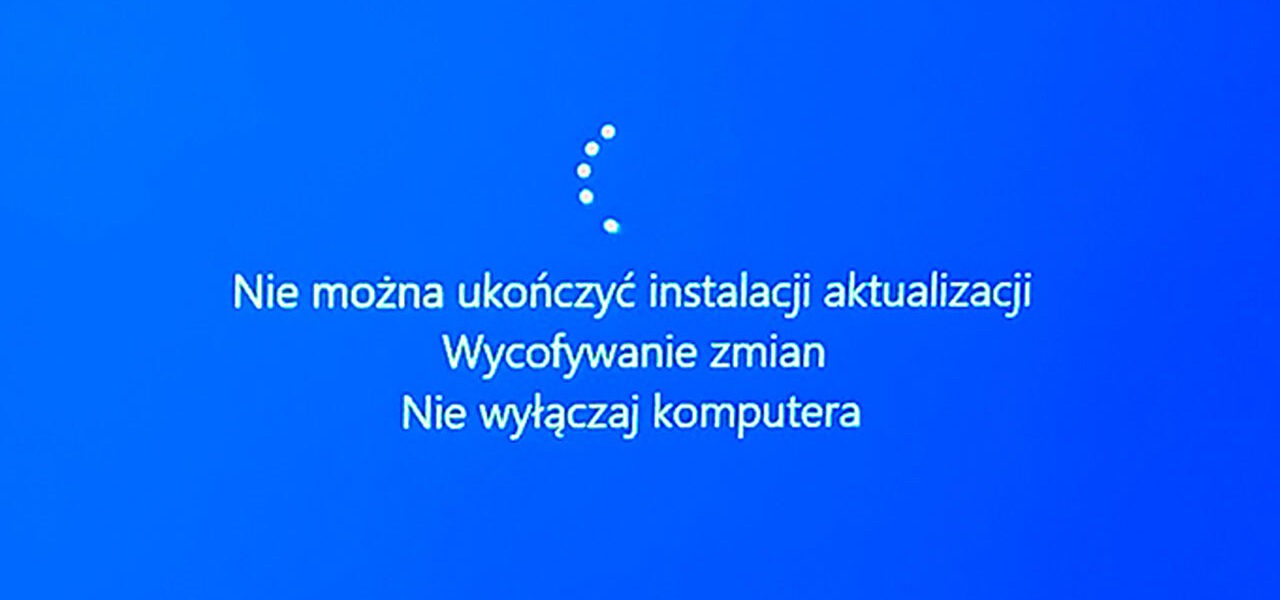
Resetowanie składników usługi Windows Update w Windows 11 – Krok po kroku

🔄 Resetowanie składników usługi Windows Update w Windows 11 – Krok po kroku
Windows 11 to nowoczesny system operacyjny, który regularnie otrzymuje aktualizacje, zapewniając nowe funkcje oraz poprawki bezpieczeństwa. Jednak czasami proces aktualizacji może napotkać na problemy, takie jak błędy instalacji czy zacinające się aktualizacje. W takich przypadkach warto wypróbować metodę resetowania składników usługi Windows Update, co może rozwiązać większość problemów związanych z pobieraniem i instalowaniem aktualizacji. W tym artykule omówimy, jak przeprowadzić resetowanie składników Windows Update krok po kroku.
📍 Co to są składniki usługi Windows Update?
Składniki usługi Windows Update to zestaw usług i plików systemowych, które są odpowiedzialne za pobieranie, instalowanie i zarządzanie aktualizacjami w systemie Windows 11. Kluczowe składniki usługi Windows Update to:
- Windows Update Service (wuauserv) – główny proces zarządzający aktualizacjami systemu.
- Background Intelligent Transfer Service (BITS) – usługa odpowiedzialna za efektywne pobieranie plików aktualizacji.
- Cryptographic Services – usługa odpowiedzialna za weryfikację integralności i autentyczności plików aktualizacji.
- SoftwareDistribution – folder, który przechowuje pobrane pliki aktualizacji.
Problemy z jedną z tych usług mogą prowadzić do różnych błędów związanych z aktualizacjami, takich jak błędne pobieranie, zacinające się instalacje, czy błędy 0x80073712. Resetowanie składników Windows Update może pomóc rozwiązać te trudności.

🛠️ Przyczyny problemów z Windows Update
Problemy z Windows Update mogą pojawić się z różnych powodów. Oto kilka najczęstszych przyczyn:
- Uszkodzenie plików systemowych – błędy w plikach systemowych mogą prowadzić do problemów z instalowaniem aktualizacji.
- Złe ustawienia systemowe – niewłaściwe ustawienia lub konfiguracja mogą zablokować aktualizacje.
- Problemy z połączeniem internetowym – brak stabilnego połączenia może uniemożliwić pobranie plików aktualizacji.
- Usługi Windows Update nie działają poprawnie – składniki systemowe odpowiedzialne za aktualizacje mogą ulec awarii lub nie działać prawidłowo.
Resetowanie składników Windows Update to skuteczna metoda na rozwiązanie tych problemów.
⚙️ Jak zresetować składniki Windows Update w Windows 11?
Krok 1: Otwórz wiersz poleceń jako administrator
Aby rozpocząć resetowanie składników Windows Update, musisz uruchomić wiersz poleceń (Command Prompt) z uprawnieniami administratora:
- Kliknij prawym przyciskiem myszy na ikonę Start i wybierz Windows Terminal (Administrator) lub Wiersz poleceń (Administrator).
- Jeśli zobaczysz monit kontrolera konta użytkownika (UAC), kliknij Tak, aby potwierdzić.
Krok 2: Zatrzymaj składniki Windows Update
Pierwszym krokiem jest zatrzymanie wszystkich usług związanych z Windows Update. Wprowadź poniższe polecenia w wierszu poleceń i naciśnij Enter po każdym z nich:
net stop wuauserv
net stop bits
net stop cryptsvc
net stop msiserver
Te polecenia zatrzymują odpowiednie usługi, aby umożliwić resetowanie składników.
Krok 3: Przekształć foldery usługi Windows Update
Następnie musisz usunąć pliki w folderze SoftwareDistribution, który przechowuje dane związane z aktualizacjami. Aby to zrobić, wprowadź poniższe polecenia:
ren C:\Windows\SoftwareDistribution SoftwareDistribution.old
ren C:\Windows\System32\catroot2 catroot2.old
Te polecenia zmieniają nazwę folderów, aby system mógł utworzyć nowe foldery i pobrać świeże pliki aktualizacji.
Krok 4: Uruchom ponownie składniki Windows Update
Po usunięciu danych możesz teraz ponownie uruchomić usługi Windows Update. Wprowadź poniższe polecenia:
net start wuauserv
net start bits
net start cryptsvc
net start msiserver
Te polecenia ponownie uruchamiają zatrzymane wcześniej usługi, a system Windows 11 rozpocznie pobieranie i instalowanie aktualizacji na nowo.
🚀 Jakie korzyści przynosi resetowanie składników usługi Windows Update?
Resetowanie składników Windows Update w Windows 11 może przynieść wiele korzyści, w tym:
- Naprawienie błędów związanych z aktualizacjami – wiele problemów z Windows Update, takich jak błędy pobierania lub instalowania, może zostać rozwiązanych przez ten proces.
- Usunięcie zablokowanych plików – usuwanie nieaktualnych lub uszkodzonych plików w folderze SoftwareDistribution może pomóc systemowi prawidłowo pobrać nowe aktualizacje.
- Poprawienie stabilności systemu – po zresetowaniu składników usługi Windows Update system może działać bardziej płynnie, a aktualizacje będą instalowane szybciej i bez problemów.

Windows 11 – Sieć Wi-Fi: Konfiguracja, Rozwiązywanie Problemów i Zarządzanie Sieciami Bezprzewodowymi Połączenie z siecią Wi-Fi w systemie Windows 11 Czytaj dalej
Windows 11 – optymalizacja systemu dla graczy w 2025 roku Windows 11 oferuje wiele funkcji, które pozwalają poprawić wydajność w Czytaj dalej