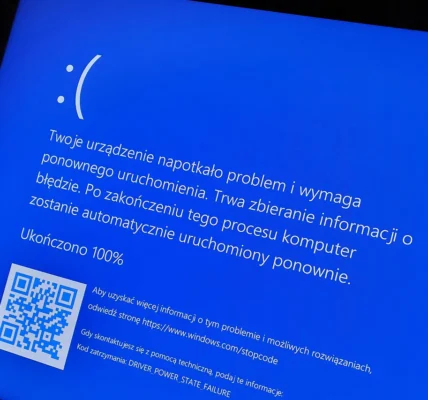
Błędy podczas pobierania aktualizacji Windows 11 – Problemy z połączeniem internetowym i serwerami Microsoft

🌐 Błędy podczas pobierania aktualizacji Windows 11 – Problemy z połączeniem internetowym i serwerami Microsoft
Windows 11 regularnie otrzymuje aktualizacje, które poprawiają bezpieczeństwo, wydajność i stabilność systemu. Jednak czasami proces pobierania aktualizacji napotyka na problemy, które mogą wynikać z błędów po stronie serwerów Microsoft lub z nieprawidłowego działania połączenia internetowego użytkownika. W tym artykule przedstawiamy, jak diagnozować i rozwiązywać problemy z pobieraniem aktualizacji w systemie Windows 11.
🔍 Jak działają aktualizacje w Windows 11?
Windows 11 korzysta z mechanizmu Windows Update, który automatycznie pobiera i instaluje aktualizacje z serwerów Microsoft. Działa to w tle, ale wymaga stabilnego połączenia z Internetem oraz dostępnych usług systemowych.
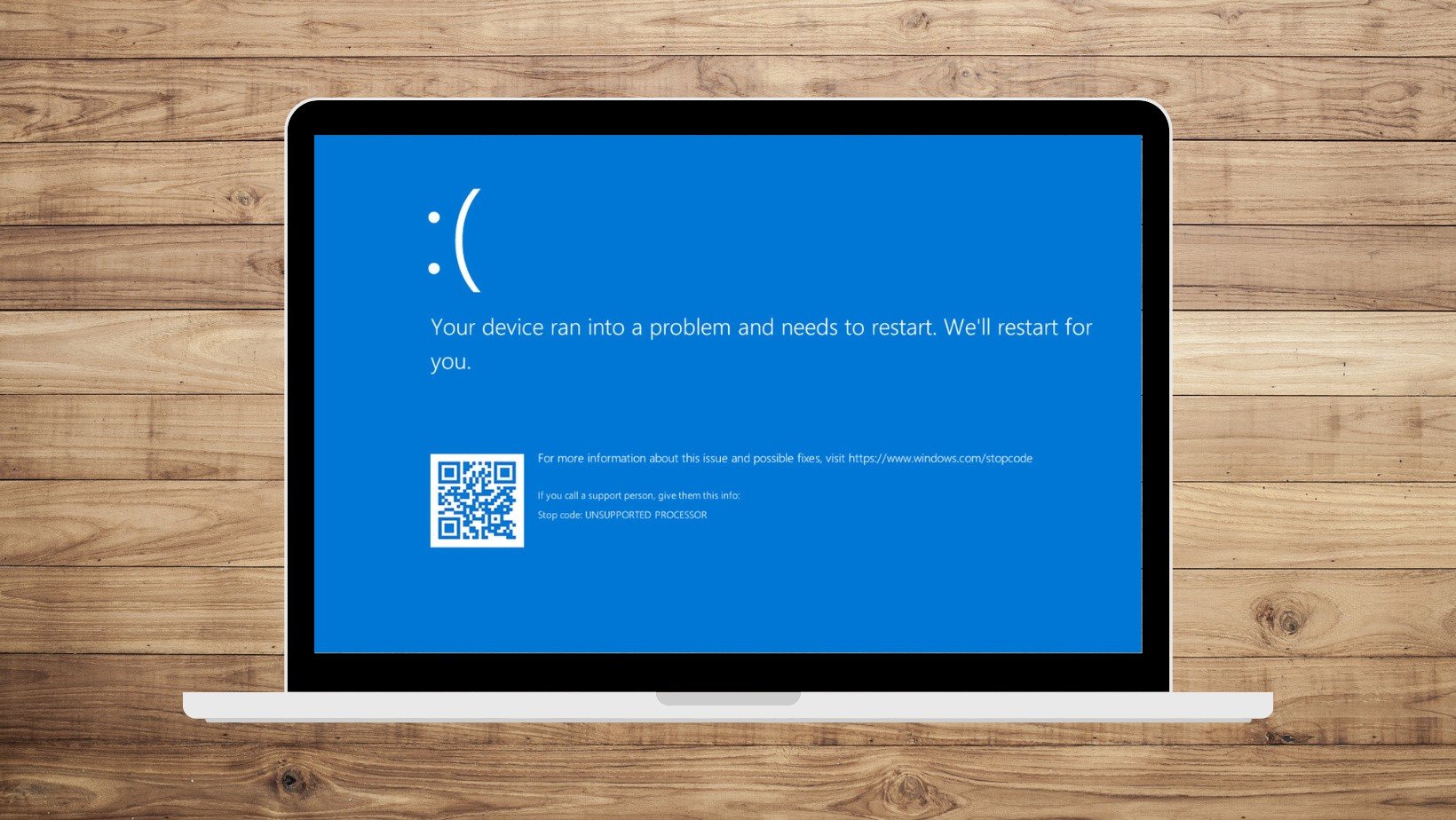
⚠️ Najczęstsze błędy podczas pobierania aktualizacji
Podczas pobierania aktualizacji mogą pojawiać się błędy takie jak:
- 0x80072EE2 – przekroczono czas oczekiwania na odpowiedź z serwera.
- 0x8024402C – problem z połączeniem internetowym.
- 0x800F0922 – błąd połączenia z serwerem aktualizacji.
- Brak możliwości nawiązania połączenia z usługą Windows Update.
🌐 Diagnozowanie problemów z połączeniem internetowym
✔️ 1. Sprawdź, czy masz połączenie z Internetem
Spróbuj otworzyć stronę https://www.microsoft.com w przeglądarce. Jeśli się nie ładuje – to problem z siecią lokalną.
✔️ 2. Uruchom narzędzie do rozwiązywania problemów
Ustawienia > System > Rozwiązywanie problemów > Inne narzędzia do rozwiązywania problemów > Windows Update
To narzędzie automatycznie wykrywa i naprawia popularne problemy z połączeniem i usługą aktualizacji.
✔️ 3. Uruchom polecenie ping
ping www.microsoft.com
Brak odpowiedzi oznacza problem z DNS lub zaporą sieciową.
🛠️ Rozwiązywanie problemów z serwerami Microsoft
🔄 Zmień DNS na publiczny
Spróbuj ustawić publiczne DNS Google:
8.8.8.8
8.8.4.4
lub Cloudflare:
1.1.1.1
👉 Zmień w:
Panel sterowania > Sieć i Internet > Centrum sieci i udostępniania > Zmień ustawienia karty sieciowej
🔥 Wyłącz tymczasowo zaporę i programy antywirusowe
Czasami firewall lub antywirus blokuje komunikację z serwerami Microsoft.
⚠️ Pamiętaj, aby włączyć ochronę po zakończeniu aktualizacji!
🌍 Sprawdź status serwerów Microsoft
Odwiedź stronę:
👉 https://support.microsoft.com/status
Znajdziesz tam informacje o ewentualnych awariach usług aktualizacji.
📶 Sprawdzanie stanu usług Windows Update
Upewnij się, że poniższe usługi są uruchomione:
Usługa Windows Update (wuauserv)
Usługa inteligentnego transferu w tle (BITS)
Usługa kryptograficzna (CryptSvc)
Uruchom konsolę usług (services.msc) i sprawdź, czy status to „Działa”.
🧹 Resetowanie komponentów Windows Update
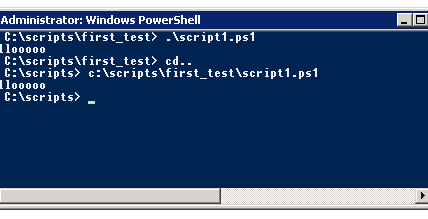
Otwórz Wiersz polecenia jako administrator i wykonaj:
net stop wuauserv
net stop bits
net stop cryptsvc
ren C:\Windows\SoftwareDistribution SoftwareDistribution.old
ren C:\Windows\System32\catroot2 catroot2.old
net start wuauserv
net start bits
net start cryptsvc
To zresetuje komponenty aktualizacji bez utraty danych.
🧰 Narzędzia pomocnicze
🔧 Media Creation Tool
Możesz pobrać aktualizację systemu z pominięciem Windows Update:
👉 https://www.microsoft.com/pl-pl/software-download/windows11
🧪 Narzędzie SFC i DISM
Sprawdź integralność plików systemowych:
sfc /scannow
DISM /Online /Cleanup-Image /RestoreHealth
✅ Podsumowanie
Problemy z pobieraniem aktualizacji w Windows 11 najczęściej wynikają z:
- nieprawidłowego połączenia internetowego,
- zablokowania komunikacji przez zaporę lub antywirus,
- chwilowej niedostępności serwerów Microsoft,
- błędów usług systemowych.
Dzięki narzędziom wbudowanym w system oraz odpowiedniej diagnostyce możesz szybko rozwiązać te problemy i przywrócić możliwość pobierania aktualizacji.

Problemy z aktualizacjami programów w Windows 12: Jak je rozwiązać? Windows 12, najnowsza wersja systemu operacyjnego Microsoft, przynosi szereg usprawnień Czytaj dalej
Jakie nowe funkcje będzie mieć Windows 12 w stosunku do Windows 11? Windows 12, zapowiadany na drugą połowę 2024 roku, Czytaj dalej