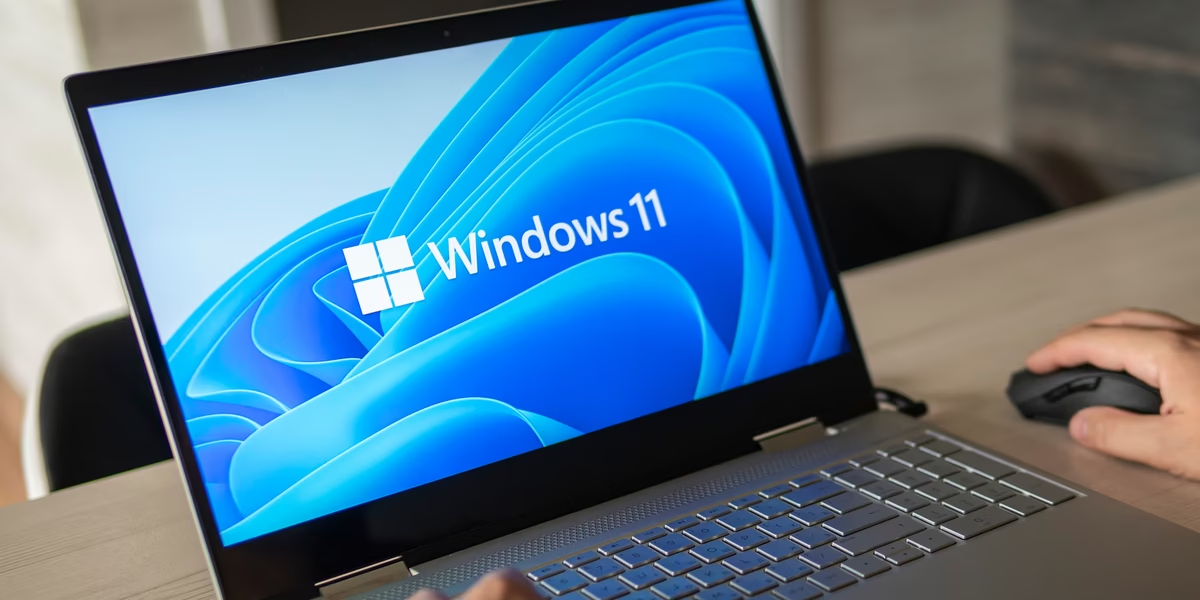
Moje urządzenie nie jest gotowe na aktualizację do Windows 11 – Problemy z kompatybilnością sprzętu

🖥️ Moje urządzenie nie jest gotowe na aktualizację do Windows 11 – Problemy z kompatybilnością sprzętu
Windows 11 to nowoczesny system operacyjny, który oferuje ulepszoną wydajność, bezpieczeństwo i nowy interfejs użytkownika. Jednak wiele osób napotyka komunikat: „Twoje urządzenie nie spełnia minimalnych wymagań systemowych dla Windows 11”. Co to oznacza i czy można coś z tym zrobić? W tym artykule przyjrzymy się problemom ze zgodnością sprzętową z Windows 11, ich przyczynom i możliwym rozwiązaniom.
✅ Wymagania systemowe Windows 11 – co się zmieniło?
Microsoft znacznie zaostrzył wymagania sprzętowe dla Windows 11 w porównaniu do Windows 10. Oto najważniejsze:
| Komponent | Minimalne wymagania |
|---|---|
| Procesor | 64-bitowy, min. 1 GHz, 2 rdzenie, zgodny z listą wspieranych modeli |
| RAM | Co najmniej 4 GB |
| Pamięć masowa | Minimum 64 GB |
| TPM | Moduł TPM 2.0 (Trusted Platform Module) |
| UEFI | UEFI z funkcją Secure Boot |
| Karta graficzna | Zgodna z DirectX 12 / WDDM 2.0 |
| Wyświetlacz | Min. 9-calowy, 720p |
👉 Lista zgodnych procesorów: Oficjalna lista CPU Microsoft
🛑 Najczęstsze przyczyny braku kompatybilności
❌ Brak TPM 2.0
Moduł TPM (Trusted Platform Module) w wersji 2.0 jest wymagany do uruchomienia Windows 11.
❌ Procesor spoza listy obsługiwanych
Nawet jeśli technicznie procesor działa poprawnie, ale nie znajduje się na liście obsługiwanych – system nie pozwoli na aktualizację.
❌ Legacy BIOS zamiast UEFI
Windows 11 wymaga uruchamiania systemu w trybie UEFI oraz włączonego Secure Boot.
❌ Za mała ilość pamięci RAM lub miejsca na dysku
Minimum 4 GB RAM i 64 GB wolnej przestrzeni dyskowej to absolutna podstawa.
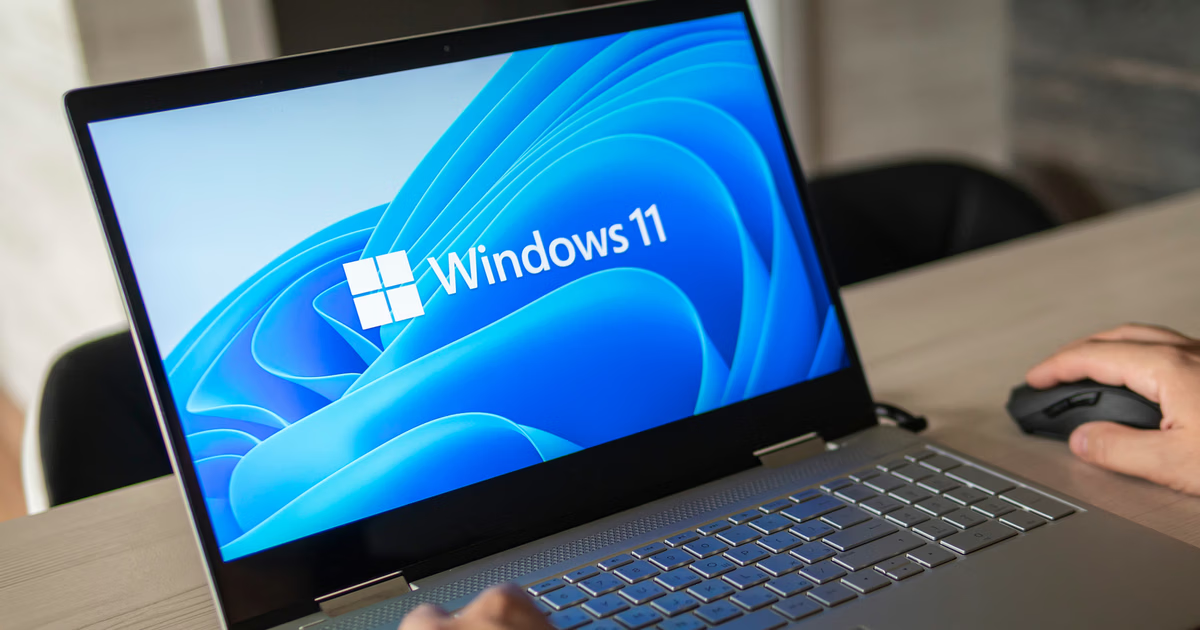
🔍 Jak sprawdzić zgodność komputera z Windows 11?
🧰 Narzędzie PC Health Check
Microsoft udostępnia oficjalne narzędzie „Sprawdzenie kondycji komputera”:
📥 Pobierz z: https://aka.ms/GetPCHealthCheckApp
Po uruchomieniu otrzymasz jasną informację, które elementy nie spełniają wymagań.
🧠 Alternatywne narzędzia
- WhyNotWin11 – darmowe narzędzie open source, które oferuje bardziej szczegółową analizę komponentów.
- Win11CompChk – skrypt PowerShell, który sprawdza zgodność sprzętową.
🛠️ Możliwe rozwiązania problemów ze zgodnością
🔧 1. Włączenie TPM i Secure Boot w BIOS/UEFI
- Wejdź do ustawień BIOS (zwykle klawisz F2, Del lub Esc podczas uruchamiania).
- Aktywuj TPM (czasem nazywany PTT lub fTPM).
- Włącz Secure Boot.
- Upewnij się, że tryb rozruchu to UEFI, a nie „Legacy”.
🔧 2. Aktualizacja BIOS/UEFI
Producenci płyt głównych często udostępniają aktualizacje, które aktywują TPM 2.0 lub dodają wsparcie dla nowszych funkcji.
🔧 3. Dodanie modułu TPM
Jeśli posiadasz komputer stacjonarny z odpowiednim złączem, możesz dokupić i zainstalować zewnętrzny moduł TPM 2.0.
🔧 4. Instalacja Windows 11 z pominięciem sprawdzania zgodności (⚠️ niezalecana)
Uwaga! Instalowanie Windows 11 na nieobsługiwanym sprzęcie nie jest oficjalnie wspierane i może wiązać się z brakiem aktualizacji.
Aby pominąć weryfikację TPM/CPU, można zmodyfikować rejestr:
[HKEY_LOCAL_MACHINE\SYSTEM\Setup\MoSetup]
"AllowUpgradesWithUnsupportedTPMOrCPU"=dword:00000001
Lub użyć specjalnych narzędzi, np. Rufus do tworzenia zmodyfikowanego nośnika instalacyjnego.
⚠️ Ryzyka związane z instalacją na nieobsługiwanym sprzęcie
- ❌ Brak wsparcia technicznego Microsoft
- 🔄 Możliwe błędy i niestabilność systemu
- 🚫 Brak aktualizacji zabezpieczeń
- 📉 Potencjalne problemy ze sterownikami
📎 Podsumowanie
Komunikat „Moje urządzenie nie jest gotowe na aktualizację do Windows 11” nie zawsze oznacza konieczność zakupu nowego sprzętu. Często wystarczy aktywować TPM, Secure Boot lub zaktualizować BIOS. Jednak jeśli komputer nie spełnia kluczowych wymagań (np. zgodny CPU), warto rozważyć pozostanie przy Windows 10 do 2025 roku lub zaplanować modernizację.

Wymagania dotyczące procesora (CPU) dla wirtualizacji: VT-x/AMD-V Wirtualizacja stała się fundamentem nowoczesnych środowisk IT, umożliwiając uruchamianie wielu maszyn wirtualnych na Czytaj dalej
💥 Windows 11 – Błędy systemowe: Analiza przyczyn, metody naprawy i prewencja Windows 11 to nowoczesny i funkcjonalny system operacyjny, Czytaj dalej