🖥️ Konfiguracja ustawień wielu monitorów w Windows 11: porady i triki
Windows 11 oferuje zaawansowane opcje zarządzania wieloma monitorami, co znacząco poprawia produktywność użytkowników. Niezależnie od tego, czy korzystasz z dodatkowego ekranu do pracy, gier czy edycji wideo, warto znać kluczowe ustawienia i triki.
📌 1. Jak podłączyć drugi monitor do Windows 11?
Podłączenie dodatkowego ekranu jest proste, ale warto znać najlepsze sposoby na konfigurację:
1️⃣ Podłącz monitor do portu HDMI, DisplayPort, USB-C lub VGA w komputerze/laptopie.
2️⃣ Włącz ekran i upewnij się, że system go wykrył.
3️⃣ Użyj skrótu Win + P, aby otworzyć tryby wyświetlania.
4️⃣ Wybierz jedną z opcji:
- Tylko ekran komputera – wyłącza dodatkowy monitor.
- Duplikuj – kopiuje obraz z głównego ekranu.
- Rozszerz – dodaje nową przestrzeń roboczą.
- Tylko drugi ekran – wyłącza ekran główny.
📌 Porada: Jeśli monitor nie działa, sprawdź sterowniki karty graficznej (Win + X → Menedżer urządzeń → Karty graficzne).

📌 2. Jak dostosować ustawienia ekranu?
🎛️ Zmiana układu i kolejności ekranów
1️⃣ Kliknij prawym przyciskiem na pulpicie i wybierz „Ustawienia ekranu”.
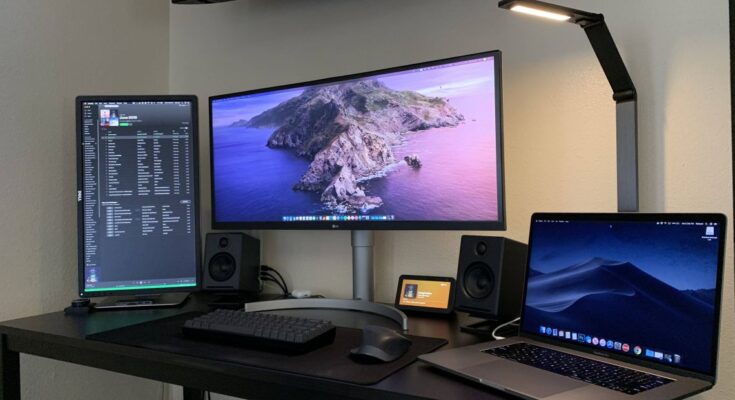
2️⃣ W sekcji „Wiele ekranów” zobaczysz schemat podłączonych monitorów.
3️⃣ Przeciągnij i upuść ekrany, aby ustawić je w odpowiedniej kolejności.
4️⃣ Kliknij „Zastosuj”, aby zapisać zmiany.
📌 Porada: Jeśli ekran wydaje się „odwrócony”, kliknij na niego i ustaw prawidłową orientację (pionową lub poziomą).
🔧 Ustawianie głównego ekranu
Jeśli chcesz, aby jeden monitor był głównym:
1️⃣ Przejdź do Ustawienia → System → Ekran.
2️⃣ Kliknij na monitor, który ma być główny.
3️⃣ Zaznacz opcję „Uczyń to ekranem głównym”.
📌 Porada: Główny ekran to ten, na którym pojawia się pasek zadań i menu Start.
📌 3. Jak poprawić jakość obrazu?
🖼️ Zmiana rozdzielczości i skalowania
Jeśli obraz jest rozmazany lub zbyt duży:
1️⃣ Przejdź do „Ustawienia ekranu” (Win + I).
2️⃣ Wybierz monitor i przejdź do sekcji „Skalowanie i układ”.
3️⃣ Ustaw odpowiednią rozdzielczość – najlepiej natywną dla danego monitora.
4️⃣ Jeśli elementy są za małe, zmień skalowanie (np. 125% lub 150%).
📌 Porada: W przypadku ekranów 4K warto ustawić wyższe skalowanie, aby uniknąć zbyt małych ikon i tekstu.
🎮 Ustawienia częstotliwości odświeżania
Jeśli ekran odświeża się wolno lub obraz jest niestabilny:
1️⃣ Przejdź do Ustawienia → System → Ekran → Zaawansowane ustawienia wyświetlania.
2️⃣ Znajdź sekcję „Wybierz częstotliwość odświeżania”.
3️⃣ Ustaw najwyższą dostępną wartość (np. 120 Hz lub 144 Hz dla monitorów gamingowych).
📌 Porada: Wyższa częstotliwość zapewnia płynniejszy obraz, co jest kluczowe dla graczy.
📌 4. Jak skonfigurować pasek zadań na wielu monitorach?
Windows 11 pozwala na dostosowanie Paska Zadań, aby był wygodny na kilku ekranach.
1️⃣ Kliknij prawym przyciskiem na pasku zadań i wybierz „Ustawienia paska zadań”.
2️⃣ W sekcji „Zachowanie paska zadań” wybierz jedną z opcji:
- Pokazuj pasek na wszystkich ekranach.
- Pokazuj tylko na głównym ekranie.
- Przypięte aplikacje tylko na aktywnym monitorze.
📌 Porada: Możesz przenosić pasek zadań między ekranami, przeciągając go myszą.
📌 5. Jak korzystać z wielu monitorów w grach i aplikacjach?
Jeśli chcesz grać na jednym ekranie, a drugi używać do aplikacji:
1️⃣ Uruchom grę i przejdź do ustawień graficznych.
2️⃣ Wybierz główny ekran jako domyślny dla gry.
3️⃣ Zablokuj kursor na jednym ekranie, używając Alt + Enter lub Win + P.
4️⃣ Jeśli chcesz używać aplikacji na drugim monitorze, przełączaj się skrótem Alt + Tab.
📌 Porada: Tryb pełnoekranowy w grach często wymaga ustawienia „Okno bez ramek” dla płynnej pracy na kilku ekranach.
📌 6. Najczęstsze problemy i ich rozwiązania
🔹 Drugi monitor nie działa – sprawdź kabel, porty i sterowniki (Win + X → Menedżer urządzeń → Karty graficzne).
🔹 Obraz jest rozciągnięty lub rozmazany – ustaw natywną rozdzielczość (Win + I → Ekran → Rozdzielczość).
🔹 Pasek zadań znika na drugim monitorze – sprawdź ustawienia paska (Ustawienia → Personalizacja → Pasek zadań).
🔹 Okna otwierają się na niewłaściwym monitorze – przeciągnij aplikację na ekran i zamknij ją, aby system zapamiętał ustawienie.
🎯 Podsumowanie
✔️ Łatwe podłączenie i konfiguracja wielu monitorów.
✔️ Zaawansowane ustawienia jakości obrazu dla lepszego komfortu pracy i gier.
✔️ Personalizacja paska zadań dla lepszej organizacji okien.
✔️ Triki i porady dla lepszego wykorzystania przestrzeni roboczej.
Dzięki tym wskazówkom możesz maksymalnie wykorzystać możliwości Windows 11 i pracować na wielu ekranach jeszcze wygodniej! 🚀💡

Odzyskiwanie Danych w Windows 11: Pożegnaj się ze Stratą 🔍 Wprowadzenie: znaczenie odzyskiwania danych w Windows 11 W dobie cyfryzacji Czytaj dalej
Windows 11 nie wykrywa drugiego monitora przez HDMI lub DisplayPort Podłączasz monitor przez HDMI lub DisplayPort, ale: system go nie Czytaj dalej