
Jak sprawdzić, czy mój system Windows 10 jest aktywowany?
Wprowadzenie
Aktywacja systemu Windows 10 jest procesem, który zapewnia, że system operacyjny jest legalnie licencjonowany i w pełni funkcjonalny. Bez aktywacji, część funkcji systemu może być zablokowana, a użytkownicy mogą otrzymać przypomnienia o konieczności aktywacji. Często zdarza się, że użytkownicy zastanawiają się, jak sprawdzić, czy ich system Windows 10 jest aktywowany, zwłaszcza po reinstalacji systemu, migracji lub zmianie sprzętu.
W tym artykule przedstawimy krok po kroku, jak sprawdzić stan aktywacji systemu Windows 10. Dowiesz się, jakie informacje możesz znaleźć o aktywacji, jak rozwiązywać problemy z aktywacją i jakie kroki podjąć, aby aktywować system, jeśli to konieczne.
1. Jak sprawdzić stan aktywacji systemu Windows 10?
Windows 10 oferuje kilka prostych metod, które umożliwiają sprawdzenie stanu aktywacji systemu. Poniżej przedstawiamy najłatwiejsze sposoby na uzyskanie tych informacji.
A. Sprawdzanie stanu aktywacji w ustawieniach systemu
- Kliknij przycisk Start, a następnie wybierz Ustawienia (ikona koła zębatego).
- W oknie ustawień wybierz Aktualizacja i zabezpieczenia.
- W menu po lewej stronie kliknij Aktywacja.
W sekcji „Aktywacja” znajdziesz stan aktywacji swojego systemu. Jeśli system jest aktywowany, zobaczysz komunikat „Windows jest aktywowany” z informacją o metodzie aktywacji (np. „Aktywowane za pomocą klucza produktu” lub „Aktywowane za pomocą cyfrowego licencjonowania”).
Jeśli system nie jest aktywowany, zobaczysz komunikat o błędzie oraz sugestie dotyczące rozwiązywania problemów. Może to oznaczać, że klucz produktu nie jest poprawny lub że aktywacja nie została przeprowadzona poprawnie.
B. Sprawdzanie stanu aktywacji za pomocą komendy w wierszu poleceń
Innym sposobem sprawdzenia aktywacji systemu Windows 10 jest użycie wiersza poleceń.
- Naciśnij klawisze Windows + R, aby otworzyć okno dialogowe „Uruchom”.
- Wpisz cmd i naciśnij Enter, aby otworzyć Wiersz poleceń.
- W oknie Wiersza poleceń wpisz następującą komendę i naciśnij Enter:
slmgr /xpr - Po chwili powinno pojawić się okno informujące o stanie aktywacji systemu. Jeśli system jest aktywowany, pojawi się komunikat „Windows is activated” (Windows jest aktywowany).
Komenda slmgr jest używana do zarządzania licencjami Windows i sprawdzania stanu aktywacji. Może ona także dostarczyć bardziej szczegółowych informacji o licencji systemu.
2. Jakie komunikaty mogą pojawić się w oknie aktywacji?
W sekcji „Aktywacja” w ustawieniach systemu Windows 10 mogą pojawić się różne komunikaty, w zależności od tego, w jakim stanie jest system. Oto niektóre z nich:
- „Windows jest aktywowany” – Oznacza to, że system jest aktywowany poprawnie.
- „Windows nie jest aktywowany” – Oznacza, że system nie jest aktywowany. Może być wymagane wprowadzenie klucza produktu lub przeprowadzenie procesu aktywacji online.
- „Windows jest aktywowany za pomocą cyfrowego licencjonowania” – Windows używa cyfrowego licencjonowania (tzw. „digital entitlement”), które jest związane z konfiguracją sprzętu, a nie z kluczem produktu.
- „Aktywacja nie powiodła się” – W przypadku problemów z aktywacją, może pojawić się ten komunikat. Może to być spowodowane nieprawidłowym kluczem produktu, zmianą sprzętu lub problemami z serwerem aktywacji Microsoftu.
3. Co zrobić, gdy system Windows 10 nie jest aktywowany?
Jeśli twój system nie jest aktywowany, masz kilka opcji, które pozwolą ci naprawić sytuację:
A. Wprowadzenie klucza produktu
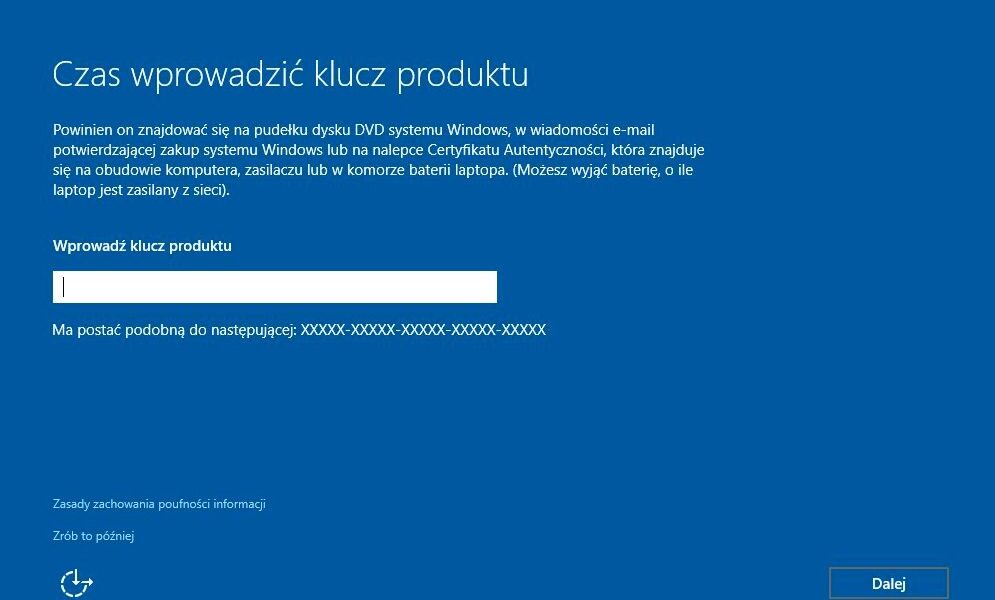
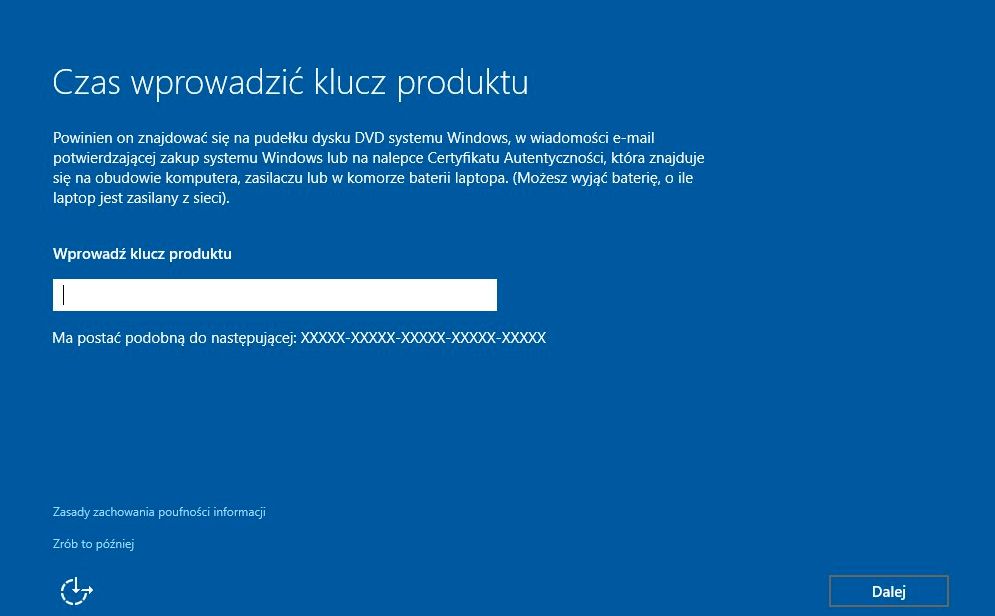
- Jeśli masz klucz produktu (np. otrzymany przy zakupie systemu), możesz go wprowadzić, aby aktywować system.
- Przejdź do Ustawienia > Aktualizacja i zabezpieczenia > Aktywacja.
- Kliknij Zmień klucz produktu i wprowadź 25-znakowy klucz.
B. Skorzystanie z cyfrowego licencjonowania
Jeśli twoja licencja jest powiązana z cyfrowym licencjonowaniem (na przykład system Windows był wcześniej aktywowany na tym komputerze), Microsoft może automatycznie aktywować system po połączeniu z internetem.
C. Skontaktowanie się z pomocą techniczną Microsoft
Jeśli nie masz klucza produktu lub napotkałeś problemy z aktywacją, możesz skontaktować się z pomocą techniczną Microsoft. Możesz to zrobić przez stronę Microsoft Support lub bezpośrednio w aplikacji „Pomoc i wsparcie” w systemie Windows 10.
4. Jakie są możliwe przyczyny braku aktywacji systemu Windows 10?
Istnieje kilka powodów, dla których system Windows 10 może nie być aktywowany. Oto niektóre z najczęstszych:
- Złe wprowadzenie klucza produktu – Jeśli klucz produktu jest niepoprawny lub uszkodzony, system nie będzie mógł przeprowadzić aktywacji.
- Zmiana sprzętu – Jeśli zmieniono główne komponenty komputera (np. płytę główną), może być konieczna ponowna aktywacja systemu.
- Problem z serwerami aktywacji Microsoft – W rzadkich przypadkach mogą wystąpić problemy z serwerami aktywacji Microsoft, które uniemożliwiają przeprowadzenie aktywacji.
5. Podsumowanie
Sprawdzanie stanu aktywacji systemu Windows 10 jest łatwe i można to zrobić za pomocą wbudowanych narzędzi systemowych, takich jak ustawienia systemowe lub wiersz poleceń. Jeśli system jest aktywowany, będziesz mógł korzystać ze wszystkich funkcji systemu Windows 10, a brak aktywacji może prowadzić do ograniczeń w dostępie do niektórych opcji personalizacji. W przypadku problemów z aktywacją warto spróbować wprowadzić poprawny klucz produktu lub skontaktować się z pomocą techniczną Microsoft.

Jak sprawdzić, które pliki są aktualnie otwarte w systemie Windows 10? Wprowadzenie Czasami może się zdarzyć, że użytkownicy systemu Windows Czytaj dalej
Konfiguracja systemu Windows 10 po instalacji Po zainstalowaniu systemu Windows 10 na nowym komputerze lub po przywróceniu ustawień fabrycznych urządzenia, Czytaj dalej