Automatyczna naprawa systemu plików i problemy z rozruchem w Windows 11
Wprowadzenie
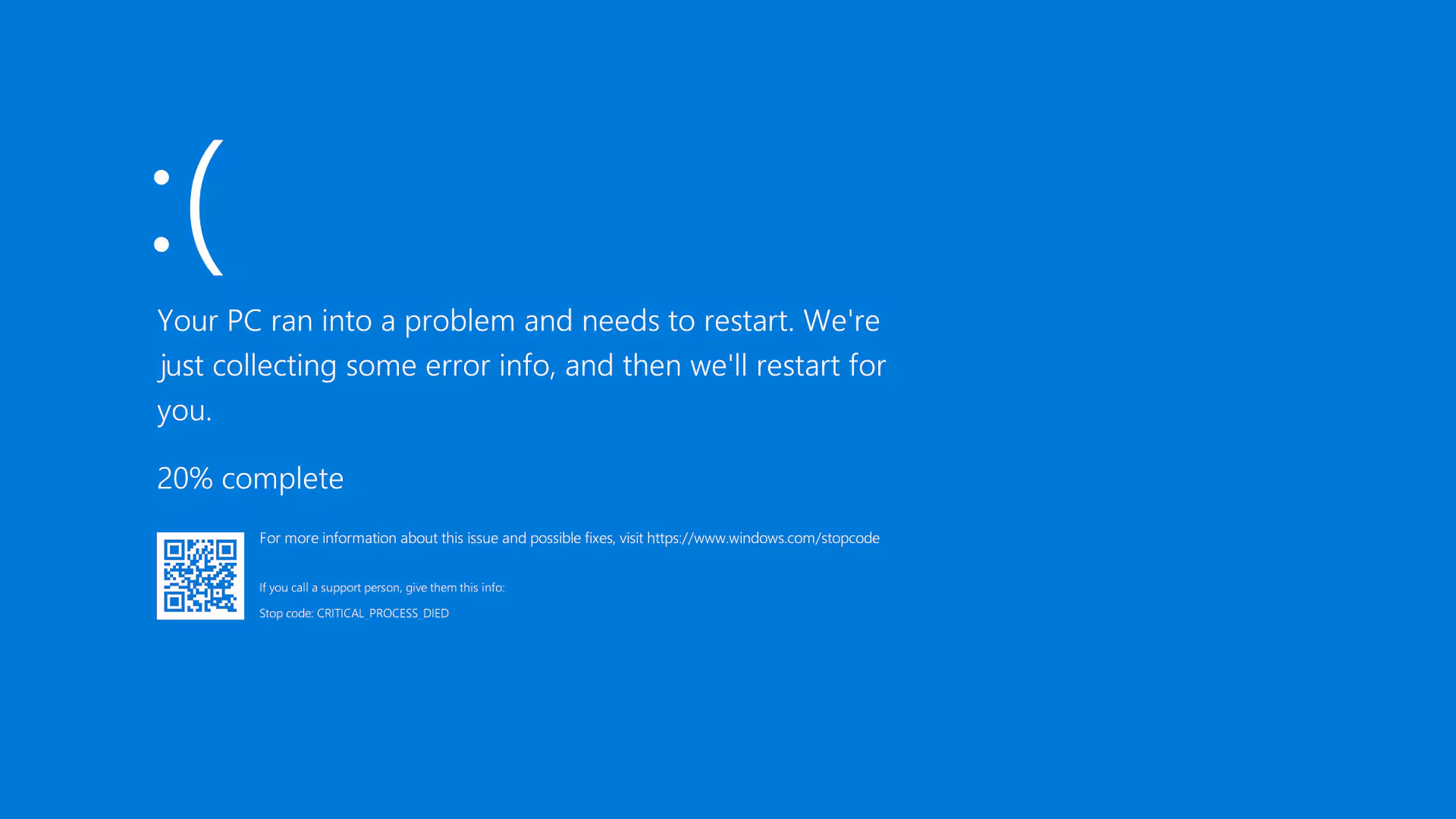
System Windows 11 został wyposażony w funkcje automatycznej naprawy, które mają na celu wykrywanie i eliminowanie problemów z plikami systemowymi, dyskami oraz procesem rozruchu. Mimo to, nie zawsze naprawa przebiega bezproblemowo, a niektóre błędy mogą uniemożliwić uruchomienie systemu.
W tym artykule omówimy, jak działa automatyczna naprawa systemu plików, jak rozwiązywać problemy z rozruchem Windows 11 oraz jakie narzędzia można wykorzystać do przywrócenia systemu do pełnej sprawności.
1. Jak działa automatyczna naprawa systemu plików w Windows 11?
Funkcja automatycznej naprawy uruchamia się, gdy system operacyjny wykryje problemy uniemożliwiające prawidłowy rozruch. Windows 11 analizuje pliki systemowe i strukturę systemu plików na dysku, próbując naprawić wykryte uszkodzenia.
A. Kiedy uruchamiana jest automatyczna naprawa?
Automatyczna naprawa systemu włącza się w następujących sytuacjach:
System wykrył uszkodzone pliki systemowe lub błędy na dysku.
Windows 11 nie uruchamia się poprawnie po kilku nieudanych próbach rozruchu.
Nastąpiło nagłe wyłączenie komputera podczas aktualizacji systemu.
Wystąpiły problemy z systemem plików NTFS lub ReFS.
2. Wykorzystanie funkcji automatycznej naprawy w Windows 11
Jeśli komputer nie uruchamia się prawidłowo, Windows 11 automatycznie przejdzie do ekranu Automatycznej naprawy. Możesz także wymusić jej uruchomienie ręcznie:
Wyłącz i włącz komputer trzykrotnie – gdy pojawi się logo Windows, naciśnij i przytrzymaj przycisk zasilania, aby wymusić wyłączenie. Powtórz czynność trzy razy, a system powinien przejść do trybu naprawy.
Użyj nośnika instalacyjnego Windows 11 – jeśli automatyczna naprawa nie uruchamia się sama, użyj bootowalnego pendrive’a z Windows 11 i przejdź do opcji Napraw komputer.
B. Korzystanie z opcji naprawy
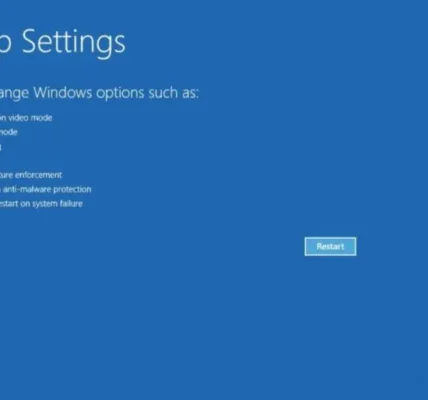
Po wejściu do trybu Automatycznej naprawy kliknij Opcje zaawansowane.
Wybierz Rozwiązywanie problemów → Opcje zaawansowane → Naprawa podczas uruchamiania.
Poczekaj, aż system przeskanuje i naprawi ewentualne błędy.
Uwaga: Jeśli automatyczna naprawa zakończy się niepowodzeniem, konieczne mogą być dodatkowe działania opisane poniżej.
Automatyczna naprawa systemu plików i problemy z rozruchem w Windows 11
3. Rozwiązywanie problemów z rozruchem Windows 11
Jeśli automatyczna naprawa nie rozwiązała problemu, istnieją inne sposoby naprawy systemu.
A. Naprawa plików systemowych za pomocą SFC i DISM
Uruchom komputer w trybie Opcji zaawansowanych i otwórz Wiersz polecenia.
Wpisz poniższe polecenia jedno po drugim:
sfc /scannow
Sprawdza i naprawia uszkodzone pliki systemowe.
dism /online /cleanup-image /restorehealth
Naprawia pliki systemowe za pomocą obrazów systemu Windows.
B. Naprawa rekordu rozruchowego (MBR/BCD)
Jeśli problem dotyczy samego rozruchu, możesz spróbować naprawić rekord rozruchowy (MBR) i pliki BCD:
Jeśli problem z rozruchem wynika z błędów systemu plików, można użyć narzędzia CHKDSK:
Uruchom Wiersz polecenia w trybie zaawansowanym.
Wpisz:
chkdsk C: /f /r /x
gdzie C: to partycja systemowa.
/f – naprawia znalezione błędy.
/r – wyszukuje uszkodzone sektory i próbuje je odzyskać.
/x – odmontowuje wolumin przed skanowaniem.
Po zakończeniu procesu uruchom ponownie komputer.
5. Przywracanie systemu z punktu przywracania
Jeśli problem pojawił się po aktualizacji lub zmianach systemowych, możesz cofnąć system do wcześniejszego stanu:
Przejdź do Opcji zaawansowanych → Przywracanie systemu.
Wybierz dostępny punkt przywracania i zatwierdź operację.
Po zakończeniu uruchom ponownie komputer.
6. Ponowna instalacja Windows 11 bez utraty danych
Jeśli powyższe metody zawiodą, warto rozważyć naprawczą reinstalację systemu:
Pobierz Media Creation Tool i utwórz bootowalny pendrive.
Uruchom komputer z nośnika instalacyjnego.
Wybierz Zachowaj moje pliki podczas instalacji, aby uniknąć utraty danych.
7. Jak zapobiegać problemom z rozruchem w Windows 11?
Aby uniknąć problemów w przyszłości:
✅ Regularnie twórz punkty przywracania systemu – pozwala to na łatwe cofnięcie zmian.
✅ Używaj narzędzi diagnostycznych – sprawdzaj stan dysku za pomocą CHKDSK i CrystalDiskInfo.
✅ Zadbaj o integralność plików systemowych – wykonuj okresowe skanowanie SFC/DISM.
✅ Unikaj nagłego wyłączania komputera – może to prowadzić do uszkodzenia plików rozruchowych.
✅ Aktualizuj sterowniki i system Windows – błędy kompatybilności mogą powodować problemy z uruchamianiem.
Podsumowanie
Windows 11 oferuje funkcję automatycznej naprawy systemu, ale nie zawsze jest ona skuteczna. W przypadku problemów z rozruchem warto skorzystać z dodatkowych narzędzi, takich jak SFC, DISM, CHKDSK, bootrec, a także opcji przywracania systemu. Jeśli wszystko zawiedzie, można wykonać reinstalację systemu z zachowaniem plików.
Dzięki regularnym kopiom zapasowym i diagnostyce systemu można zapobiegać wielu problemom, zapewniając stabilną i bezproblemową pracę komputera.
Marek "Netbe" Lampart
Inżynier informatyki
Marek Lampart to doświadczony inżynier informatyki z ponad 25-letnim stażem w zawodzie. Specjalizuje się w systemach Windows i Linux, bezpieczeństwie IT, cyberbezpieczeństwie, administracji serwerami oraz diagnostyce i optymalizacji systemów.
Na netbe.pl publikuje praktyczne poradniki, analizy i instrukcje krok po kroku, pomagając administratorom, specjalistom IT oraz zaawansowanym użytkownikom rozwiązywać realne problemy techniczne.