Problemy z fragmentacją dysku i optymalizacją wydajności w Windows 11
Wprowadzenie
Fragmentacja dysku twardego może znacząco wpłynąć na wydajność systemu operacyjnego. Chociaż Windows 11 automatycznie zarządza defragmentacją, nadal mogą występować problemy związane z wolniejszym dostępem do plików, zwiększonym czasem uruchamiania aplikacji oraz ogólnym spadkiem wydajności systemu.
W tym artykule omówimy, jak przeprowadzić analizę fragmentacji, defragmentację dysków oraz zoptymalizować wydajność systemu plików w Windows 11.
1. Czym jest fragmentacja dysku i jak wpływa na wydajność?
A. Jak działa fragmentacja dysku?
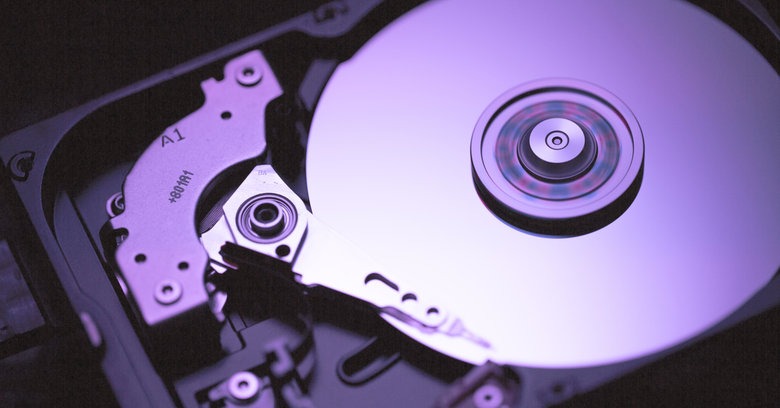
Fragmentacja to proces, w którym pliki są zapisywane w nieciągłych sektorach dysku twardego. Dzieje się tak, gdy system operacyjny nie może umieścić całego pliku w jednym miejscu na dysku. Skutkuje to koniecznością odczytu danych z różnych lokalizacji, co spowalnia działanie systemu.
B. Wpływ fragmentacji na wydajność
Dłuższy czas otwierania plików i aplikacji.
Zwiększone obciążenie dysku twardego.
Spowolnienie działania systemu operacyjnego.
Skrócenie żywotności dysku HDD przez częste ruchy głowicy odczytującej.
2. Analiza i defragmentacja dysków w Windows 11
A. Jak sprawdzić stopień fragmentacji dysku?
Windows 11 posiada wbudowane narzędzie do analizy fragmentacji:
Otwórz Eksplorator plików i kliknij prawym przyciskiem myszy na wybrany dysk (np. C:).
Wybierz Właściwości → Narzędzia → Optymalizuj.
W oknie optymalizacji kliknij Analizuj, aby sprawdzić stopień fragmentacji.
W tym samym oknie optymalizacji wybierz dysk i kliknij Optymalizuj.
System rozpocznie proces defragmentacji – może to potrwać od kilku minut do kilku godzin, w zależności od rozmiaru i stopnia fragmentacji dysku.
📝 Uwaga: Defragmentacja dotyczy tylko tradycyjnych dysków HDD. Dyski SSD działają inaczej i nie wymagają defragmentacji – zamiast tego korzystają z procesu optymalizacji TRIM.
Problemy z fragmentacją dysku i optymalizacją wydajności w Windows 11
3. Optymalizacja wydajności systemu plików w Windows 11
A. Automatyczna optymalizacja dysków
Windows 11 automatycznie optymalizuje dyski, ale warto upewnić się, że funkcja jest aktywna:
W polu wyszukiwania wpisz Defragmentacja i otwórz Optymalizuj dyski.
Kliknij Zmień ustawienia.
Zaznacz Uruchamiaj zgodnie z harmonogramem (zalecane) i wybierz częstotliwość (np. co tydzień).
B. Ustawienia optymalizujące system plików
Włączenie TRIM dla dysków SSD
Otwórz Wiersz polecenia jako administrator.
Wpisz:
fsutil behavior query DisableDeleteNotify
Jeśli wynik to 0, TRIM jest aktywny. Jeśli 1, aktywuj go poleceniem:
fsutil behavior set DisableDeleteNotify 0
Wyłączenie indeksowania plików na HDD
Indeksowanie plików przyspiesza wyszukiwanie, ale na dyskach HDD może powodować spowolnienie. Aby je wyłączyć:
Kliknij prawym przyciskiem myszy na dysk C: → Właściwości.
Odznacz Zezwalaj na indeksowanie zawartości plików na tym dysku.
Wyłączenie Prefetch i Superfetch (SysMain) na SSD
Prefetch i Superfetch pomagają w przyspieszeniu uruchamiania aplikacji na HDD, ale na SSD mogą prowadzić do zbędnego zużycia. Aby je wyłączyć:
Otwórz Usługi (Windows + R → wpisz services.msc).
Znajdź usługę SysMain, kliknij prawym przyciskiem i wybierz Zatrzymaj.
Kliknij Właściwości, ustaw Typ uruchamiania na Wyłączony.
4. Jak uniknąć problemów z fragmentacją i niską wydajnością?
✅ Regularnie optymalizuj dyski – ustaw harmonogram defragmentacji i optymalizacji.
✅ Unikaj nadmiernego zapisywania i usuwania dużych plików na HDD – zwiększa to fragmentację.
✅ Korzystaj z dysków SSD – są odporniejsze na fragmentację i działają szybciej.
✅ Utrzymuj co najmniej 10-15% wolnej przestrzeni na dysku – system operacyjny potrzebuje miejsca do optymalizacji plików.
✅ Aktualizuj sterowniki dysku – poprawia to kompatybilność i wydajność nośników danych.
Fragmentacja dysku może prowadzić do spadku wydajności systemu, szczególnie na tradycyjnych dyskach HDD. Windows 11 oferuje narzędzia do analizy i defragmentacji, ale warto również wdrożyć dodatkowe ustawienia optymalizacyjne, zwłaszcza jeśli korzystamy z SSD. Regularna optymalizacja i świadome zarządzanie danymi pozwolą zachować szybkie działanie systemu i uniknąć problemów z wydajnością.
Marek "Netbe" Lampart
Inżynier informatyki
Marek Lampart to doświadczony inżynier informatyki z ponad 25-letnim stażem w zawodzie. Specjalizuje się w systemach Windows i Linux, bezpieczeństwie IT, cyberbezpieczeństwie, administracji serwerami oraz diagnostyce i optymalizacji systemów.
Na netbe.pl publikuje praktyczne poradniki, analizy i instrukcje krok po kroku, pomagając administratorom, specjalistom IT oraz zaawansowanym użytkownikom rozwiązywać realne problemy techniczne.