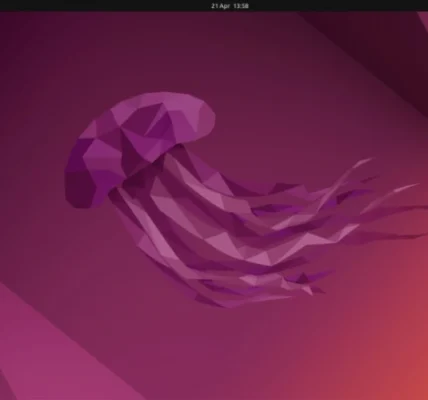
Ubuntu dla początkujących: Kompletny przewodnik dla nowych użytkowników
Ubuntu to jedna z najpopularniejszych dystrybucji systemu operacyjnego Linux, znana z łatwości użycia, stabilności i szerokiego wsparcia społeczności. Jest idealnym wyborem dla osób, które chcą rozpocząć swoją przygodę z Linuksem. W tym artykule omówimy, jak zacząć korzystać z Ubuntu, jak dostosować go do swoich potrzeb oraz jak rozwiązywać najczęstsze problemy, które mogą wystąpić podczas użytkowania tego systemu.
1. Jak zacząć przygodę z Ubuntu?
A. Instalacja Ubuntu
Pierwszym krokiem w rozpoczęciu pracy z Ubuntu jest jego instalacja na komputerze. Możesz pobrać najnowszą wersję Ubuntu ze strony oficjalnej witryny. Ubuntu oferuje różne wersje, ale dla początkujących najlepszym wyborem jest najnowsza wersja LTS (Long Term Support), która zapewnia długoterminowe wsparcie i stabilność.
Krok 1: Przygotowanie nośnika instalacyjnego
Aby zainstalować Ubuntu, musisz stworzyć bootowalny nośnik USB. Możesz to zrobić za pomocą narzędzia Rufus (dla Windows) lub Startup Disk Creator (dla Ubuntu). Wybierz odpowiednią wersję systemu Ubuntu, pobierz plik ISO i za pomocą wybranego narzędzia nagraj go na pendrive.
Krok 2: Instalacja systemu
- Włóż przygotowany pendrive do komputera i uruchom go z poziomu BIOS/UEFI (aby ustawić urządzenie USB jako pierwsze w kolejności rozruchu).
- Po uruchomieniu Ubuntu z pendrive’a wybierz opcję „Zainstaluj Ubuntu”.
- Wybierz preferowany język, strefę czasową i klawiaturę.
- Na ekranie instalacyjnym wybierz opcję „Zainstaluj obok systemu Windows” (jeśli masz już Windows) lub „Wyczyść dysk i zainstaluj Ubuntu” (jeśli chcesz zainstalować Ubuntu na czystym dysku).
- Postępuj zgodnie z instrukcjami na ekranie, a instalator zainstaluje Ubuntu na twoim komputerze.
Po zakończeniu procesu instalacji komputer uruchomi się ponownie i będziesz mógł zalogować się do swojego nowego systemu Ubuntu.

B. Pierwsze kroki po instalacji
Po zainstalowaniu Ubuntu warto wykonać kilka podstawowych czynności:
- Aktualizacja systemu – Zanim zaczniesz korzystać z systemu, upewnij się, że jest on w pełni zaktualizowany. Otwórz terminal i wpisz:
sudo apt update sudo apt upgrade - Zainstalowanie dodatkowego oprogramowania – Ubuntu umożliwia instalację aplikacji za pomocą Ubuntu Software (graficzny menedżer pakietów) lub z poziomu terminala. Aby zainstalować aplikację w terminalu, użyj komendy:
sudo apt install [nazwa_aplikacji]
2. Jak dostosować Ubuntu do swoich potrzeb?
Jednym z największych atutów Ubuntu jest możliwość dostosowania systemu do własnych potrzeb. Istnieje wiele sposobów, aby zrobić to w sposób prosty i intuicyjny.
A. Personalizacja wyglądu
Ubuntu oferuje różnorodne opcje personalizacji wyglądu, co pozwala dostosować system do własnych preferencji.
- Zmienianie motywów – Ubuntu domyślnie używa motywu „Yaru”, ale możesz łatwo zmienić wygląd systemu, instalując inne motywy z GNOME Tweaks. Aby to zrobić:
- Zainstaluj GNOME Tweaks:
sudo apt install gnome-tweaks - Uruchom program i wybierz „Appearance”, aby zmienić motyw, ikony, czcionki itp.
- Zainstaluj GNOME Tweaks:
- Zmiana tła pulpitu – Aby zmienić tapetę, kliknij prawym przyciskiem myszy na pulpicie i wybierz „Zmień tło”. Możesz wybrać jedną z domyślnych tapet lub dodać swoją własną.
- Dostosowanie paska zadań (Dock) – Ubuntu umożliwia dostosowanie dokowania aplikacji na pasku zadań. Możesz zmienić jego pozycję (np. na lewą stronę ekranu) oraz wygląd ikon. Opcje te znajdziesz w ustawieniach GNOME, w sekcji „Dock”.
B. Instalowanie oprogramowania
Ubuntu umożliwia łatwą instalację dodatkowego oprogramowania, które może zwiększyć produktywność lub dopasować system do Twoich potrzeb.
- Aplikacje biurowe – Jeśli chcesz pracować z dokumentami, możesz zainstalować LibreOffice (domyślnie zainstalowane w Ubuntu) lub alternatywne aplikacje, takie jak OnlyOffice lub WPS Office.
- Multimedia – Aby odtwarzać multimedia, zainstaluj odpowiednie kodeki:
sudo apt install ubuntu-restricted-extras - Narzędzia developerskie – Jeśli jesteś programistą, możesz zainstalować popularne IDE, takie jak VS Code:
sudo apt install code - Aplikacje do komunikacji – Zainstaluj aplikacje takie jak Slack, Zoom czy Skype z repozytoriów Ubuntu lub ze strony producenta.
C. Wykorzystanie Snap i Flatpak
Snap i Flatpak to nowoczesne systemy pakowania aplikacji, które umożliwiają instalację najnowszych wersji oprogramowania w sposób niezależny od wersji systemu operacyjnego. Snap jest domyślnie zainstalowany w Ubuntu. Aby zainstalować aplikację z Snap, użyj polecenia:
sudo snap install [nazwa_aplikacji]
Podobnie, aby zainstalować aplikacje za pomocą Flatpak, musisz najpierw zainstalować Flatpak:
sudo apt install flatpak
3. Jak rozwiązywać problemy w Ubuntu?
Chociaż Ubuntu jest stabilnym systemem operacyjnym, mogą pojawić się sytuacje, w których będziesz musiał rozwiązywać problemy. Poniżej przedstawiamy kilka wskazówek, jak poradzić sobie z najczęstszymi problemami.
A. Problemy z aktualizacjami
Czasami mogą wystąpić problemy podczas aktualizacji systemu. Jeśli napotkasz błąd, spróbuj wykonać poniższe kroki:
- Naprawa zainstalowanych pakietów:
sudo apt --fix-broken install - Czyszczenie pamięci podręcznej:
sudo apt clean sudo apt autoremove - Sprawdzenie źródeł oprogramowania: Upewnij się, że Twoje repozytoria są poprawnie skonfigurowane w pliku
/etc/apt/sources.list. Możesz edytować ten plik ręcznie lub skorzystać z graficznego narzędzia „Oprogramowanie i aktualizacje”.
B. Problemy z kartą graficzną
Jeśli masz problemy z wyświetlaniem obrazu lub grafiką, sprawdź, czy masz zainstalowane odpowiednie sterowniki. W Ubuntu możesz zainstalować sterowniki graficzne za pomocą narzędzia „Dodatkowe sterowniki”. Aby to zrobić:
- Otwórz Ustawienia → Dodatkowe sterowniki.
- Wybierz odpowiedni sterownik dla swojej karty graficznej (np. sterowniki NVIDIA lub AMD).
- Zainstaluj wybrany sterownik i uruchom ponownie komputer.
C. Problemy z dźwiękiem
Jeśli napotkasz problem z dźwiękiem, spróbuj przejść do ustawień dźwięku w Ubuntu i sprawdzić, czy odpowiednie urządzenie wyjściowe jest wybrane. Jeśli problem nie ustępuje, użyj poniższego polecenia w terminalu, aby zrestartować serwis dźwięku:
pulseaudio -k
pulseaudio --start
Podsumowanie
Ubuntu to doskonały system operacyjny dla początkujących użytkowników Linuksa. Dzięki prostocie instalacji, łatwej personalizacji i szerokiemu wsparciu społeczności, możesz szybko dostosować system do swoich potrzeb. W tym artykule omówiliśmy podstawowe kroki, jak zacząć przygodę z Ubuntu, jak dostosować system oraz jak rozwiązywać najczęstsze problemy, z którymi mogą spotkać się nowi użytkownicy. Dzięki tym wskazówkom możesz w pełni wykorzystać potencjał Ubuntu i cieszyć się jego funkcjonalnością.
Oto kilka podstawowych poleceń w systemie Linux: Podstawowe polecenia Linux ls: Wyświetla listę plików i katalogów Czytaj dalej

Linux, będący popularnym i otwartym systemem operacyjnym, jest stale rozwijany przez społeczność programistów z całego świata. Pomimo staranności i wysokiej Czytaj dalej