IObit Unlocker – usuń te uporczywe pliki i foldery!

IObit Unlocker – usuń te uporczywe pliki i foldery!
Czasami zdarza się, że napotykamy na pliki lub foldery, których nie możemy usunąć, skopiować ani przenieść z powodu „błędu dostępu”. Dzieje się tak, gdy plik jest używany przez inny program, zablokowany przez system operacyjny lub po prostu uszkodzony. W takich sytuacjach z pomocą przychodzi IObit Unlocker – bezpłatne narzędzie, które pozwala na odblokowanie i usunięcie nawet najbardziej uporczywych plików i folderów.
Jak działa IObit Unlocker?
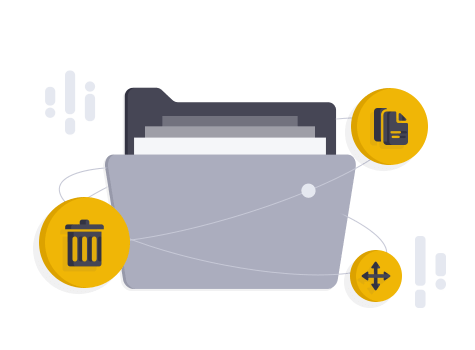
IObit Unlocker działa poprzez skanowanie systemu w poszukiwaniu zablokowanych plików i procesów. Następnie pozwala na odblokowanie tych plików i folderów, co umożliwia ich usunięcie, skopiowanie lub przeniesienie. Program oferuje kilka różnych metod odblokowywania, w tym:
- Szybkie odblokowanie: Szybka i prosta metoda odblokowywania pojedynczych plików lub folderów.
- Odblokowanie wymuszone: Opcja dla bardziej uporczywych plików, która wymusza ich odblokowanie nawet wtedy, gdy są używane przez inne programy.
- Przeniesienie do kosza: Przenosi zablokowane pliki do kosza, skąd można je później usunąć.
- Zmień nazwę: Pozwala zmienić nazwę zablokowanego pliku lub folderu.
- Znajdź uchwyt: Opcja dla zaawansowanych użytkowników, która wyświetla informacje o procesach używających pliku.
Jak używać IObit Unlocker?
- Pobierz i zainstaluj IObit Unlocker: Pobierz darmową wersję IObit Unlocker ze strony producenta (https://www.iobit.com/en/iobit-unlocker.php) i zainstaluj ją na swoim komputerze.
- Uruchom IObit Unlocker: Otwórz program IObit Unlocker i wyszukaj plik lub folder, którego nie możesz usunąć. Możesz również użyć funkcji „Przeglądaj”, aby szybko znaleźć plik.
- Wybierz metodę odblokowania: Wybierz odpowiednią metodę odblokowywania z listy dostępnych opcji. W przypadku większości plików wystarczy użyć opcji „Szybkie odblokowanie”.
- Kliknij „Odblokuj”: Kliknij przycisk „Odblokuj” i poczekaj na zakończenie procesu.
- Usuń, skopiuj lub przenieś plik: Po odblokowaniu pliku możesz go teraz usunąć, skopiować lub przenieść w dowolne miejsce.
Dodatkowe funkcje IObit Unlocker:
- Integracja z menu kontekstowym: Dodaj IObit Unlocker do menu kontekstowego systemu Windows, aby uzyskać szybki dostęp do jego funkcji z poziomu Eksploratora plików.
- Uruchom podczas uruchamiania systemu: Ustaw IObit Unlocker do automatycznego uruchamiania podczas uruchamiania systemu, aby zapewnić ciągłą ochronę przed zablokowanymi plikami.
- Wsparcie dla nośników wymiennych: Używaj IObit Unlocker do odblokowywania plików i folderów na pendrive’ach, kartach pamięci i innych nośnikach wymiennych.

Microsoft Office: pakiet biurowy, który ułatwia pracę Microsoft Office to pakiet biurowy, który zawiera programy do tworzenia dokumentów, arkuszy kalkulacyjnych, Czytaj dalej

Oto kilka wskazówek dotyczących dodawania napisów do filmików na TikToku: Tiktok jak dodać napisy Korzystaj z Czytaj dalej