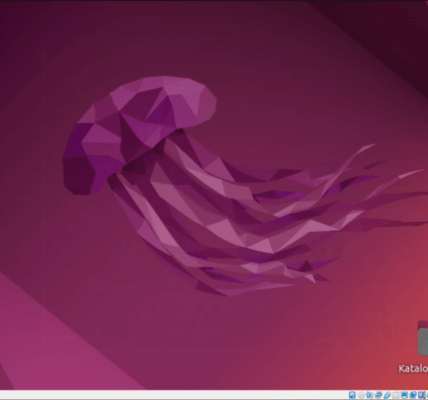

Jak uruchomić Linux w wirtualnej maszynie
Uruchomienie Linuxa w wirtualnej maszynie to świetny sposób na wypróbowanie systemu operacyjnego bez konieczności modyfikowania istniejącego systemu operacyjnego. Pozwala to również na przetestowanie różnych dystrybucji Linuxa bez konieczności instalacji ich na fizycznym komputerze.

1. Wybierz program do wirtualizacji
Pierwszym krokiem jest wybór programu do wirtualizacji. Istnieje wiele różnych programów do wirtualizacji, ale niektóre z najpopularniejszych to:
- VirtualBox
- VMware Workstation
- Hyper-V (dostępny tylko w systemie Windows)
2. Zainstaluj program do wirtualizacji
Po wybraniu programu do wirtualizacji możesz go zainstalować na swoim komputerze. Proces instalacji będzie się różnić w zależności od wybranego programu.
3. Pobierz obraz dysku wirtualnego
Obraz dysku wirtualnego to plik, który zawiera wszystkie niezbędne pliki do uruchomienia systemu operacyjnego w wirtualnej maszynie. Obrazy dysku wirtualnych są dostępne dla wielu różnych dystrybucji Linuxa.
Możesz pobrać obraz dysku wirtualnego z witryny internetowej dystrybucji Linuxa.
4. Utwórz wirtualną maszynę
Po pobraniu obrazu dysku wirtualnego możesz utworzyć wirtualną maszynę. Proces tworzenia wirtualnej maszyny będzie się różnić w zależności od wybranego programu do wirtualizacji.
Ogólnie rzecz biorąc, proces tworzenia wirtualnej maszyny będzie obejmował następujące kroki:
- Uruchom program do wirtualizacji.
- Kliknij przycisk „Utwórz nową maszynę wirtualną”.
- Wybierz dystrybucję Linuxa, którą chcesz zainstalować.
- Wybierz obraz dysku wirtualnego, który chcesz użyć.
- Ustaw rozmiar pamięci RAM dla wirtualnej maszyny.
- Ustaw rozmiar dysku wirtualnego dla wirtualnej maszyny.
- Kliknij przycisk „Dalej”.
5. Zainstaluj system operacyjny Linux
Po utworzeniu wirtualnej maszyny możesz rozpocząć proces instalacji systemu operacyjnego Linux. Proces instalacji będzie się różnić w zależności od wybranej dystrybucji Linuxa.
Ogólnie rzecz biorąc, proces instalacji systemu operacyjnego Linux w wirtualnej maszynie będzie obejmował następujące kroki:
- Uruchom wirtualną maszynę.
- Postępuj zgodnie z instrukcjami na ekranie, aby zainstalować system operacyjny Linux.
6. Użyj systemu operacyjnego Linux
Po zakończeniu instalacji systemu operacyjnego Linux możesz zacząć z niego korzystać. Możesz instalować aplikacje, dostosowywać ustawienia i wykonywać wszystkie inne czynności, które można wykonać w systemie operacyjnym Linux.
Oto kilka dodatkowych wskazówek, które pomogą Ci uruchomić Linux w wirtualnej maszynie:
- Upewnij się, że komputer spełnia minimalne wymagania systemowe dla wybranej dystrybucji Linuxa.
- Jeśli masz jakiekolwiek problemy z instalacją systemu operacyjnego Linux, możesz poszukać pomocy w Internecie lub na forum dyskusyjnym.
Uruchomienie Linuxa w wirtualnej maszynie to świetny sposób na wypróbowanie systemu operacyjnego bez konieczności modyfikacji istniejącego systemu operacyjnego. Jest to również dobry sposób na przetestowanie różnych dystrybucji Linuxa bez konieczności instalacji ich na fizycznym komputerze.

Ustawienie statycznego IP Linux – Kompletny przewodnik krok po kroku Ustawienie statycznego IP Linux to jedno z podstawowych zadań, które Czytaj dalej

Błędy związane z urządzeniami peryferyjnymi (drukarki, skanery, urządzenia USB): Problemy z instalacją sterowników i konfiguracją urządzeń 📌 Wprowadzenie Linux to Czytaj dalej