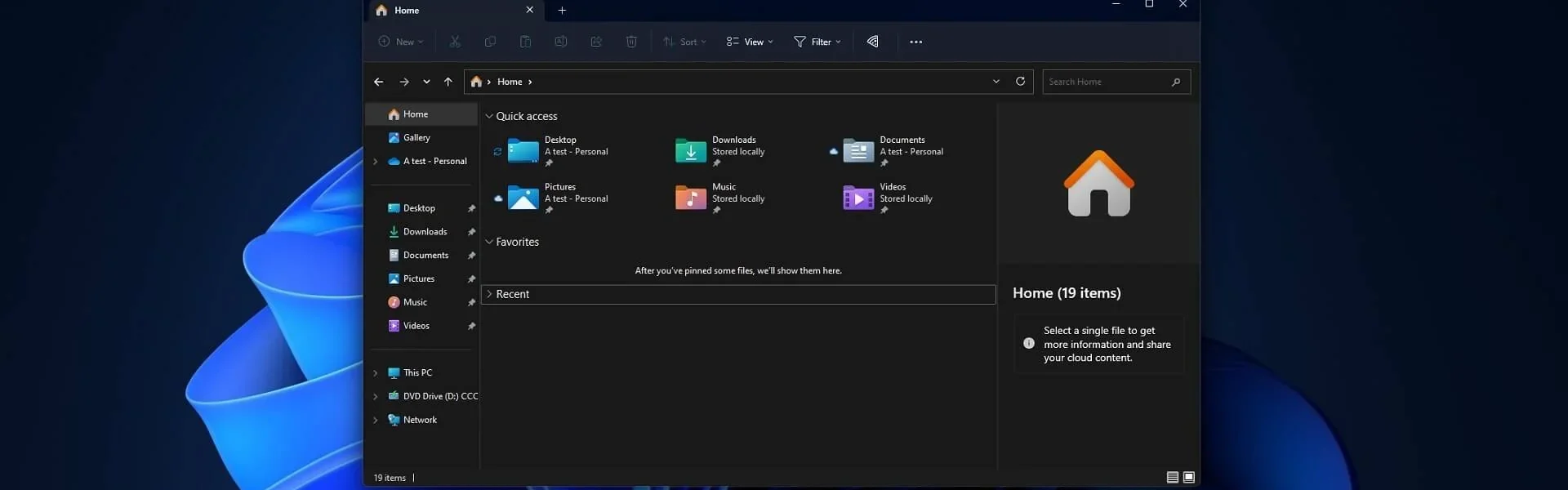
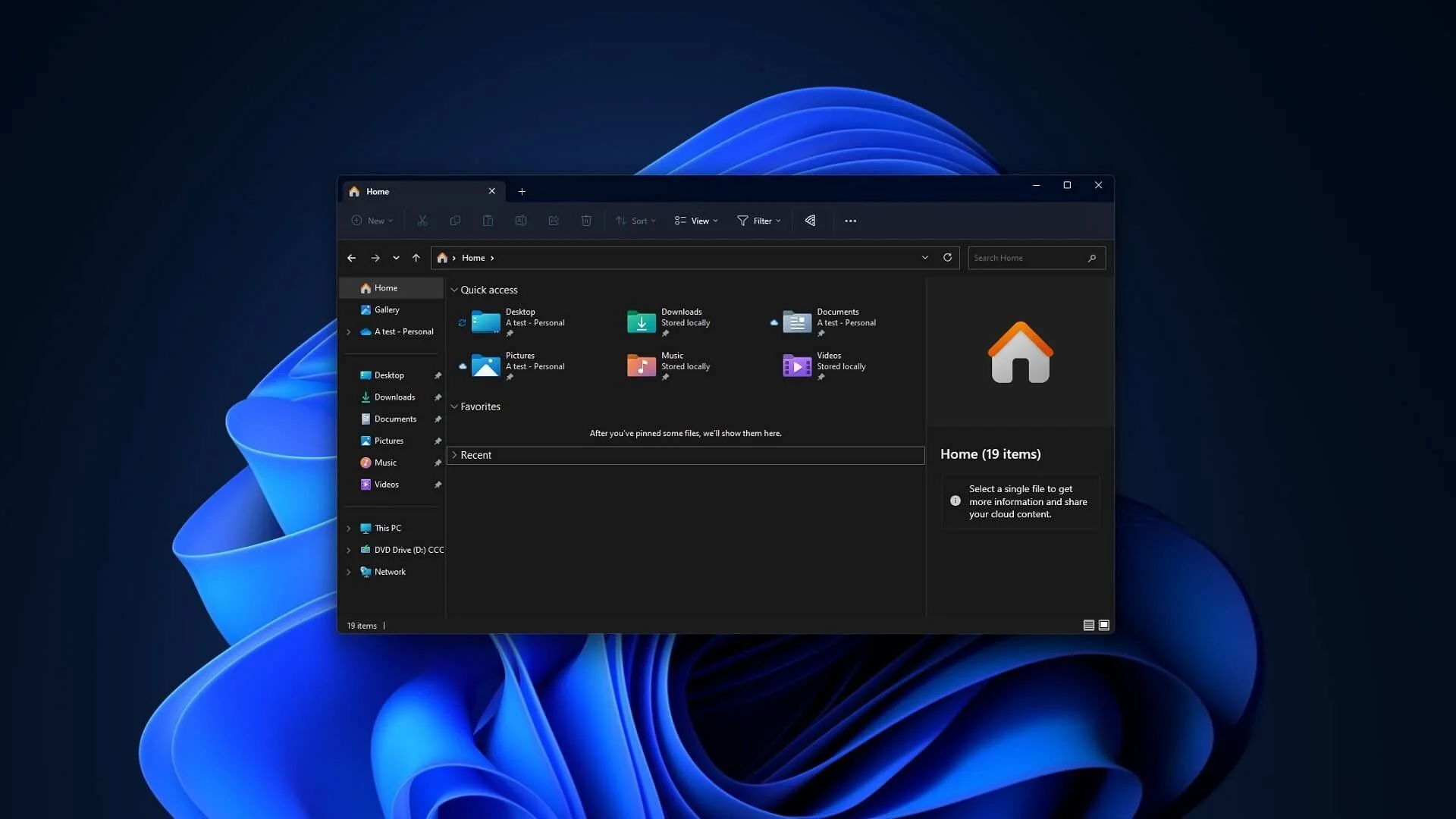
📁 Problem: Zawieszający się Eksplorator plików w Windows 11
Eksplorator plików (explorer.exe) to podstawowy komponent graficznego interfejsu Windows 11 — odpowiada za pasek zadań, menu Start, powiadomienia oraz oczywiście za przeglądanie plików i folderów. Niestety, wielu użytkowników systemu skarży się na częste zawieszanie się Eksploratora, zwłaszcza przy:
klikaniu prawym przyciskiem myszy,
otwieraniu folderów z dużą liczbą plików,
przeciąganiu plików,
korzystaniu z sieciowych lokalizacji lub dysków zewnętrznych.
🧵 Przykładowe wypowiedzi użytkowników z Reddita:
„Every time I right-click on a file, explorer hangs and restarts. Super annoying.”
„Dragging files from one folder to another sometimes causes File Explorer to freeze entirely.”
„Explorer becomes unusable when opening large directories. I have to restart it from Task Manager.”
Ustawienia → System → Ekran → Grafika → Ustawienia zaawansowane → wyłącz przyspieszenie sprzętowe, jeśli dostępne.
🗂️ 6. Zoptymalizuj duże foldery
Kliknij PPM na folderze → Właściwości → zakładka „Dostosuj” → wybierz: Typ folderu: Ogólne elementy
🔌 7. Odłącz zewnętrzne dyski lub foldery sieciowe i przetestuj stabilność
💡 Dodatkowe porady
Spróbuj przełączyć Eksplorator plików na starszy styl interfejsu za pomocą narzędzi typu StartAllBack (testowo).
Zaktualizuj wszystkie sterowniki, szczególnie GPU i chipset.
Upewnij się, że Eksplorator nie uruchamia się z dodatkowymi wtyczkami od producentów dysków (WD, Seagate itp.).
🧾 Podsumowanie
Zawieszanie się Eksploratora plików to jeden z bardziej irytujących problemów w Windows 11. Najczęściej wynika on z błędów w rozszerzeniach kontekstowych, przeciążonych folderach lub konfliktów z programami zewnętrznymi. Regularne czyszczenie cache’u, skanowanie systemu i analiza działania rozszerzeń może znacznie poprawić stabilność Eksploratora.
Sterownik to oprogramowanie, które umożliwia systemowi operacyjnemu komunikację z urządzeniami sprzętowymi. Sterowniki są niezbędne do prawidłowego działania urządzeń, takich jak Czytaj dalej
🔧 Instalowanie bibliotek DLL w systemie Windows: Jak je zarejestrować za pomocą regsvr32 Biblioteki DLL (Dynamic-Link Library) są nieodłącznym elementem Czytaj dalej
Marek "Netbe" Lampart
Inżynier informatyki
Marek Lampart to doświadczony inżynier informatyki z ponad 25-letnim stażem w zawodzie. Specjalizuje się w systemach Windows i Linux, bezpieczeństwie IT, cyberbezpieczeństwie, administracji serwerami oraz diagnostyce i optymalizacji systemów.
Na netbe.pl publikuje praktyczne poradniki, analizy i instrukcje krok po kroku, pomagając administratorom, specjalistom IT oraz zaawansowanym użytkownikom rozwiązywać realne problemy techniczne.