Zarządzanie aktualizacjami w Windows 11 – praktyczny poradnik dla użytkowników i administratorów

Zarządzanie aktualizacjami w Windows 11 – praktyczny poradnik dla użytkowników i administratorów
Aktualizacje systemu Windows 11 są kluczowe dla bezpieczeństwa, stabilności i wydajności systemu. Regularne instalowanie poprawek zabezpieczeń, sterowników i nowych funkcji pozwala chronić system przed atakami, poprawia kompatybilność aplikacji oraz optymalizuje działanie sprzętu.
W tym artykule przedstawiamy praktyczny przewodnik zarządzania aktualizacjami w Windows 11, zarówno dla zwykłych użytkowników, jak i administratorów IT w firmach.
Dlaczego aktualizacje w Windows 11 są ważne?
- Poprawki bezpieczeństwa eliminują luki, które mogłyby zostać wykorzystane przez malware i ataki sieciowe,
- Aktualizacje sterowników zapewniają kompatybilność z nowym sprzętem i poprawiają wydajność,
- Nowe funkcje systemowe zwiększają komfort użytkowania i produktywność,
- Regularne aktualizacje zmniejszają ryzyko awarii i błędów systemowych.
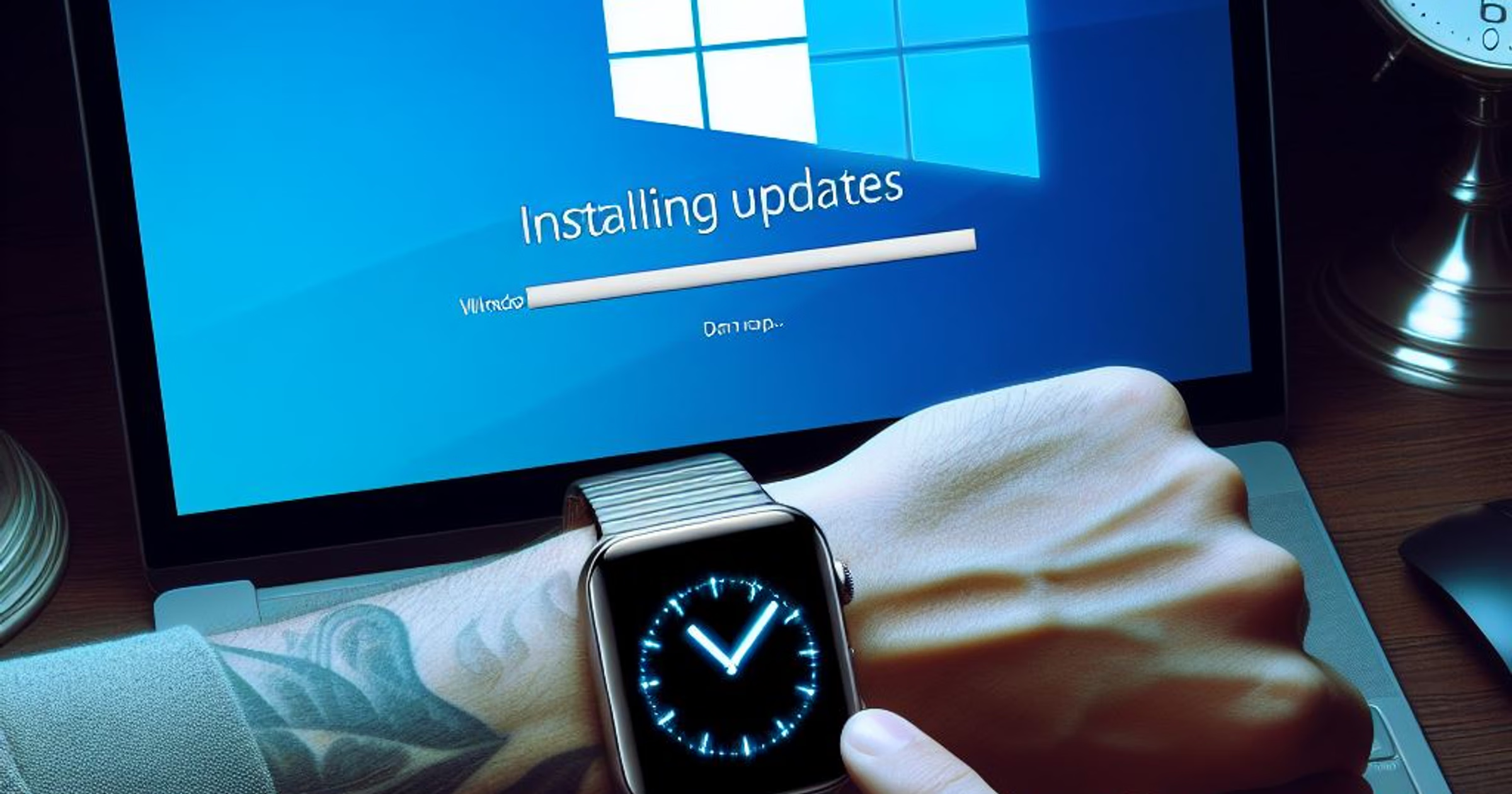
Wbudowane narzędzia do zarządzania aktualizacjami
1. Windows Update
- Odpowiada za pobieranie i instalowanie aktualizacji systemu, sterowników i aplikacji Microsoft,
- Lokalizacja: Ustawienia → Windows Update,
- Możliwe działania: Sprawdź aktualizacje, Wstrzymaj aktualizacje, Historia aktualizacji.
2. Windows Update for Business (dla firm)
- Pozwala administratorom zarządzać harmonogramem aktualizacji,
- Umożliwia opóźnianie instalacji poprawek krytycznych lub funkcjonalnych w sieciach firmowych,
- Obsługuje polityki grupowe (GPO) i Microsoft Intune do centralnego zarządzania aktualizacjami.
3. Microsoft Update Catalog
- Źródło do pobierania poszczególnych aktualizacji ręcznie,
- Przydatne w sytuacjach, gdy Windows Update nie działa prawidłowo lub potrzebny jest konkretny patch.
Praktyczne zarządzanie aktualizacjami
1. Regularne sprawdzanie dostępnych aktualizacji
- Sprawdzaj ręcznie aktualizacje, jeśli automatyczne powiadomienia nie działają,
- Instaluj krytyczne poprawki bezpieczeństwa niezwłocznie.
2. Harmonogram instalacji
- Dla użytkowników domowych: ustaw godziny aktywności, aby aktualizacje nie przerywały pracy,
- Dla firm: planuj instalacje w godzinach najmniejszego obciążenia systemu i użytkowników.
3. Automatyczne aktualizacje sterowników
- Włącz opcję automatycznych aktualizacji sterowników przez Windows Update,
- Alternatywnie korzystaj z oprogramowania producenta sprzętu (np. Intel, AMD, NVIDIA) do aktualizacji sterowników graficznych i chipsetu.
4. Backup przed większymi aktualizacjami
- Twórz kopie zapasowe systemu przed instalacją dużych aktualizacji funkcjonalnych,
- W razie problemów można przywrócić system do poprzedniego stanu.
5. Rozwiązywanie problemów z aktualizacjami
- Użyj wbudowanego narzędzia Rozwiązywanie problemów z Windows Update:
Ustawienia → System → Rozwiązywanie problemów → Inne narzędzia → Windows Update, - Możesz też ręcznie zresetować folder SoftwareDistribution i usługę Windows Update w PowerShell.
Zaawansowane metody dla administratorów
- Polityki grupowe (GPO) – pozwalają definiować, które aktualizacje są instalowane i kiedy,
- Microsoft Endpoint Manager / Intune – centralne zarządzanie aktualizacjami w dużych sieciach,
- Aktualizacje offline – pobieranie plików .msu lub .cab z Microsoft Update Catalog i instalacja na maszynach bez internetu,
- Monitorowanie stanu aktualizacji w raportach systemowych i narzędziach SIEM.
Praktyczne wskazówki
- Nie ignoruj powiadomień o aktualizacjach – zaległe poprawki zwiększają ryzyko ataków,
- W przypadku awarii po aktualizacji, skorzystaj z funkcji Przywracanie systemu lub poprzedniej wersji Windows,
- Śledź komunikaty o znanych problemach z aktualizacjami na stronie Microsoft,
- Włącz opcję powiadomień o dostępnych aktualizacjach funkcji i bezpieczeństwa.
Podsumowanie
Zarządzanie aktualizacjami w Windows 11 jest kluczowym elementem bezpieczeństwa, stabilności i wydajności systemu. Skuteczna strategia obejmuje:
- Regularne sprawdzanie i instalowanie aktualizacji,
- Tworzenie harmonogramu i backup przed dużymi aktualizacjami,
- Automatyczne aktualizacje sterowników i monitorowanie stanu systemu,
- Wykorzystanie narzędzi Windows Update for Business i centralnego zarządzania w firmach,
- Szybkie reagowanie na problemy z aktualizacjami i korzystanie z narzędzi rozwiązywania problemów.
Dzięki tym praktykom system Windows 11 będzie bezpieczny, stabilny i przygotowany do pracy z najnowszymi aplikacjami i urządzeniami.

Błąd 0x800F0922 w systemie Windows 10: "System Windows nie może połączyć się z serwerami Windows Update" – Jak rozwiązać problem Czytaj dalej

Problemy z uprawnieniami do plików i folderów w Windows 11 – Jak je rozwiązać? Wprowadzenie System Windows 11 oferuje zaawansowany Czytaj dalej