„Word się zawiesza!” – Rozwiązywanie problemów ze stabilnością Microsoft Word na Windows 11

📝 „Word się zawiesza!” – Rozwiązywanie problemów ze stabilnością Microsoft Word na Windows 11
Microsoft Word to jedno z najczęściej używanych narzędzi biurowych na całym świecie. Jednak nawet najpopularniejsze aplikacje mogą napotkać problemy. Częstym zjawiskiem jest sytuacja, w której Microsoft Word zaczyna się zawieszać lub nie odpowiada, szczególnie w systemie Windows 11. W tym artykule przedstawimy przyczyny tego problemu oraz skuteczne metody rozwiązania problemów z stabilnością Word w Windows 11.
🛠️ Dlaczego Word może się zawieszać?
Problemy z zawieszaniem się Microsoft Word na Windows 11 mogą mieć różne przyczyny. Zawieszanie aplikacji może wynikać z:
- Zbyt dużej ilości otwartych dokumentów: Jeśli w jednym czasie otwieramy zbyt wiele dokumentów, program może mieć trudności z ich obsługą.
- Niezgodności z dodatkami i rozszerzeniami: Niektóre dodatki mogą powodować konflikty i sprawiać, że Word przestaje reagować.
- Problemy z pamięcią: Niedobór pamięci RAM lub pełny dysk twardy mogą wpływać na płynność działania aplikacji.
- Uszkodzone pliki systemowe: Uszkodzone pliki lub błędy w systemie operacyjnym mogą powodować awarie aplikacji.
- Błędy w instalacji pakietu Office: Złe instalowanie aplikacji lub brakujące pliki mogą również przyczynić się do problemów z Wordem.

⚙️ Jakie są objawy problemów ze stabilnością Word w Windows 11?
Objawy, które mogą świadczyć o problemach z Word w Windows 11, to:
- Zawieszanie się aplikacji: Word nie reaguje na kliknięcia, nie można przejść do innego dokumentu.
- Czarny ekran lub migający ekran: Podczas pracy z dokumentem, ekran może stać się czarny lub migający.
- Błąd „Program przestał działać”: Pojawienie się komunikatu o błędzie, gdy Word nagle przestaje działać.
- Spowolniona wydajność: Program działa wolno, opóźnione są reakcje na polecenia użytkownika.
🖥️ Jak rozwiązać problemy z zawieszaniem się Word?
1. Sprawdzenie aktualizacji
Często problemy z Word wynikają z używania nieaktualnej wersji aplikacji lub systemu operacyjnego. Aby sprawdzić, czy Word oraz Windows 11 są aktualne:
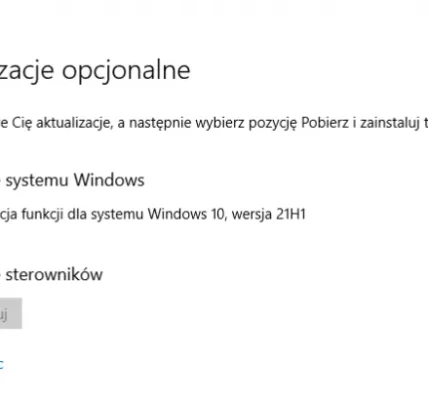
- Sprawdź aktualizacje Windows 11:
- Przejdź do Ustawienia → Aktualizacja i zabezpieczenia → Windows Update.
- Kliknij Sprawdź aktualizacje, aby upewnić się, że wszystkie aktualizacje zostały zainstalowane.
- Sprawdź aktualizacje Microsoft Office:
- Otwórz Word, a następnie przejdź do zakładki Plik → Konto → Opcje aktualizacji → Aktualizuj teraz.
- Upewnij się, że masz najnowszą wersję aplikacji Office, co pomoże uniknąć problemów związanych z kompatybilnością.
2. Wyłączanie dodatków
Niektóre dodatki mogą powodować zawieszanie się Worda. Aby wyłączyć dodatki:
- Otwórz Word i kliknij Plik → Opcje → Dodatki.
- Na dole okna wybierz Zarządzaj → Dodatki COM → Przejdź.
- Odznacz dodatki, które podejrzewasz o powodowanie problemów, a następnie kliknij OK.
3. Naprawa aplikacji Office
Czasami problemy z zawieszaniem się Worda mogą wynikać z uszkodzonej instalacji aplikacji Office. Aby naprawić aplikację:
- Przejdź do Ustawienia → Aplikacje → Aplikacje i funkcje.
- Znajdź Microsoft Office na liście, kliknij na nią i wybierz Zmień.
- Wybierz opcję Naprawa (szybka lub online) i postępuj zgodnie z instrukcjami, aby przywrócić aplikację do prawidłowego stanu.
4. Zmniejszenie rozmiaru dokumentu
Bardzo duże dokumenty, zwłaszcza zawierające liczne obrazy, tabele lub wykresy, mogą powodować zawieszanie się aplikacji. Aby poprawić wydajność:
- Spróbuj podzielić duży dokument na mniejsze pliki.
- Zoptymalizuj obrazy w dokumencie, zmniejszając ich rozdzielczość.
5. Aktualizacja sterowników
Problemy z Word mogą także wynikać z nieaktualnych sterowników, zwłaszcza sterowników karty graficznej. Upewnij się, że wszystkie sterowniki są aktualne:
- Otwórz Menadżer urządzeń (kliknij prawym przyciskiem na przycisk Start, a następnie wybierz Menadżer urządzeń).
- Rozwiń sekcję Karty graficzne, kliknij prawym przyciskiem na kartę graficzną i wybierz Aktualizuj sterownik.
- Upewnij się, że masz najnowszą wersję sterownika.
🔧 Dodatkowe wskazówki
- Sprawdź ustawienia pamięci wirtualnej: Niewystarczająca ilość pamięci wirtualnej może spowodować problemy z wydajnością Worda. Można to skonfigurować w Ustawieniach systemowych → Zaawansowane ustawienia systemu → Opcje wydajności → Ustawienia → Zaawansowane → Pamięć wirtualna.
- Skanowanie pod kątem wirusów: Upewnij się, że komputer jest wolny od złośliwego oprogramowania, które może wpływać na działanie aplikacji. Wykonaj pełne skanowanie przy użyciu Windows Defendera lub innego narzędzia antywirusowego.
✅ Podsumowanie
Problemy z zawieszającym się Microsoft Word w Windows 11 mogą mieć wiele przyczyn, ale dzięki kilku prostym krokom, takim jak aktualizacja systemu i aplikacji, wyłączanie dodatków, czy naprawa aplikacji Office, można szybko przywrócić stabilność programu. Pamiętaj, aby regularnie sprawdzać aktualizacje, dbać o optymalizację dokumentów oraz monitorować wydajność systemu, aby unikać tego typu problemów w przyszłości.
🎮 Rozwiązywanie problemów z kompatybilnością starszych gier na Windows 11 ❗ Dlaczego starsze gry mogą mieć problemy na Windows 11? Czytaj dalej

Pliki .ecm: czym są i jak je otwierać w systemie Windows Podczas pracy z obrazami płyt lub archiwami gier w Czytaj dalej