Wirtualizacja w Debianie: KVM i VirtualBox – Konfiguracja i Zarządzanie Maszynami Wirtualnymi

Wirtualizacja w Debianie: KVM i VirtualBox – Konfiguracja i Zarządzanie Maszynami Wirtualnymi
Wirtualizacja to technologia, która pozwala na uruchamianie wielu systemów operacyjnych na jednym fizycznym urządzeniu. Jest to szczególnie przydatne w przypadku testowania aplikacji, uruchamiania różnych środowisk w jednym komputerze lub w zarządzaniu serwerami w centrum danych. System Debian jako jeden z najbardziej popularnych systemów Linux, oferuje szeroką gamę narzędzi do wirtualizacji. Dwa najpopularniejsze rozwiązania to KVM (Kernel-based Virtual Machine) oraz VirtualBox.
W tym artykule omówimy, jak skonfigurować i zarządzać maszynami wirtualnymi w Debianie, zarówno z wykorzystaniem KVM, jak i VirtualBox, porównując te dwa rozwiązania pod kątem ich wydajności, elastyczności i przeznaczenia.
Czym jest wirtualizacja?
Wirtualizacja pozwala na tworzenie tzw. maszyn wirtualnych (VM), które działają jak odrębne komputery, ale na wspólnej maszynie fizycznej. Każda maszyna wirtualna ma swoje własne zasoby – procesor, pamięć RAM, dysk twardy i interfejsy sieciowe – ale korzysta z tych zasobów fizycznych maszyny, na której jest uruchomiona. Dzięki wirtualizacji można uruchamiać wiele systemów operacyjnych na jednym komputerze, co jest wygodne w wielu zastosowaniach, takich jak testowanie aplikacji, uruchamianie różnych wersji systemów operacyjnych czy konsolidacja serwerów.
W systemie Debian można wykorzystać różne technologie wirtualizacji, z których dwie najpopularniejsze to KVM i VirtualBox. Każde z tych narzędzi ma swoje wady i zalety, a wybór najlepszego zależy od indywidualnych potrzeb.
KVM (Kernel-based Virtual Machine) – Wirtualizacja na poziomie jądra
KVM to technologia wirtualizacji oparta na jądrze Linux, która pozwala na uruchamianie wielu systemów operacyjnych (gości) na jednej maszynie fizycznej (hoście). KVM jest dostępne w Debianie od wersji 5.0 i jest jednym z najczęściej wykorzystywanych rozwiązań do wirtualizacji na serwerach.

Instalacja KVM na Debianie
Aby zainstalować KVM w systemie Debian, wykonaj poniższe kroki:
- Zainstaluj pakiety KVM i narzędzia do zarządzania maszynami wirtualnymi:
sudo apt update
sudo apt install qemu-kvm libvirt-bin bridge-utils virt-manager
- Sprawdź, czy twój procesor obsługuje wirtualizację:
Aby sprawdzić, czy procesor obsługuje wirtualizację (Intel VT-x lub AMD-V), wykonaj:
egrep -c '(vmx|svm)' /proc/cpuinfo
Jeśli wynik to 1 lub większy, to oznacza, że wirtualizacja jest dostępna na Twoim komputerze.
- Dodaj użytkownika do grupy
libvirt:
sudo adduser $USER libvirt
- Uruchom usługi libvirt:
sudo systemctl enable --now libvirtd
- Zainstaluj Virtual Machine Manager (virt-manager):
Aby ułatwić zarządzanie maszynami wirtualnymi, możesz zainstalować virt-manager – aplikację graficzną do zarządzania maszynami wirtualnymi KVM.
sudo apt install virt-manager
Tworzenie maszyny wirtualnej w KVM
Po zainstalowaniu KVM, możesz rozpocząć tworzenie maszyn wirtualnych:
- Uruchom virt-manager:
virt-manager
- W virt-manager kliknij na ikonę Nowa maszyna wirtualna, wybierz odpowiednią wersję systemu operacyjnego i skonfiguruj parametry maszyny wirtualnej (przydział pamięci RAM, procesory, dyski twarde).
- Po zakończeniu konfiguracji kliknij „Zakończ”, aby uruchomić maszynę wirtualną.
Maszyna wirtualna zostanie uruchomiona, a Ty będziesz mógł ją zarządzać poprzez graficzny interfejs virt-manager.
Zalety KVM:
- Wydajność: KVM wykorzystuje wirtualizację sprzętową, dzięki czemu zapewnia bardzo dobrą wydajność maszyn wirtualnych.
- Zintegrowane z systemem Linux: KVM jest częścią jądra Linux, co oznacza, że jest dobrze zintegrowane z systemem Debian i ma dostęp do wszystkich jego zasobów.
- Skalowalność: KVM obsługuje duże środowiska produkcyjne i jest szeroko stosowane w centrach danych i chmurach prywatnych.
- Zarządzanie za pomocą narzędzi: Narzędzia takie jak virt-manager i libvirt umożliwiają łatwe zarządzanie maszynami wirtualnymi.
VirtualBox – Wirtualizacja na poziomie aplikacji
VirtualBox to popularne oprogramowanie do wirtualizacji, które działa na wielu platformach, w tym na systemach Windows, Linux i macOS. Choć VirtualBox nie jest zintegrowany z systemem Linux w takim samym stopniu jak KVM, to oferuje prostszy interfejs graficzny i jest idealnym rozwiązaniem dla osób, które potrzebują szybko uruchomić wirtualne maszyny na komputerze stacjonarnym.
Instalacja VirtualBox na Debianie
- Dodaj repozytorium VirtualBox:
sudo apt update
sudo apt install -y virtualbox virtualbox-ext-pack
- Zainstaluj VirtualBox Guest Additions (opcjonalnie, ale zalecane):
Dzięki VirtualBox Guest Additions masz dostęp do funkcji takich jak automatyczne skalowanie okna, lepsza integracja z systemem gościa i inne.
sudo apt install virtualbox-guest-utils
Tworzenie maszyny wirtualnej w VirtualBox
Po zainstalowaniu VirtualBox możesz rozpocząć tworzenie maszyn wirtualnych:
- Uruchom VirtualBox z menu aplikacji.
- Kliknij Nowy, wybierz nazwę maszyny, system operacyjny, przydziel pamięć RAM i stwórz nowy dysk twardy wirtualny.
- Po zakończeniu konfiguracji kliknij Uruchom i wybierz plik ISO, aby zainstalować system operacyjny na maszynie wirtualnej.
Zalety VirtualBox:
- Łatwość użycia: VirtualBox oferuje prosty, graficzny interfejs użytkownika, który ułatwia konfigurację i zarządzanie maszynami wirtualnymi.
- Multiplatformowość: VirtualBox działa na różnych systemach operacyjnych, co czyni go bardzo elastycznym.
- Wsparcie dla wielu systemów operacyjnych: VirtualBox obsługuje szeroki wachlarz systemów operacyjnych, zarówno Linux, jak i Windows oraz macOS.
KVM vs VirtualBox: Które narzędzie wybrać?
- KVM to lepsza opcja, jeśli potrzebujesz wirtualizacji na poziomie serwera, wysokiej wydajności, integracji z systemem Linux i wsparcia dla dużych środowisk produkcyjnych.
- VirtualBox jest prostsze w użyciu i idealne do pracy na komputerach stacjonarnych lub w środowiskach, które nie wymagają zaawansowanej wydajności.
Podsumowanie
Wirtualizacja w Debianie jest łatwa do skonfigurowania i oferuje szeroki wybór narzędzi, takich jak KVM i VirtualBox. KVM to bardziej zaawansowane rozwiązanie, idealne dla środowisk produkcyjnych i serwerowych, natomiast VirtualBox jest prostsze w użyciu, oferując szeroką kompatybilność z różnymi systemami operacyjnymi i dobry interfejs graficzny. Wybór narzędzia zależy od Twoich potrzeb – zarówno KVM, jak i VirtualBox są potężnymi opcjami do wirtualizacji w Debianie, umożliwiającymi uruchamianie maszyn wirtualnych z pełnym dostępem do zasobów systemu.
Więcej o Linux możesz poczytać tu: Linux podstawy
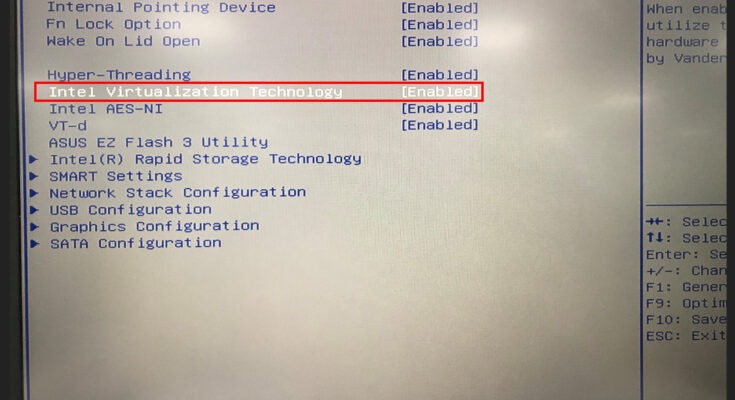
Jak sprawdzić, czy Twój procesor obsługuje wirtualizację (VT-x/AMD-V)? W dzisiejszych czasach wirtualizacja staje się coraz bardziej powszechna – zarówno w Czytaj dalej

Oto krótki opis kilku popularnych dystrybucji systemu Linux: Dystrybucje Linux Ubuntu, Fedora, Debian, Arch Linux Ubuntu: Czytaj dalej


