Windows 11 – Problemy z aktualizacjami: Przyczyny, rozwiązania i zapobieganie błędom

🔄 Windows 11 – Problemy z aktualizacjami: Przyczyny, rozwiązania i zapobieganie błędom
System Windows 11 jest stale rozwijany i regularnie otrzymuje aktualizacje funkcjonalne oraz bezpieczeństwa. Choć te aktualizacje mają na celu poprawę działania systemu, bardzo często są źródłem poważnych problemów technicznych, które wpływają na stabilność, wydajność, a nawet uruchamianie systemu.
W tym szczegółowym przewodniku analizujemy najczęstsze problemy z aktualizacjami Windows 11, prezentujemy praktyczne metody naprawcze, sposoby zapobiegania awariom oraz strategie dla administratorów IT i zaawansowanych użytkowników.
⚙️ 1. Typy aktualizacji w Windows 11 i jak działają
🛡️ Rodzaje aktualizacji:
| Typ aktualizacji | Częstotliwość | Opis techniczny |
|---|---|---|
| Security Update | 2. wtorek miesiąca | Luki krytyczne, exploity, CVE |
| Cumulative Update | Co miesiąc | Zbiorcze poprawki funkcjonalne |
| Feature Update | Co 12–24 miesięcy | Nowe wersje systemu (np. 22H2, 23H2) |
| Driver & Firmware | Nieregularnie | Sterowniki OEM i firmware BIOS |
| Out-of-band Patch | Niestandardowo | Pilne poprawki bezpieczeństwa |
🧨 2. Najczęstsze problemy z aktualizacjami Windows 11
❌ Aktualizacja nie może zostać zainstalowana
- Kod błędu: 0x800f0831, 0x80073712, 0xc1900101
- Przyczyny:
- Uszkodzony komponent WU (Windows Update)
- Niekompatybilny sterownik
- Brak miejsca na dysku
🔁 Zapętlenie aktualizacji / Rollback
- System instaluje aktualizację, uruchamia się ponownie i… przywraca starą wersję
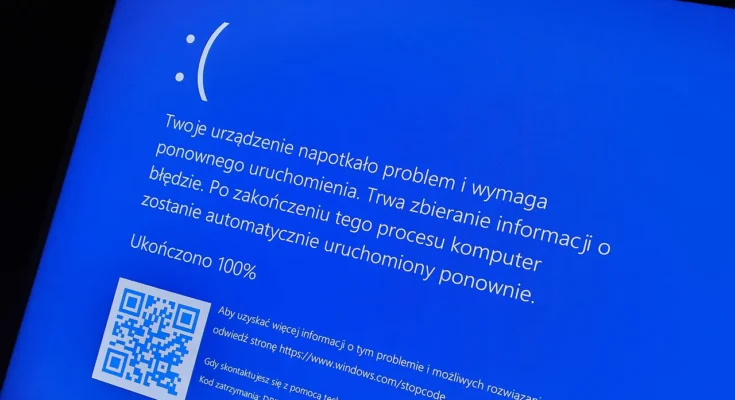
🧱 Błąd BSOD po aktualizacji
- Często przez aktualizacje sterowników chipsetu, karty graficznej
- Kod błędu:
DRIVER_IRQL_NOT_LESS_OR_EQUAL,PAGE_FAULT_IN_NONPAGED_AREA
🕘 Zawieszanie systemu przy 0%, 30%, 100%
- Utknięcie w ekranie „Trwa instalowanie aktualizacji…”
- Problem z WinRE lub Secure Boot
🧩 Problemy z kompatybilnością aplikacji
- Po aktualizacji funkcjonalnej: programy przestają działać
- Przykład: Starsze wersje Office, AutoCAD, VPN, oprogramowanie CAD/CAM
🔧 3. Podstawowe metody naprawy aktualizacji
📁 1. Oczyszczenie folderów aktualizacji:
net stop wuauserv
net stop bits
rd /s /q %windir%\SoftwareDistribution
rd /s /q %windir%\System32\catroot2
net start wuauserv
net start bits
🔄 2. Narzędzie do rozwiązywania problemów:
Ustawienia > System > Rozwiązywanie problemów > Windows Update
🧼 3. DISM i SFC:
DISM /Online /Cleanup-Image /RestoreHealth
sfc /scannow
- DISM naprawia komponenty systemowe
- SFC przywraca uszkodzone pliki systemowe
🔧 4. Naprawa za pomocą Media Creation Tool:
- Pobierz narzędzie Microsoft MCT
- Wybierz „Uaktualnij ten komputer teraz”
- Instalacja bez utraty danych (reinstalacja nakładkowa)
🧪 4. Zaawansowane techniki diagnostyczne i odzyskiwania
📂 Logi aktualizacji – lokalizacja:
C:\Windows\Logs\CBS\CBS.logC:\Windows\WindowsUpdate.logC:\$WINDOWS.~BT\Sources\Panther
Analiza logów pozwala zidentyfikować:
- Konflikty sterowników
- Niekompatybilne składniki systemowe
- Szczegółowe kody błędów
🧩 Safe Mode + czyszczenie:
- Wejdź w tryb awaryjny (
Shift + Restart > Rozwiązywanie problemów > Tryb awaryjny) - Wyczyść
SoftwareDistribution - Wyłącz
Secure Boot(UEFI)
🚫 5. Zatrzymywanie aktualizacji (blokada)
🔒 Tymczasowe wstrzymanie:
Ustawienia > Windows Update > Wstrzymaj na 7 dni
🔧 Trwałe wyłączenie (dla zaawansowanych):
sc config wuauserv start= disabled
🧠 Konfiguracja przez GPO:
gpedit.msc > Konfiguracja komputera > Szablony administracyjne > Składniki systemu Windows > Windows Update
- Wybierz: „Konfiguruj automatyczne aktualizacje” → „Wyłączone” lub „Poinformuj przed pobraniem”
🛑 Blokada Feature Update:
[HKEY_LOCAL_MACHINE\SOFTWARE\Policies\Microsoft\Windows\WindowsUpdate]
"TargetReleaseVersion"=dword:1
"TargetReleaseVersionInfo"="23H2"
💡 6. Najlepsze praktyki przed instalacją aktualizacji
| Krok | Dlaczego warto? |
|---|---|
| Utwórz obraz systemu | Powrót do działającej wersji |
Wyczyść folder Temp |
Usuń potencjalne konflikty instalatora |
| Zaktualizuj sterowniki | Zminimalizuj ryzyko BSOD |
| Zrób backup rejestru | Możliwość przywrócenia ustawień |
| Sprawdź kompatybilność | Szczególnie przy Feature Update |
💽 7. Cofanie nieudanej aktualizacji
⬅️ Odinstalowanie aktualizacji:
Ustawienia > Windows Update > Historia aktualizacji > Odinstaluj
- Alternatywnie:
wusa /uninstall /kb:5006674
⬅️ Przywracanie poprzedniej wersji systemu:
Ustawienia > System > Odzyskiwanie > Powrót
- Dostępne przez 10 dni po aktualizacji funkcjonalnej
- Wymaga folderu
Windows.old
🛡️ 8. Środowisko korporacyjne – aktualizacje w organizacji
🔧 WSUS (Windows Server Update Services)
- Centralne zarządzanie aktualizacjami w domenie
- Możliwość testowania aktualizacji na grupach kontrolnych
🧰 Microsoft Endpoint Manager / Intune:
- Ustalanie polityk aktualizacji
- Harmonogramy, okna instalacji
- Raportowanie błędów instalacji
🛠️ Skrypty PowerShell do kontroli aktualizacji:
Get-WindowsUpdate -AcceptAll -Install -AutoReboot
(wymaga PSWindowsUpdate)
🚀 9. Alternatywy i narzędzia zewnętrzne
| Narzędzie | Funkcja |
|---|---|
| WuMgr (Windows Update Manager) | Pełna kontrola nad aktualizacjami |
| O&O ShutUp10++ | Blokada telemetrii i aktualizacji |
| RAPR | Zarządzanie sterownikami OEM |
| Macrium Reflect | Backup i rollback systemu po aktualizacji |
📋 10. Checklist – zarządzanie aktualizacjami Windows 11
| Czynność | Status ✅ |
|---|---|
| Obraz systemu przed aktualizacją | |
Czyszczenie SoftwareDistribution |
|
| DISM / SFC przed instalacją | |
| Logi aktualizacji przeanalizowane | |
| Blokada aktualizacji Feature Update | |
| GPO lub skrypty PowerShell wdrożone | |
| Harmonogram aktualizacji (firmy) | |
| Testowanie na środowisku preprodukcyjnym |
📚 Podsumowanie
Aktualizacje systemu Windows 11 są nieuniknione – ale nie muszą powodować awarii. Dzięki narzędziom diagnostycznym, konfiguracji zasad aktualizacji i odpowiednim przygotowaniom można zminimalizować ryzyko problemów, a w razie awarii – szybko je naprawić.
Niezależnie od tego, czy jesteś użytkownikiem domowym, czy administratorem infrastruktury IT, świadome zarządzanie aktualizacjami powinno stać się codzienną praktyką.
Błąd niebieskiego ekranu systemu Windows 11 Błąd niebieskiego ekranu śmierci (BSOD) to poważny problem, który może spowodować awarię systemu Windows Czytaj dalej

Najlepsze gry dostępne w Xbox Game Pass na PC – Przewodnik dla graczy Xbox Game Pass to jedna z najlepszych Czytaj dalej