Windows 11: Jak udostępniać foldery między hostem a Sandboxem Windows 11 (i związane z tym ryzyka)

Windows 11: Jak udostępniać foldery między hostem a Sandboxem Windows 11 (i związane z tym ryzyka)
📌 Wprowadzenie
Windows 11 oferuje funkcję Windows Sandbox, która umożliwia uruchamianie izolowanego środowiska do testowania aplikacji i plików. Jednym z bardziej zaawansowanych scenariuszy jest udostępnianie folderów z systemu hosta do środowiska Sandbox. Choć może to znacznie zwiększyć wygodę pracy, wiąże się to również z pewnymi zagrożeniami dla bezpieczeństwa.
W tym artykule pokażemy, jak poprawnie udostępniać foldery między hostem a Sandboxem Windows 11, oraz jakie środki ostrożności należy podjąć.
📂 Czym jest Windows Sandbox?
Windows Sandbox to lekka, tymczasowa maszyna wirtualna dostępna w systemie Windows 11 Pro, Enterprise i Education, służąca do:
- Testowania plików i aplikacji
- Ograniczenia ryzyka infekcji
- Zabezpieczenia systemu głównego przed nieautoryzowanymi zmianami
Po zamknięciu Sandboxa wszystko, co się w nim wydarzyło, zostaje usunięte – chyba że wcześniej udostępnimy dane z hosta.
🔧 Jak udostępniać foldery do Windows Sandbox?
1. 📄 Tworzenie pliku .wsb
Aby udostępnić folder z hosta do Sandboxa, należy utworzyć plik konfiguracyjny .wsb.
🧱 Przykład konfiguracji:
<Configuration>
  <MappedFolders>
    <MappedFolder>
      <HostFolder>C:\Test</HostFolder>
      <ReadOnly>false</ReadOnly>
    </MappedFolder>
  </MappedFolders>
  <LogonCommand>
    <Command>explorer.exe</Command>
  </LogonCommand>
</Configuration>
📌 Co oznacza powyższa konfiguracja?
- C:\Test – to folder z systemu hosta, który będzie widoczny w Sandboxie.
- ReadOnly –
falseoznacza pełen dostęp (odczyt i zapis). - explorer.exe – otwiera Eksplorator plików zaraz po starcie Sandboxa.
2. 🚀 Uruchamianie Sandboxa z konfiguracją
- Zapisz powyższy kod jako plik np.
sandbox-folder.wsb. - Kliknij dwukrotnie, by uruchomić Sandbox z udostępnionym folderem.
- W Sandboxie folder pojawi się jako dysk sieciowy lub lokalny katalog.
🛡️ Związane ryzyka i środki ostrożności
Udostępnianie folderów może być wygodne, ale wiąże się z pewnymi zagrożeniami:
❗ 1. Przenikanie zagrożeń z Sandboxa do hosta
Jeśli włączysz dostęp zapisu (ReadOnly = false), aplikacja uruchomiona w Sandboxie może:
- Modyfikować lub usuwać pliki na hoście
- Przesyłać złośliwe dane do hosta
🔐 Rozwiązanie: używaj opcji ReadOnly = true, jeśli nie musisz zapisywać zmian.
❗ 2. Wycieki danych
Udostępnienie folderu może prowadzić do przypadkowego eksponowania wrażliwych plików w środowisku, które może być potencjalnie niebezpieczne (np. testowana aplikacja może mieć dostęp do tych danych).
🧯 Zalecenie: udostępniaj tylko foldery tymczasowe lub zawierające dane testowe.
❗ 3. Brak trwałości zmian w Sandboxie
Nawet jeśli zmienisz coś w udostępnionym folderze, pamiętaj:
- Zmiany w hostowanym folderze są trwałe.
- Ale inne dane w Sandboxie nie zostaną zapisane po jego zamknięciu.
To może prowadzić do nieporozumień, jeśli testowana aplikacja zapisuje coś lokalnie.
🧠 Dobre praktyki
✅ Udostępniaj wydzielone foldery testowe, nie foldery użytkownika (Documents, Downloads, itp.).
✅ Twórz osobne pliki .wsb dla różnych zadań – łatwiejsze zarządzanie i większe bezpieczeństwo.
✅ Jeśli musisz pisać do folderu – włącz monitorowanie za pomocą np. Windows Defendera lub Sysinternals File Monitor.
✅ Regularnie usuwaj zawartość folderów współdzielonych po testach.
🧰 Alternatywy dla folderów udostępnionych
Jeśli nie chcesz udostępniać folderów, możesz użyć:
- Schowka – w konfiguracji Sandboxa możesz włączyć/wyłączyć kopiowanie/klejenie.
- Zewnętrznych dysków USB – podłączanych tylko do Sandboxa.
- Sieci lokalnej – w zaawansowanych konfiguracjach możliwe jest połączenie przez SMB (dla zaawansowanych użytkowników).
🧾 Podsumowanie
Udostępnianie folderów między hostem a Windows Sandbox w Windows 11 to praktyczna funkcja, szczególnie dla programistów i testerów. Jednak każdorazowe udostępnienie zasobów wiąże się z potencjalnym zagrożeniem dla systemu głównego.
Dlatego:
- Zawsze używaj opcji tylko do odczytu, jeśli nie potrzebujesz zapisu.
- Udostępniaj tylko niezbędne foldery testowe.
- Bądź świadomy, że każda akcja w udostępnionym folderze może mieć realny wpływ na system hosta.
Zachowanie odpowiednich środków ostrożności pozwala korzystać z tej funkcji bezpiecznie i efektywnie.
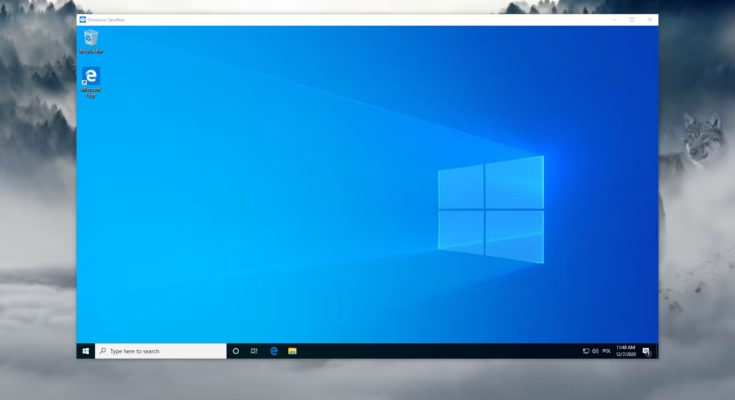
🛡️ Używanie Sandboxu Windows (Windows Sandbox) na Windows 11 – konfiguracja i zastosowania 🔍 Czym jest Windows Sandbox? Windows Czytaj dalej

Jak korzystać z Xbox Game Pass na komputerze z systemem Windows 11? Xbox Game Pass to jedna z najpopularniejszych usług Czytaj dalej