Windows 11 a zarządzanie oknami i przestrzenią roboczą: Układy przyciągania i grupy okien

Windows 11 a zarządzanie oknami i przestrzenią roboczą: Układy przyciągania i grupy okien
Wprowadzenie
Jednym z najważniejszych aspektów pracy w systemie operacyjnym jest zarządzanie przestrzenią roboczą i oknami. Windows 11 wprowadza szereg nowych funkcji, które usprawniają pracę z wieloma aplikacjami i dokumentami jednocześnie. Dzięki ulepszonym narzędziom do zarządzania oknami, takim jak Snap Layouts i Snap Groups, system pozwala na łatwiejsze organizowanie przestrzeni roboczej, co zwiększa produktywność, szczególnie w przypadku pracy wielozadaniowej.
W artykule tym omówimy, jak funkcje Snap Layouts oraz Snap Groups w Windows 11 pomagają w efektywnym zarządzaniu oknami, a także jak te innowacyjne narzędzia poprawiają komfort pracy na komputerach stacjonarnych i laptopach.
1. Układy przyciągania w Windows 11: Snap Layouts
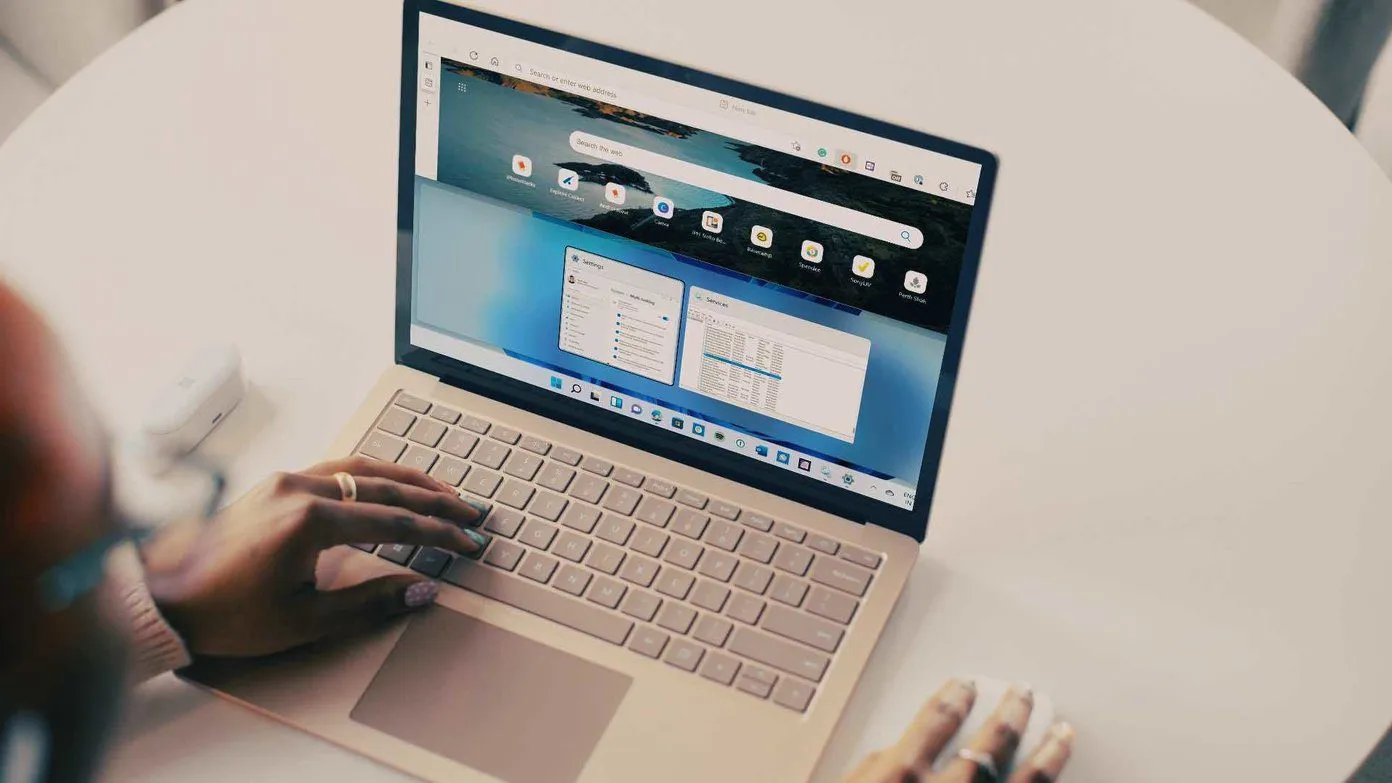
Funkcja Snap Layouts to jedna z kluczowych nowości w Windows 11, która umożliwia łatwe i intuicyjne rozmieszczanie okien aplikacji w różnych układach na ekranie. Użytkownicy mogą szybko ustawić okna obok siebie, w sposób, który pozwala na efektywne wykorzystanie przestrzeni roboczej.
1.1. Jak działa Snap Layouts?
Aby skorzystać z funkcji Snap Layouts, wystarczy przeciągnąć okno aplikacji do jednej z krawędzi ekranu. W momencie, gdy okno osiągnie odpowiednią część ekranu, system zaproponuje kilka opcji układów, w których można umieścić to okno. Można wybrać jeden z następujących układów:
- Pojedynczy ekran: Okno zajmuje całą przestrzeń roboczą.
- Połówkowe układy: Okno zajmuje 50% ekranu, pozostawiając miejsce na inne okna.
- Układ w trzech częściach: Umożliwia podzielenie ekranu na trzy równe części.
- Układ siatki: Pozwala na utworzenie siatki, w której można umieścić kilka okien w różnych konfiguracjach.
Funkcja Snap Layouts sprawia, że praca z wieloma aplikacjami jednocześnie staje się wygodniejsza, a przełączanie między nimi bardziej płynne.
1.2. Korzyści z używania Snap Layouts
- Zwiększona produktywność: Dzięki Snap Layouts użytkownicy mogą wygodnie pracować na wielu aplikacjach jednocześnie, bez potrzeby ręcznego dopasowywania okien.
- Lepsze wykorzystanie przestrzeni: Automatyczne rozmieszczanie okien w różnych układach pozwala na optymalne wykorzystanie dostępnej przestrzeni ekranu.
- Łatwość organizacji: Możliwość tworzenia różnych układów okien sprawia, że zarządzanie przestrzenią roboczą staje się intuicyjne i szybkie.
2. Grupy okien w Windows 11: Snap Groups
Snap Groups to funkcjonalność, która rozszerza możliwości Snap Layouts w Windows 11, umożliwiając użytkownikowi tworzenie grup okien, które można łatwo przełączać i zarządzać nimi jako całością.
2.1. Jak działają Snap Groups?
Kiedy użytkownik korzysta z Snap Layouts i ustawi kilka okien w wybranym układzie, system zapamiętuje te ustawienia w formie grupy. Snap Groups to zbiór okien, które zostały przyciągnięte do siebie w ramach konkretnego układu.
Przykład: Jeśli użytkownik otworzy edytor tekstu, przeglądarkę internetową i arkusz kalkulacyjny w układzie „połówkowym” lub „trzy okna”, Windows 11 utworzy grupę tych aplikacji. Przełączanie się między nimi odbywa się w sposób płynny, dzięki czemu nie trzeba ręcznie przestawiać okien.
2.2. Korzyści z Snap Groups
- Szybsze przełączanie się między aplikacjami: Dzięki Snap Groups, użytkownicy mogą szybko przełączać się między grupami aplikacji, bez konieczności szukania pojedynczych okien.
- Łatwiejsza organizacja pracy: Grupy okien pomagają w utrzymaniu porządku na ekranie, umożliwiając użytkownikowi łatwe organizowanie aplikacji według zadań lub projektów.
- Automatyczne dopasowanie: Windows 11 automatycznie grupuje okna, co zapewnia szybki dostęp do wszystkich otwartych aplikacji, nawet w przypadku wielu uruchomionych procesów.
3. Jak dostosować przestrzeń roboczą do swoich potrzeb?
Windows 11 pozwala na personalizację ustawień Snap Layouts i Snap Groups, co umożliwia dostosowanie przestrzeni roboczej do indywidualnych potrzeb.
3.1. Ustawienia Snap Layouts
W celu dostosowania funkcji Snap Layouts, należy:
- Otworzyć Ustawienia systemu.
- Przejść do sekcji System -> Multitasking.
- W sekcji Snap Windows można aktywować i skonfigurować funkcję Snap Layouts, wybierając preferowane układy okien i dostosowując sposób ich dopasowywania do krawędzi ekranu.
3.2. Wykorzystanie wielu monitorów
Dzięki funkcji Snap Layouts użytkownicy mogą efektywnie zarządzać oknami na wielu monitorach. Windows 11 umożliwia korzystanie z różnych układów okien na różnych ekranach, co sprawia, że praca z wieloma aplikacjami na kilku monitorach staje się bardziej efektywna.
3.3. Zastosowanie skrótów klawiszowych
Używanie Snap Layouts i Snap Groups może zostać jeszcze bardziej uproszczone dzięki skrótom klawiszowym. Przykładowo, naciśnięcie klawisza Win + strzałka w lewo/prawo umożliwia szybkie przyciąganie okna do jednej z krawędzi ekranu. Skróty te pozwalają na jeszcze szybszą organizację przestrzeni roboczej.
4. Jakie są zalety zarządzania oknami w Windows 11?
- Lepsza organizacja pracy: Możliwość tworzenia różnych układów okien w zależności od potrzeb ułatwia organizację zadań i aplikacji.
- Zwiększenie produktywności: Dzięki prostemu przełączaniu między aplikacjami i układami okien, użytkownicy mogą szybciej przechodzić do ważnych informacji.
- Dostosowanie przestrzeni roboczej: Windows 11 pozwala na pełną personalizację ustawień zarządzania oknami, dzięki czemu każdy użytkownik może dostosować przestrzeń roboczą do swoich preferencji.
- Wsparcie dla wielu monitorów: Funkcja Snap Layouts umożliwia efektywne zarządzanie oknami na wielu monitorach, co jest przydatne szczególnie w pracy biurowej lub podczas rozwoju aplikacji.
Podsumowanie
Windows 11 wprowadza innowacyjne narzędzia do zarządzania oknami i przestrzenią roboczą, które znacznie poprawiają efektywność pracy na komputerze. Funkcje takie jak Snap Layouts i Snap Groups umożliwiają łatwe rozmieszczanie i organizowanie okien, co pozwala na lepsze wykorzystanie przestrzeni ekranu oraz szybsze przełączanie się między aplikacjami. Dzięki tym narzędziom użytkownicy mogą pracować bardziej efektywnie, niezależnie od liczby otwartych okien i aplikacji.

Microsoft PowerToys: kompletny przewodnik po transformacji i dostosowywaniu środowiska Windows Microsoft PowerToys to zestaw darmowych narzędzi zaprojektowanych, by zwiększyć produktywność Czytaj dalej

🛑 Problem: Funkcje kopiuj → wklej (Clipboard) w Windows 11 działają losowo lub całkowicie przestają — brak działania Ctrl+C/V, Win+V, Win+Shift+S Czytaj dalej