Windows 11 a zarządzanie energią i baterią: Jak zoptymalizować ustawienia zasilania, aby oszczędzać baterię?

Windows 11 a zarządzanie energią i baterią: Jak zoptymalizować ustawienia zasilania, aby oszczędzać baterię?
Windows 11, nowa wersja systemu operacyjnego od Microsoftu, oferuje szereg zaawansowanych funkcji, które pomagają użytkownikom optymalizować zużycie energii i wydłużyć czas pracy na baterii w laptopach i innych urządzeniach mobilnych. Dobrze skonfigurowane ustawienia zasilania mogą znacząco wpłynąć na wydajność energetyczną systemu, co ma kluczowe znaczenie dla użytkowników, którzy często korzystają z urządzeń na baterii. W tym artykule przedstawimy najlepsze praktyki i ustawienia, które pomogą w oszczędzaniu energii i poprawie efektywności zasilania w Windows 11.
1. Jak działa zarządzanie energią w Windows 11?
Windows 11 posiada rozbudowany system zarządzania energią, który umożliwia użytkownikom kontrolowanie zużycia energii w zależności od ich potrzeb. Główne elementy zarządzania energią obejmują:
- Tryby zasilania – pozwalają na dostosowanie ustawień systemu do różnych scenariuszy użytkowania, takich jak oszczędzanie energii czy wydajność.
- Wygaszanie ekranu i uśpienie – automatyczne przechodzenie urządzenia w tryb oszczędzania energii po określonym czasie bezczynności.
- Zaawansowane opcje zasilania – umożliwiają bardziej precyzyjne dostosowanie ustawień, takich jak zarządzanie procesorami, pamięcią czy urządzeniami peryferyjnymi.
2. Tryby zasilania w Windows 11
W systemie Windows 11 dostępne są trzy główne tryby zasilania, które pomagają użytkownikom dostosować wydajność systemu i zużycie energii:
- Tryb oszczędzania energii – minimalizuje zużycie energii, ograniczając działanie procesora, jasność ekranu oraz inne zasoby systemowe.
- Tryb zrównoważony – optymalizuje wydajność i zużycie energii, zapewniając dobry kompromis między szybkością pracy a oszczędzaniem energii.
- Tryb wysokiej wydajności – zapewnia maksymalną moc obliczeniową, ale wiąże się z wyższym zużyciem energii, dlatego polecany jest głównie przy intensywnych zadaniach, takich jak gry czy edycja wideo.
Aby zmienić tryb zasilania, należy:
- Kliknąć prawym przyciskiem myszy na ikonę baterii w prawym dolnym rogu ekranu.
- Wybrać Ustawienia zasilania i baterii.
- W zakładce Tryby zasilania wybrać preferowany tryb.
3. Zarządzanie ustawieniami ekranów
Jednym z największych konsumentów energii w laptopach jest ekran. Aby zoptymalizować zużycie energii, warto:
- Zmniejszyć jasność ekranu – jasny ekran zużywa więcej energii, więc zmniejszenie jasności może znacznie wydłużyć czas pracy na baterii.
- Automatyczne dostosowanie jasności – Windows 11 oferuje opcję automatycznego dostosowywania jasności ekranu w zależności od warunków oświetleniowych. Aby włączyć tę funkcję:
- Przejdź do Ustawienia.
- Wybierz System, a następnie Ekran.
- Włącz opcję Automatyczne dostosowywanie jasności ekranu.
4. Tryb uśpienia i wygaszania ekranu
Ustawienie odpowiednich czasów uśpienia i wygaszania ekranu może znacznie zmniejszyć zużycie energii. Jeśli zapomnisz zamknąć aplikacje, system automatycznie przejdzie w tryb uśpienia, co pomoże zaoszczędzić energię. Aby skonfigurować tryb uśpienia:
- Przejdź do Ustawienia > System > Zasilanie i bateria.
- W sekcji Ekran i uśpienie wybierz czas, po którym ekran zostanie wygaszony, a system przejdzie w tryb uśpienia.
5. Zaawansowane ustawienia zasilania
Windows 11 oferuje również zaawansowane ustawienia zasilania, które pozwalają na dokładniejsze zarządzanie procesorem, dyskiem twardym i innymi komponentami systemu:
- Otwórz Panel sterowania (wpisz „Panel sterowania” w menu Start).
- Przejdź do Opcje zasilania.
- Wybierz Zmień ustawienia planu obok wybranego planu zasilania.
- Kliknij Zmień zaawansowane ustawienia zasilania.
- W sekcji Procesor możesz dostosować maksymalny stan procesora (np. ustawienie na 80% pozwala na oszczędność energii).
6. Zarządzanie urządzeniami peryferyjnymi
Nie tylko wewnętrzne komponenty systemu wpływają na zużycie energii. Urządzenia peryferyjne, takie jak mysz, klawiatura czy drukarka, również pobierają energię. Aby zoptymalizować zużycie energii:
- Wyłącz nieużywane urządzenia – jeśli nie korzystasz z urządzeń peryferyjnych, takich jak zewnętrzny dysk twardy, wyłącz je, aby zaoszczędzić energię.
- Wyłącz Bluetooth – jeśli nie potrzebujesz połączeń Bluetooth, wyłącz tę funkcję, aby zaoszczędzić energię.
7. Aktualizacje systemu i sterowników
Upewnij się, że system Windows 11 jest zawsze zaktualizowany, ponieważ nowsze wersje systemu mogą zawierać optymalizacje zarządzania energią. Aby sprawdzić dostępność aktualizacji:
- Przejdź do Ustawienia > Windows Update.
- Kliknij Sprawdź dostępność aktualizacji.
Warto również zaktualizować sterowniki, zwłaszcza sterowniki karty graficznej i procesora, ponieważ producenci często wprowadzają poprawki, które pomagają zoptymalizować zużycie energii.
8. Optymalizacja baterii
Windows 11 oferuje funkcje, które pomagają monitorować i optymalizować stan baterii:
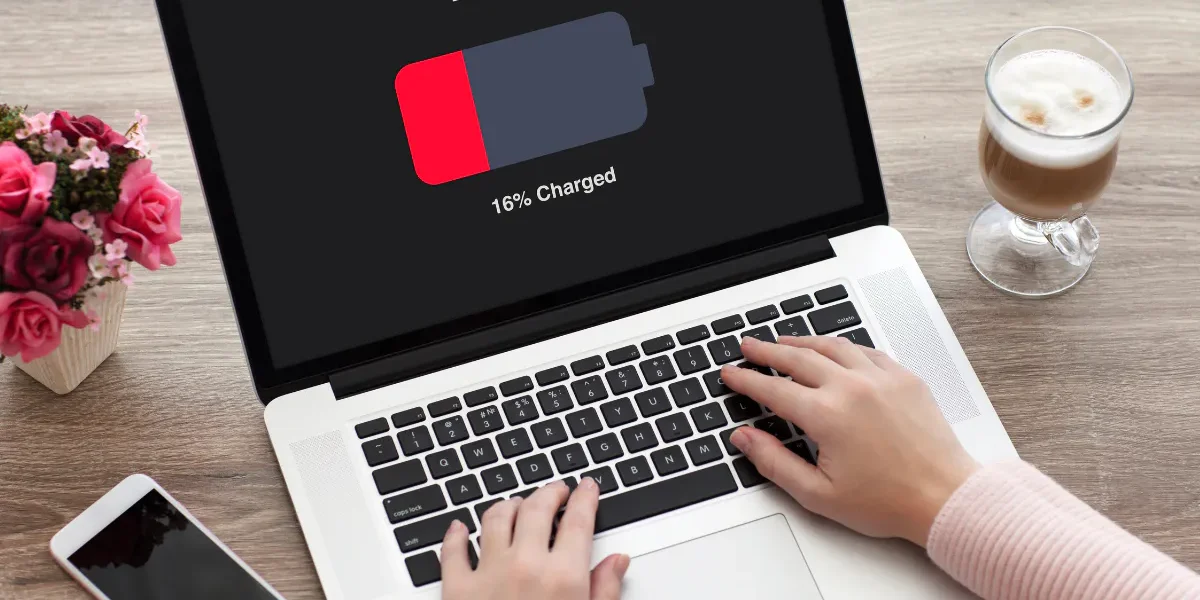
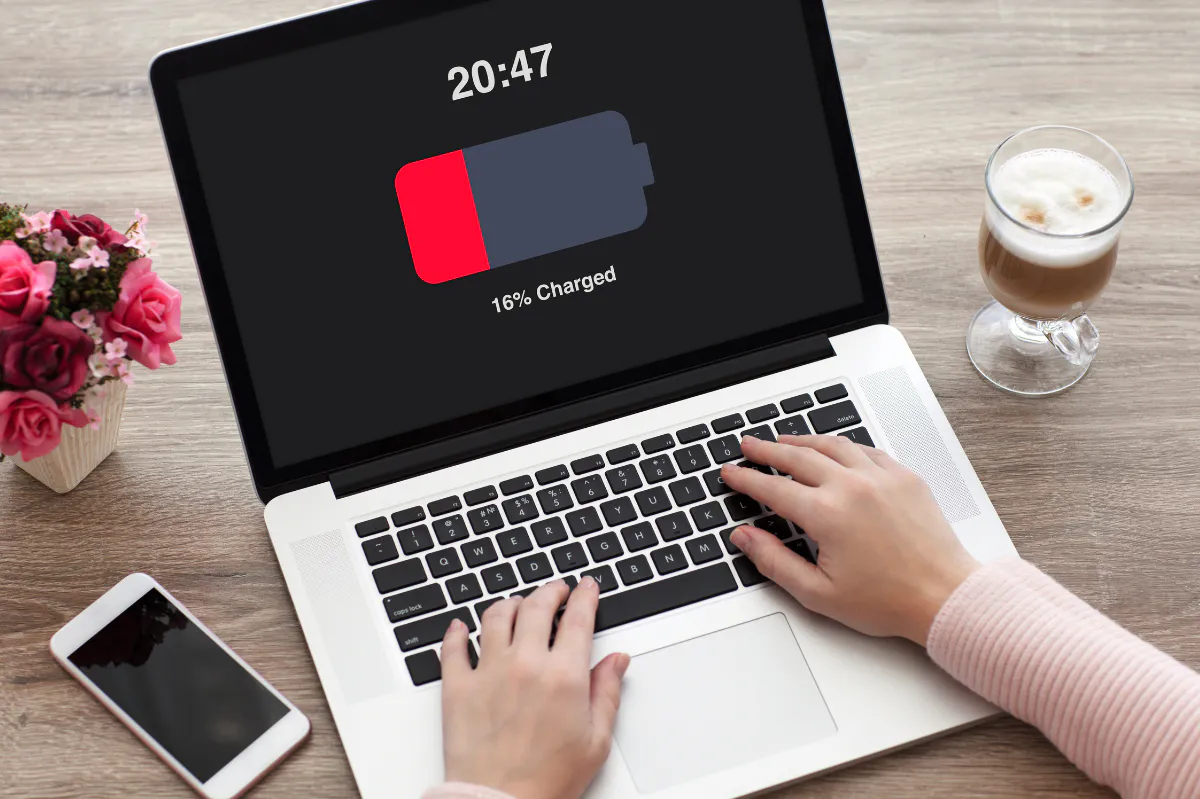
- Tryb oszczędzania baterii – automatycznie włącza się, gdy poziom naładowania baterii jest niski, zmniejszając wydajność, jasność ekranu i inne ustawienia w celu oszczędzenia energii.
- Raport o stanie baterii – możesz wygenerować raport, który pomoże Ci sprawdzić stan baterii. Aby to zrobić, otwórz Wiersz polecenia (cmd) i wpisz
powercfg /batteryreport.
9. Podsumowanie
Optymalizacja ustawień zasilania w Windows 11 to klucz do dłuższego czasu pracy na baterii, szczególnie jeśli używasz laptopa lub innych urządzeń mobilnych. Dzięki ustawieniom takim jak zmniejszenie jasności ekranu, tryb oszczędzania energii, zaawansowane opcje zasilania, zarządzanie urządzeniami peryferyjnymi i regularne aktualizowanie systemu oraz sterowników, możesz znacząco poprawić efektywność energetyczną swojego systemu. Zastosowanie tych wskazówek pozwoli Ci cieszyć się dłuższą pracą na baterii i lepszą wydajnością urządzeń w Windows 11.
Bezpieczeństwo sieci Wi-Fi w systemie Windows 11 Wstęp Bezpieczeństwo sieci Wi-Fi jest kluczowym elementem ochrony danych w dzisiejszym świecie cyfrowym. Czytaj dalej
Kolory portów USB – co oznaczają i jak je rozpoznać? Porty USB to jeden z najbardziej uniwersalnych i powszechnie używanych Czytaj dalej