Użyj telefonu z systemem Android jako kamery internetowej w systemie Windows 11

Użyj telefonu z systemem Android jako kamery internetowej w systemie Windows 11
W czasach pracy zdalnej, streamingu i wideokonferencji, dobra kamera internetowa to podstawa. Jeśli jednak Twój laptop lub komputer stacjonarny nie ma wbudowanej kamery, albo jej jakość pozostawia wiele do życzenia, możesz w prosty sposób wykorzystać swój telefon z systemem Android jako kamerę internetową w systemie Windows 11. Wystarczy odpowiednie oprogramowanie i kilka minut konfiguracji, aby uzyskać obraz znacznie lepszej jakości niż w większości standardowych webcamów.
Zalety korzystania z telefonu jako kamery internetowej
- Wyższa jakość obrazu – smartfony, nawet te ze średniej półki, mają znacznie lepsze matryce niż większość kamer internetowych.
- Dodatkowe funkcje – autofocus, stabilizacja obrazu, HDR, tryby portretowe czy nagrywanie w wysokiej rozdzielczości.
- Mobilność – możesz ustawić telefon w dowolnym miejscu, aby uzyskać najlepsze oświetlenie i kadr.
- Oszczędność – brak konieczności kupowania osobnej kamery internetowej.
Jak to działa?
Połączenie telefonu z komputerem odbywa się poprzez:
- USB – najlepsza jakość i brak opóźnień,
- Wi-Fi – większa mobilność, ale wymaga stabilnego połączenia sieciowego,
- Bluetooth – rzadko używane, ze względu na niższą jakość i opóźnienia.
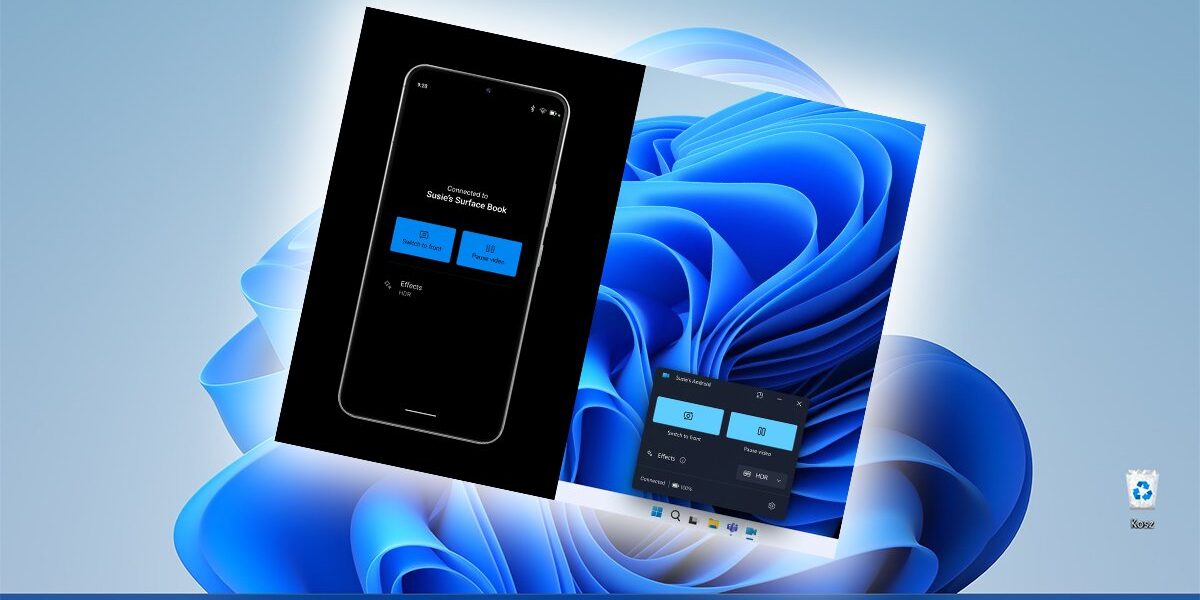
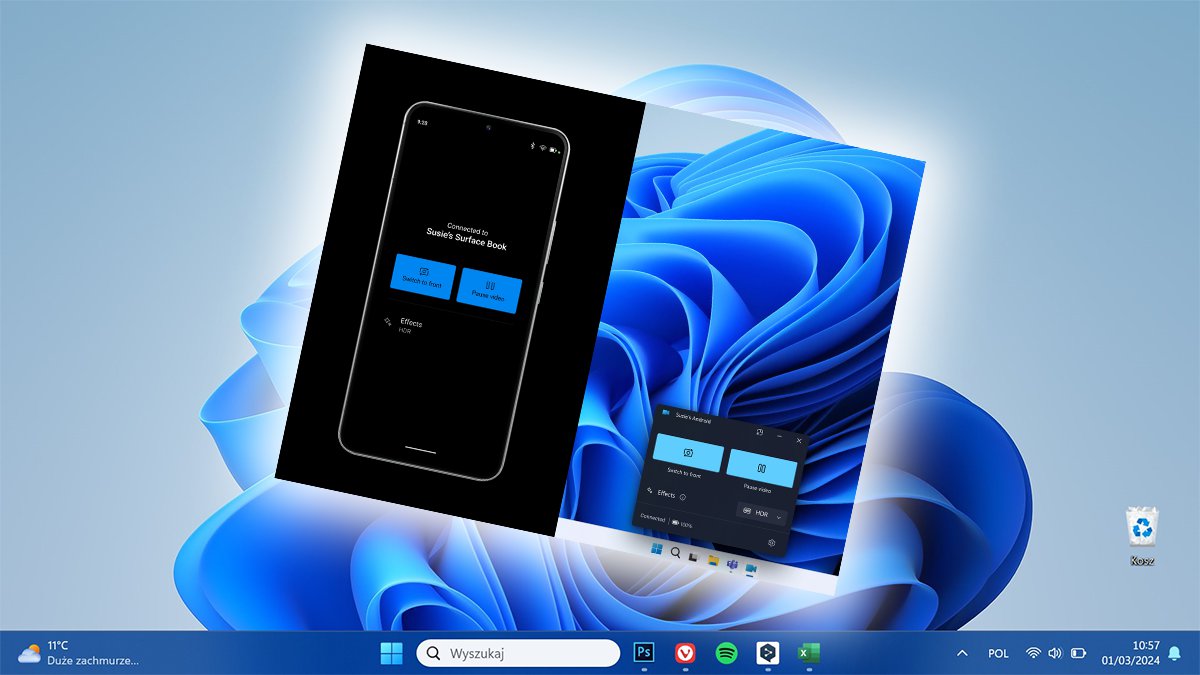
Telefon przesyła obraz do komputera za pomocą specjalnej aplikacji, a Windows 11 wykrywa go jako źródło wideo, które można wybrać w Zoom, Microsoft Teams, OBS, Skype czy Google Meet.
Popularne aplikacje do wykorzystania telefonu jako kamery w Windows 11
1. DroidCam
- Dostępna wersja darmowa i płatna (Pro oferuje m.in. wyższą rozdzielczość, zoom, tryb nocny).
- Obsługa połączenia USB i Wi-Fi.
- Instalacja:
- Pobierz aplikację DroidCam z Google Play na telefon.
- Pobierz i zainstaluj DroidCam Client na Windows 11 ze strony producenta.
- Połącz telefon z komputerem przez USB (włącz debugowanie USB w opcjach programistycznych) lub podłącz do tej samej sieci Wi-Fi.
- Uruchom aplikację i wybierz źródło wideo w programie do wideokonferencji.
2. Iriun Webcam
- Automatyczne wykrywanie urządzenia w sieci Wi-Fi.
- Obsługa rozdzielczości nawet 4K w wersji płatnej.
- Instalacja:
- Pobierz aplikację Iriun Webcam na Androida.
- Pobierz sterownik Iriun Webcam dla Windows.
- Uruchom oba programy – komputer i telefon połączą się automatycznie (USB lub Wi-Fi).
3. OBS DroidCam / EpocCam
- Idealne do streamingu przez OBS Studio.
- EpocCam dostępny w wersji darmowej i Pro, z obsługą efektów tła.
Konfiguracja i wskazówki dla lepszej jakości
- Oświetlenie – ustaw się przodem do źródła światła (okno, lampka pierścieniowa).
- Statyw – telefon stabilnie ustawiony zapewni profesjonalny wygląd.
- Połączenie USB – minimalizuje opóźnienia i poprawia jakość wideo.
- Dźwięk – można korzystać z mikrofonu telefonu lub zewnętrznego mikrofonu USB dla lepszej jakości audio.
Potencjalne problemy i ich rozwiązania
- Opóźnienia obrazu – przełącz się z Wi-Fi na USB.
- Brak wykrywania kamery w Windows 11 – sprawdź, czy aplikacja jest uruchomiona i sterowniki są zainstalowane.
- Słaba jakość obrazu – w ustawieniach aplikacji wybierz wyższą rozdzielczość i tryb jakościowy.
Podsumowanie
Wykorzystanie telefonu z Androidem jako kamery internetowej w systemie Windows 11 to proste, tanie i skuteczne rozwiązanie, które pozwala uzyskać znacznie lepszą jakość obrazu w wideokonferencjach i transmisjach online. Wystarczy darmowe oprogramowanie i kilka minut konfiguracji, aby zamienić swój smartfon w pełnoprawną kamerę HD lub nawet 4K.

Windows 11: Błędy związane z wirtualnymi adapterami sieciowymi VirtualBox – przyczyny i skuteczne rozwiązania 🌐 Wprowadzenie VirtualBox to popularne narzędzie Czytaj dalej

Automatyzacja zadań na Androidzie: Jak wykorzystać Tasker i IFTTT do uproszczenia codziennych działań Wstęp W dzisiejszym dynamicznym świecie, gdzie smartfony Czytaj dalej