Ustawienia OBS dla nagrywania w 1080p i 60 FPS – poradnik krok po kroku

Ustawienia OBS dla nagrywania w 1080p i 60 FPS – poradnik krok po kroku
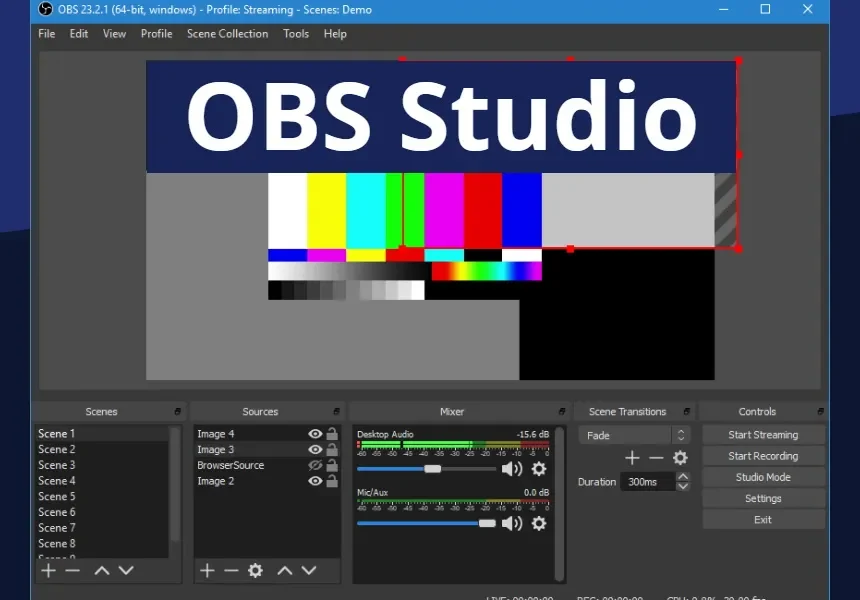
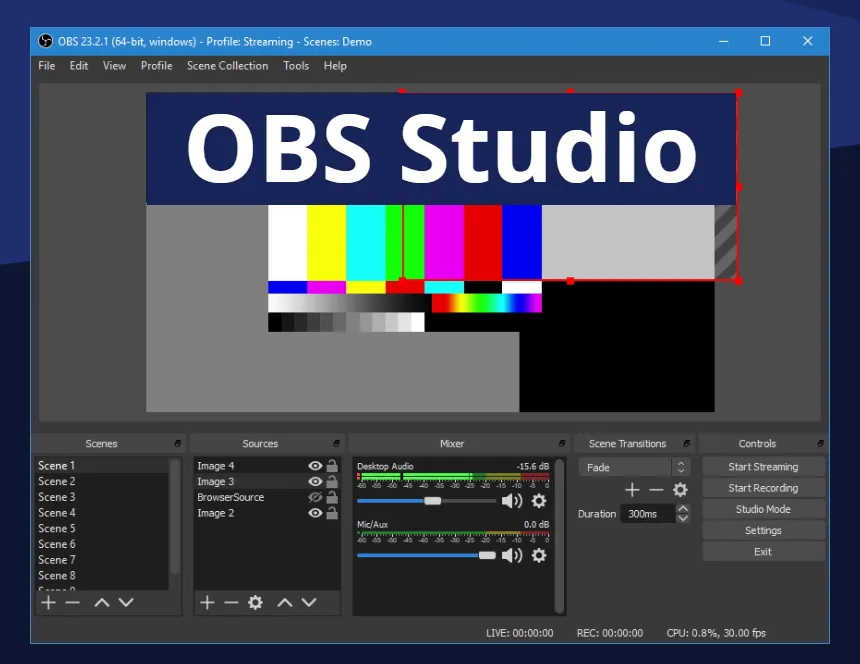
Nagrywanie w wysokiej jakości jest kluczowe dla streamujących i twórców treści, którzy pragną dostarczyć swoim widzom najlepsze wrażenia wizualne. Nagrywanie w rozdzielczości 1080p przy 60 klatkach na sekundę (FPS) stało się standardem w branży streamingu i nagrywania gier. Dzięki odpowiednim ustawieniom w OBS Studio, możesz uzyskać doskonałą jakość obrazu, zachowując przy tym płynność nagrania. W tym poradniku przedstawimy szczegółowe kroki, jak skonfigurować OBS Studio, aby nagrywać w 1080p i 60 FPS.
1. Dlaczego 1080p i 60 FPS są ważne?
Nagrywanie w 1080p (Full HD) z 60 klatkami na sekundę zapewnia niesamowitą jakość obrazu i płynność. Jest to idealne dla streamów i nagrań gier, gdzie każda klatka obrazu ma znaczenie, a wysoka jakość obrazu poprawia odbiór materiału przez widzów. Nagrania w 1080p i 60 FPS stają się coraz bardziej popularne na platformach takich jak YouTube, Twitch, czy Facebook Gaming, gdzie widzowie oczekują profesjonalnych treści.
2. Przygotowanie przed nagrywaniem
Przed przystąpieniem do nagrywania, upewnij się, że Twój komputer spełnia odpowiednie wymagania do nagrywania w wysokiej rozdzielczości i płynnych klatkach:
- Procesor (CPU): Wydajny procesor, najlepiej czterordzeniowy lub ośmiordzeniowy (np. Intel i7 lub AMD Ryzen 7).
- Karta graficzna (GPU): Karta graficzna wysokiej jakości, np. Nvidia GTX 1660, RTX 2060 lub wyższe, pozwala na płynne nagrywanie w 1080p i 60 FPS.
- Pamięć RAM: Co najmniej 16 GB pamięci RAM, aby uniknąć spowolnienia podczas nagrywania i streamingu.
- Dysk SSD: Nagrywanie na dysku SSD zapewnia szybki zapis plików w wysokiej rozdzielczości.
3. Konfiguracja OBS Studio – Krok po kroku
Teraz, gdy masz odpowiedni sprzęt, czas na konfigurację OBS Studio. Oto szczegółowy przewodnik, jak ustawić OBS, aby nagrywać w 1080p i 60 FPS.
Krok 1: Ustawienia ogólne OBS Studio
- Otwórz OBS Studio i kliknij na „Plik” w lewym górnym rogu.
- Wybierz Ustawienia (Settings), aby przejść do okna konfiguracji.
Krok 2: Konfiguracja wideo
- Przejdź do zakładki „Wideo” w menu ustawień.
- Rozdzielczość bazowa (Canvas): Ustaw na 1920×1080, co odpowiada rozdzielczości 1080p.
- Rozdzielczość wyjściowa (Output): Ustaw także na 1920×1080. Wartości te pozwalają na uzyskanie pełnej rozdzielczości 1080p w nagraniu.
- Liczba klatek na sekundę (FPS): Wybierz 60 FPS. 60 klatek na sekundę zapewni płynność i wysoką jakość wideo, co jest istotne, zwłaszcza w dynamicznych grach.
Krok 3: Konfiguracja ustawień wyjściowych
- Wróć do menu głównego ustawień i przejdź do zakładki Wyjście (Output).
- Tryb wyjściowy: Wybierz Zaawansowane (Advanced), aby mieć pełną kontrolę nad ustawieniami nagrywania.
- Rodzaj enkodera: W zależności od posiadanej karty graficznej i procesora, możesz wybrać jeden z dwóch popularnych enkoderów:
- x264 (CPU) – Jeśli Twój procesor jest wystarczająco wydajny, możesz użyć tego enkodera.
- NVENC (GPU) – Jeśli masz kartę graficzną Nvidia, wybierz NVENC. Umożliwia to obciążenie GPU, co odciąża procesor i zapewnia płynniejsze nagranie.
- Bitrate (przepływność): Aby uzyskać nagranie w wysokiej jakości, ustaw bitrate na wartość od 10,000 do 15,000 kbps. Jeśli masz stabilne łącze internetowe i chcesz uzyskać jeszcze wyższą jakość, możesz podnieść bitrate do 20,000 kbps, ale pamiętaj, że wyższy bitrate zwiększa rozmiar pliku.
- Format nagrania: Wybierz format MKV lub MP4. MKV jest bardziej odporny na błędy podczas zapisywania pliku.
Krok 4: Zaawansowane ustawienia nagrywania
- Prędkość klatek (Keyframe interval): Ustaw na 2 sekundy. Krótszy interval klatek zapewnia płynniejsze przejścia między klatkami.
- Profile i presety: Jeśli używasz enkodera x264, ustaw Profil na High, a Preset na Very Fast lub Super Fast, aby zbalansować jakość i wydajność.
- Zmniejszenie rozmiaru pliku: Możesz włączyć opcję „Zmienny bitrate” (VBR), co pozwala na zmniejszenie rozmiaru pliku bez utraty jakości.
Krok 5: Dźwięk i inne ustawienia audio
- W zakładce Audio upewnij się, że masz odpowiednio ustawione urządzenia audio, takie jak mikrofon i urządzenia wyjściowe (np. słuchawki). Dźwięk musi być czysty i dobrze zbalansowany z obrazem, aby nie zakłócał odbioru streamu.
- Częstotliwość próbkowania: Ustaw na 44.1 kHz lub 48 kHz, co zapewnia wysoką jakość dźwięku.
4. Testowanie ustawień
Po skonfigurowaniu wszystkich ustawień warto przeprowadzić testowe nagranie. Zrób kilka próbnych nagrań, aby sprawdzić, czy nagranie jest płynne i wysokiej jakości. Możesz również monitorować wydajność systemu, aby upewnić się, że procesor i karta graficzna nie są przeciążone.
5. Zalecenia dodatkowe
- Używaj dysku SSD: Nagrywanie w 1080p i 60 FPS wymaga dużej ilości przestrzeni na dysku. Używanie dysku SSD pozwala na szybszy zapis i odczyt plików, co zmniejsza ryzyko problemów z nagraniem.
- Zaktualizuj sterowniki: Upewnij się, że masz zainstalowane najnowsze sterowniki karty graficznej oraz procesora, aby wykorzystać pełnię wydajności sprzętu.
- Przeprowadzaj regularne testy: Regularne testowanie nagrań pomoże upewnić się, że wszystko działa zgodnie z oczekiwaniami i że jakość nagrania jest na odpowiednim poziomie.
6. Podsumowanie
Nagrywanie w 1080p i 60 FPS to doskonały sposób na zapewnienie wysokiej jakości materiałów wideo, które przyciągną uwagę widzów. Dzięki odpowiednim ustawieniom OBS Studio, takim jak rozdzielczość, liczba klatek na sekundę, bitrate i wybór enkodera, możesz stworzyć profesjonalnie wyglądające nagrania. Pamiętaj, aby przetestować wszystkie ustawienia przed rozpoczęciem nagrywania i dostosować je do swoich potrzeb.

Programy do tworzenia i edycji dokumentów PDF: Adobe Acrobat, Foxit Reader, PDFelement i inne Wstęp Pliki PDF (Portable Document Format) Czytaj dalej

Czy mObywatel jest ważny zamiast dowodu osobistego? Kompleksowy przewodnik 2026 Krótka odpowiedź Tak – ale tylko Czytaj dalej