Stałe 100 % zużycie dysku w Windows 11 – nawet przy niewielkiej aktywności systemu

🔄 Problem: Stałe 100 % zużycie dysku w Windows 11 – nawet przy niewielkiej aktywności systemu
Wielu użytkowników Poland (i na całym świecie) zgłasza, że po instalacji Windows 11, a zwłaszcza po aktualizacjach 22H2 i 24H2, system działa bardzo wolno, a w Menedżerze zadań trwałe odczyty wskazują 100 % zużycia dysku — choć aktywność aplikacji wydaje się niewielka. Problem często pojawia się przy uruchomieniu, instalacji niewielkich programów, a nawet podczas przeglądania Internetu w jednej karcie.
🗣️ Jak opisują to użytkownicy Reddit?
„After upgrading to Windows 11 disk usage jump to 100%… sometimes randomly getting 100 disk usage using only 1 browser and single tab.”
“100% Disk usage when installing software… none of this works.” – pełne grono operacji systemu nie przynosi skutku.
„This is almost always a result of outdated or incorrect chipset drivers. The SSD isn’t actually at 100% activity so much as the gauge thinks that the activity limit is something ridiculously low.”
🔍 Przyczyny problemu
- Przestarzałe lub niekompatybilne sterowniki chipsetu / NVMe / SATA
- Podświetlone błędne pomiary – wskaźnik 100 % może być mylący i wynikać z niskiego limitu przepustowości w sterownikach
- Aktywność usług systemowych – Windows Search, SysMain (Superfetch) lub proces „System” generują ciągły dostęp do plików indeksowych, cache, stron wymiany przy aktywności w tle
- Problemy sprzętowe – słabej jakości dysk HDD lub SSD bez DRAM cache nie obsługuje intensywnych operacji odczytu/zapisu
🛠️ Rozwiązania – co warto zrobić
✅ 1. Zaktualizuj chipset i firmware NVMe/SATA
- Pobierz sterowniki bezpośrednio ze strony producenta (Intel, AMD), nie przez aplikacje MSI/ASUS.
- Uaktualnij BIOS/UEFI i firmware SSD NVMe/SATA – jak sugeruje społeczność:
🔄 2. Wyłącz zbędne usługi systemowe
- Wyłącz lub ustaw na ręczne uruchamianie:
- SysMain
- Windows Search / Indexing
- W mniejszych systemach te usługi mogą generować intensywne I/O.
⚙️ 3. Uruchom skany i naprawy systemu
chkdsk /r
sfc /scannow
DISM /Online /Cleanup-Image /RestoreHealth
- Pomagają naprawić błędy na dysku/plikach systemowych, co może zmniejszyć obciążenie.
🪛 4. Monitoruj proces „System” oraz Resource Monitor
- W Menedżerze zadań sprawdź dokładne informacje w Resource Monitor (zakładka Disk), co dokładnie obciąża dysk.
- Umożliwi wyeliminowanie konkretnego „winnego” procesu.
🚀 5. Rozważ modernizację dysku (jeśli HDD)
- Wymiana dysku HDD na SSD (nawet podstawowy SATA SSD) eliminuje problem.
- Stary HDD może nie nadążać przy domyślnych operacjach Windows 11.
📋 Checklista rozwiązań
| Działanie | Wykonane? ✅ |
|---|---|
| Zaktualizowano sterowniki chipsetu i firmware SSD | |
| Wyłączono lub ustawiono inaczej usługi SysMain i Search | |
| Przeprowadzono chkdsk, sfc i DISM | |
| Monitorowano aktywność dysku przez Resource Monitor | |
| Rozważono wymianę HDD na SSD lub lepszy SSD NVMe |
🧠 Dlaczego to działa?
- Nowsze sterowniki chipsetu poprawiają przepustowość i odczyt pomiarów, co eliminuje „fałszywe 100%” w Task Managerze.
- Wyłączenie SysMain/Indexing usuwa nadmiarowy I/O (pre-fetch, indeksowanie).
- Naprawa plików pozwala usunąć błędy fragmentacji/wymiany, które kasują czas dostępu.
- SSD jest znacznie szybszy od HDD – Windows 11 na HDD praktycznie niewykonalny.
📚 Podsumowanie
Problemy z 100 % użyciem dysku w Windows 11 to często wynik kombinacji zaburzeń w sterownikach chipsetu, domyślnych usług systemowych i słabego sprzętu dyskowego. Poprawa stabilności systemu wymaga:
- aktualizacji sterowników i firmware,
- zarządzania usługami systemowymi,
- przeprowadzenia diagnostyki,
- oraz – jeśli to konieczne – inwestycji w SSD.

🔄 "Nie mogę przywrócić systemu do poprzedniej wersji!" – Rozwiązywanie problemów z Przywracaniem Systemu w Windows 11 Przywracanie systemu to Czytaj dalej
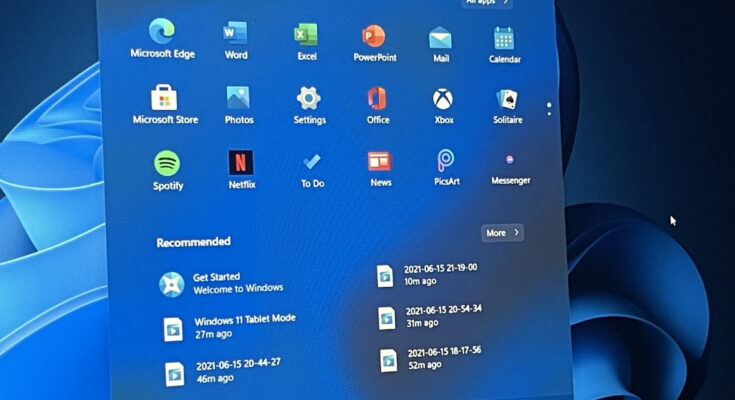
Nowe funkcje Windows 11, które mogą obciążać starsze komputery (efekty wizualne, widgety) 📌 Wprowadzenie Windows 11 to system operacyjny, który Czytaj dalej