Słaba bateria w laptopie z Windows 11: Jakie aplikacje i ustawienia „zabijają” czas pracy na zasilaniu?

🔋 Słaba bateria w laptopie z Windows 11: Jakie aplikacje i ustawienia „zabijają” czas pracy na zasilaniu?
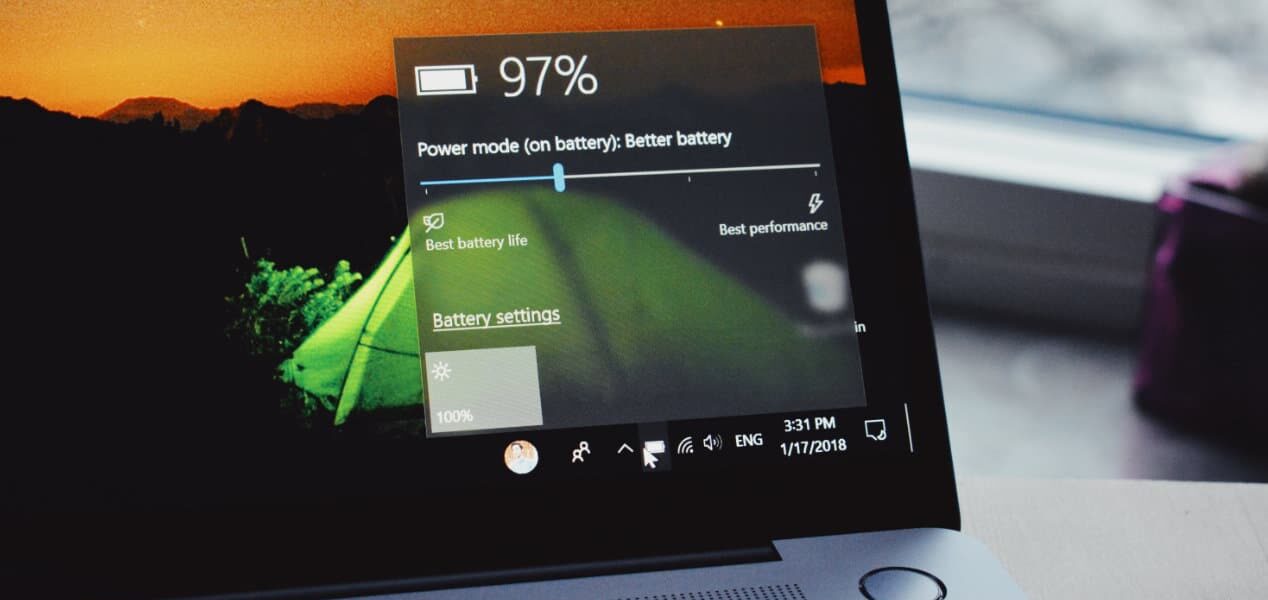
Wydajność baterii w laptopach z systemem Windows 11 to jeden z najczęściej poruszanych tematów wśród użytkowników. Pomimo nowoczesnej optymalizacji energetycznej, wiele osób skarży się na to, że laptop rozładowuje się zbyt szybko, nawet przy niewielkim obciążeniu. W tym poradniku przedstawiamy konkretne techniki identyfikacji i eliminacji najczęstszych winowajców, które wpływają na skrócenie czasu pracy na baterii.
🧠 Dlaczego Windows 11 szybciej zużywa baterię?
Windows 11 został zaprojektowany z myślą o nowoczesnych komputerach, ale nie każdy laptop spełnia te wymagania optymalnie. System oferuje nowe animacje, częstsze aktualizacje w tle, rozbudowane funkcje wizualne i integracje w chmurze – to wszystko może znacząco wpłynąć na czas pracy akumulatora, jeśli nie zostanie właściwie skonfigurowane.
📊 Jak sprawdzić co zużywa baterię?
Windows 11 oferuje natywne narzędzia diagnostyczne, które pozwalają sprawdzić, które aplikacje i procesy najbardziej obciążają akumulator:
➤ Krok 1: Sprawdź zużycie energii przez aplikacje
- Otwórz Ustawienia → System → Zasilanie i bateria
- Kliknij Zużycie baterii
- Przejrzyj listę aplikacji według zużycia baterii
📌 Zwróć uwagę na procesy działające w tle, nawet jeśli ich nie używasz aktywnie – np. przeglądarki, narzędzia chmurowe (OneDrive, Dropbox), czy aplikacje firm trzecich.
🛑 Najwięksi zabójcy baterii – co warto wyłączyć?
1. Przeglądarki internetowe (szczególnie Chrome)
- Google Chrome słynie z wysokiego zużycia energii i RAM-u
- Rozwiązanie: Używaj Microsoft Edge z funkcją uśpienia kart lub Firefox z rozszerzeniami oszczędzającymi zasoby
2. OneDrive, Dropbox i inne aplikacje w chmurze
- Synchronizacja w tle non stop wpływa na zużycie CPU i sieci
- Rozwiązanie: Ustaw synchronizację ręczną lub tylko dla wybranych folderów
3. Teams, Zoom, Skype – komunikatory i wideokonferencje
- Nawet w stanie minimalizacji potrafią zużywać energię, np. przez mikrofon/kamerę
- Rozwiązanie: Zamykaj je całkowicie, jeśli nie są potrzebne
4. Antywirusy i zapory firm trzecich
- Zbyt agresywne skanowanie w tle może przeciążyć CPU
- Rozwiązanie: Używaj Windows Defender, który jest lekki i zintegrowany
5. Widgety i procesy systemowe (np. „News and Interests”, „Widgets.exe”)
- Wciągają dane z internetu, przeliczają dane pogodowe i zajmują GPU
- Rozwiązanie: Wyłącz widżety i animacje systemowe
⚙️ Optymalizacja ustawień systemowych dla dłuższej pracy na baterii
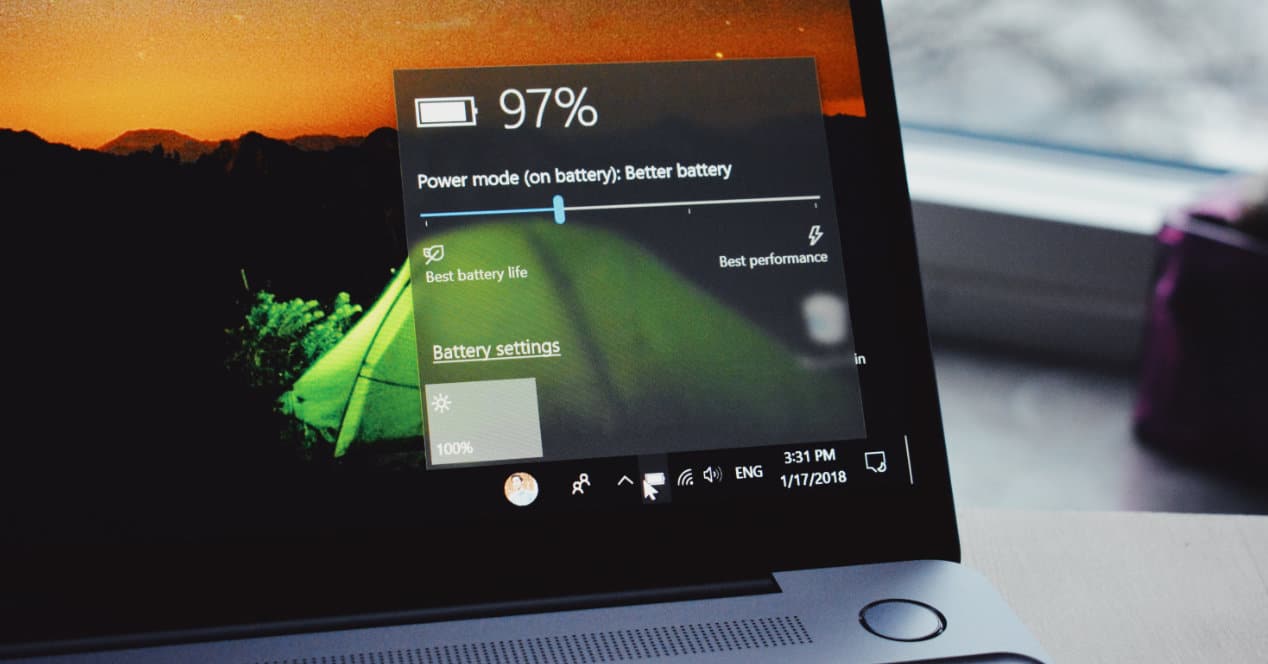
➤ Tryb oszczędzania baterii
- Przejdź do: Ustawienia → System → Zasilanie i bateria
- Włącz Tryb oszczędzania baterii, np. przy 30% poziomie naładowania
➤ Zmniejsz częstotliwość odświeżania ekranu
- W nowoczesnych ekranach 120 Hz, możesz ustawić 60 Hz:
- Ustawienia → Ekran → Zaawansowane ustawienia wyświetlania
- Wybierz 60 Hz z listy
➤ Wygaszacz ekranu i tryb uśpienia
- Skróć czas wyłączania ekranu i przechodzenia w tryb uśpienia
- Ustawienia → Zasilanie i bateria → Ekran i uśpienie
💡 Zaawansowane wskazówki dla doświadczonych użytkowników
🧪 Wygeneruj raport zużycia baterii
Uruchom PowerShell jako administrator i wpisz:
powercfg /batteryreport /output "C:\battery-report.html"
Otwórz plik w przeglądarce – znajdziesz tam szczegółowy raport o kondycji baterii, historia ładowania i zużycia energii.
⛓️ Wyłącz procesy startowe
- Naciśnij Ctrl + Shift + Esc → Menedżer zadań
- Zakładka Uruchamianie
- Wyłącz niepotrzebne aplikacje (np. Adobe, Spotify, Steam)
🔌 Sprawdź plan zasilania
- Uruchom Panel sterowania → Opcje zasilania
- Upewnij się, że używasz profilu Zrównoważony lub Oszczędzanie energii
- Przejdź do „Zmień ustawienia planu” → „Zaawansowane” i ustaw:
- Procesor: minimalny stan 5%, maksymalny 50–70%
- Grafika: „Preferuj oszczędność energii” dla układów zintegrowanych
🔋 Zewnętrzne aplikacje do zarządzania energią
- Battery Mode – bardziej zaawansowane profile zasilania
- BatteryCare – monitoring cykli ładowania i zdrowia baterii
- ThrottleStop – undervolting CPU dla obniżenia zużycia energii (dla zaawansowanych użytkowników)
📌 Uwaga: niektóre aplikacje mogą ingerować głęboko w system, więc zawsze wykonaj punkt przywracania przed ich instalacją.
🧩 Co jeszcze warto sprawdzić?
- Czy BIOS/UEFI jest aktualny? – starsze wersje mogą mieć błędne profile zarządzania energią
- Czy karta graficzna nie przełącza się na dedykowaną (np. NVIDIA) bez potrzeby? – ustaw preferowany procesor graficzny na zintegrowany
- Czy system Windows jest aktualny? – aktualizacje często zawierają poprawki zarządzania energią
✅ Podsumowanie – jak maksymalnie wydłużyć czas pracy laptopa z Windows 11
| Kategoria | Działanie |
|---|---|
| Aplikacje w tle | Wyłącz synchronizacje, komunikatory, Chrome |
| Ustawienia systemowe | Tryb oszczędzania, 60 Hz, skrócony wygaszacz |
| Raporty i diagnostyka | batteryreport, Menedżer zadań |
| Zaawansowane zarządzanie | Undervolting, zewnętrzne aplikacje, wyłączanie procesów |
| Sprzęt i firmware | Aktualizacja BIOS, ustawienie GPU |

🌐 Problemy z przeglądarką Microsoft Edge w Windows 11: zawieszanie się, błędy stron i ich rozwiązania Microsoft Edge, będąca domyślną Czytaj dalej
Aktualizacje i konserwacja Windows 11: Jak aktualizować system Windows 11? Wstęp Regularne aktualizacje systemu Windows 11 są kluczowe dla zapewnienia Czytaj dalej