Robocopy: Podstawowe polecenia i zaawansowane zastosowania

⚙️ Robocopy: Podstawowe polecenia i zaawansowane zastosowania
🧠 Czym jest Robocopy?
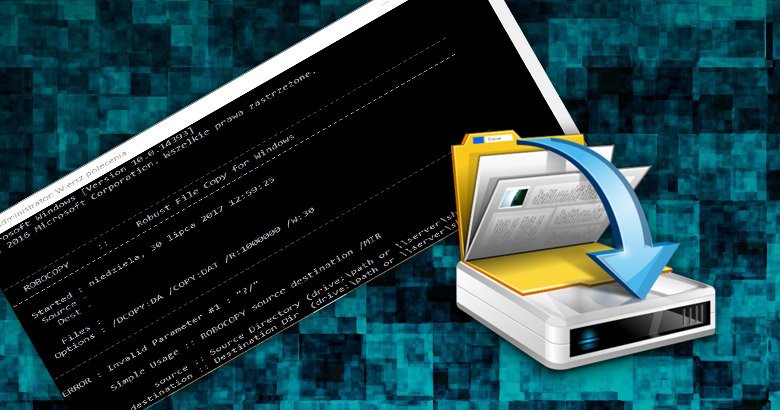
Robocopy (Robust File Copy) to wbudowane w system Windows narzędzie wiersza poleceń służące do zaawansowanego kopiowania plików i folderów, z zachowaniem struktury katalogów, uprawnień i innych atrybutów.
📅 Dostępne od Windows NT 4.0 (Resource Kit), a od Windows Vista – wbudowane domyślnie.
✅ Dlaczego warto używać Robocopy?
- 🔁 Synchronizacja danych między folderami lokalnymi lub sieciowymi
- 🧾 Zachowanie atrybutów NTFS (uprawnienia, właściciel, znaczniki czasowe)
- 🔄 Wznawianie przerwanego kopiowania
- 🚀 Lepsza wydajność niż kopiowanie przez File Explorer
- 🔐 Obsługa kopiowania z uprawnieniami administracyjnymi
- 💡 Idealne do automatycznych backupów i zadań w harmonogramie
🧩 Podstawowe składnie poleceń Robocopy
robocopy [ŹRÓDŁO] [CEL] [PLIKI] [OPCJE]
🔹 ŹRÓDŁO – folder źródłowy
🔹 CEL – folder docelowy
🔹 PLIKI – opcjonalnie: maska plików (np. *.docx)
🔹 OPCJE – przełączniki sterujące kopiowaniem
🛠 Przykłady zastosowania – od podstaw do zaawansowania
📁 1. Podstawowe kopiowanie folderu
robocopy C:\Dokumenty D:\Backup
🔸 Kopiuje wszystkie pliki i foldery z C:\Dokumenty do D:\Backup
🕐 2. Kopiowanie tylko nowych lub zmienionych plików
robocopy C:\Dokumenty D:\Backup /MIR
🔸 Tworzy lustrzaną kopię – usuwa pliki z celu, jeśli zniknęły ze źródła
🕵️ 3. Kopiowanie z zachowaniem uprawnień NTFS
robocopy C:\Źródło D:\Cel /COPYALL /SEC /SECFIX
🔸 Kopiuje pliki wraz z ACL, właścicielem, atrybutami, czasem, informacjami o audycie
🚫 4. Wykluczanie określonych plików lub folderów
robocopy C:\Dane D:\Backup /XD Temp /XF *.tmp *.log
🔸 Wyklucza folder Temp i pliki tymczasowe .tmp, .log
🌐 5. Kopiowanie przez sieć z logowaniem
net use Z: \\NAS\Backup /user:Użytkownik Hasło
robocopy C:\Dane Z:\ /E
🔸 Mapowanie udziału sieciowego i kopiowanie danych
📝 6. Tworzenie logu kopiowania
robocopy C:\Dane D:\Backup /LOG:C:\raport.txt /TEE
🔸 Zapisuje log operacji do pliku raport.txt i pokazuje wynik w konsoli
📋 Najważniejsze przełączniki i ich funkcje
| Przełącznik | Opis |
|---|---|
/E |
Kopiuje wszystkie podfoldery, łącznie z pustymi |
/MIR |
Tworzy lustrzaną kopię (mirror) |
/COPYALL |
Kopiuje wszystkie informacje o plikach |
/SEC |
Kopiuje także uprawnienia NTFS |
/Z |
Tryb restartowalny (wznawia kopiowanie po przerwaniu) |
/R:5 |
Liczba prób w przypadku błędów kopiowania |
/W:5 |
Czas oczekiwania (w sekundach) między próbami |
/LOG:plik.txt |
Tworzy log działań |
/XD |
Wyklucza foldery |
/XF |
Wyklucza pliki |
⏱ Tworzenie harmonogramu zadań z Robocopy
Chcesz zautomatyzować backup?
- 🔍 Otwórz Harmonogram zadań (
taskschd.msc) - Utwórz nowe zadanie → zakładka Akcje
- Dodaj akcję:
robocopy C:\Dane D:\Backup /E /LOG:C:\backup-log.txt - Wybierz harmonogram: codziennie, tygodniowo, przy logowaniu itp.
- Zaznacz: Uruchom z najwyższymi uprawnieniami
⚖️ Porównanie Robocopy z innymi metodami kopiowania
| Metoda | Plusy | Minusy |
|---|---|---|
| File Explorer | Łatwy, graficzny | Brak automatyzacji, wolniejszy |
| Xcopy | Starszy, prosty | Nie wspiera NTFS i ACL |
| Robocopy | Szybki, zaawansowany, niezawodny | Wiersz poleceń, wymaga nauki |
| PowerShell Copy-Item | Wbudowane w PowerShell | Mniej opcji przy dużych zbiorach danych |
❗ Najczęstsze błędy i jak ich unikać
- 🔐 Brak uprawnień administratora → użyj
cmdjako administrator - 📁 Nieistniejący folder celu → Robocopy tworzy go automatycznie, ale tylko jeśli folder źródłowy istnieje
- 🧨 Zła składnia lub przecinki zamiast spacji → dokładnie sprawdź strukturę polecenia
- 🔁 Niechciane nadpisywanie → upewnij się, że
/MIRnie usunie danych w folderze docelowym
🧾 Podsumowanie
Robocopy to niezwykle wydajne, wszechstronne i niezawodne narzędzie do kopiowania, synchronizacji i tworzenia backupów danych w systemie Windows.
✔️ Sprawdza się zarówno w codziennym użytku domowym, jak i w środowiskach IT.
✔️ Umożliwia pełną automatyzację zadań dzięki harmonogramowi i logowaniu.

🖥️ Kłopoty z działaniem Paska Zadań i Menu Start w Windows 11: Przywracanie funkcjonalności W systemie Windows 11, Pasek Zadań Czytaj dalej
Optymalizacja efektów wizualnych w Windows 11: Kiedy estetyka zwalnia system 🎨 Wstęp: Gdy piękno staje się balastem Windows 11 oferuje elegancki, nowoczesny Czytaj dalej