Red Dead Redemption 2 na Windows 11 – optymalne ustawienia graficzne i rozwiązywanie problemów

Red Dead Redemption 2 na Windows 11 – optymalne ustawienia graficzne i rozwiązywanie problemów
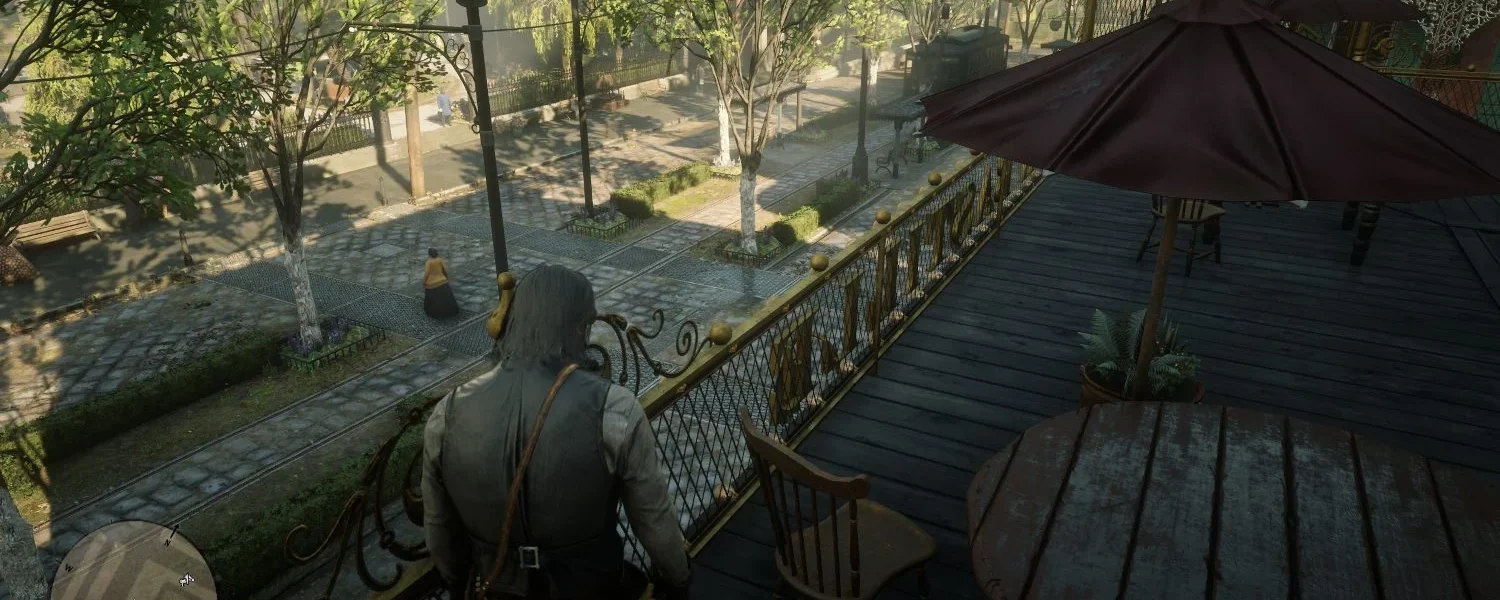
Red Dead Redemption 2 to tytuł, który zachwyca przepiękną oprawą wizualną i otwartym światem, ale też stawia wysokie wymagania sprzętowe. Nawet na nowoczesnych komputerach z Windows 11, użytkownicy mogą doświadczać problemów z wydajnością lub błędów.
W tym artykule dowiesz się:
- Jak ustawić optymalne parametry graficzne dla Red Dead Redemption 2
- Jak poprawić wydajność gry na Windows 11
- Jak rozwiązać najczęściej występujące problemy techniczne
🎮 Dlaczego Red Dead Redemption 2 potrafi sprawiać problemy na Windows 11?
Główne przyczyny to:
- Bardzo wysokie wymagania sprzętowe gry
- Problemy z kompatybilnością sterowników
- Niewłaściwe ustawienia graficzne
- Konflikty między launcherami (Rockstar, Epic Games, Steam)
⚠️ Nawet bardzo mocne komputery mogą mieć problemy, jeśli gra nie jest odpowiednio skonfigurowana!
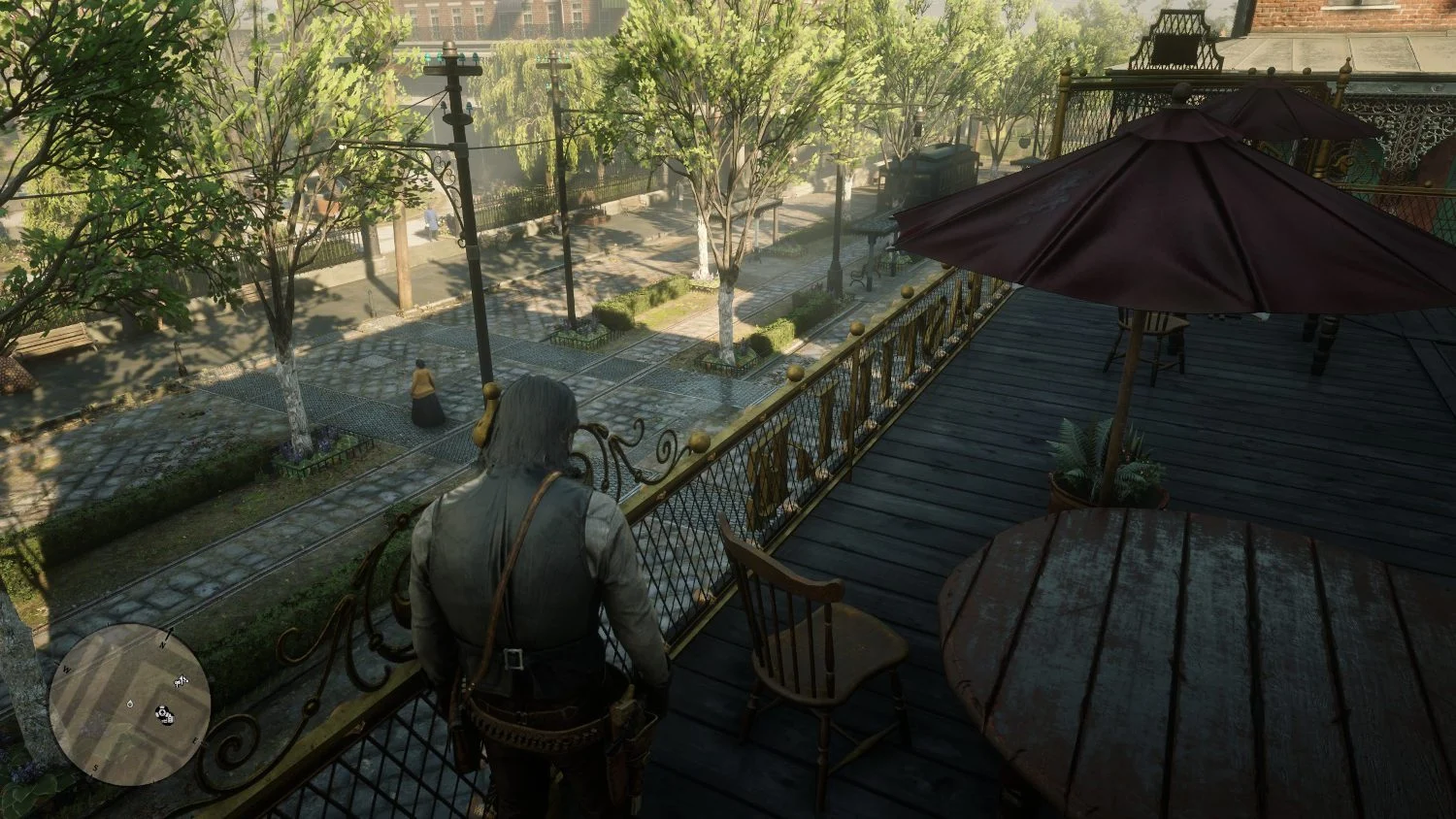
⚙️ Najlepsze ustawienia graficzne Red Dead Redemption 2 na Windows 11
Chcesz zachować piękny obraz i wysoką wydajność? Oto rekomendacje:
➡️ Ustawienia podstawowe:
- API grafiki: Vulkan (zamiast DirectX 12 dla większej stabilności)
- Rozdzielczość: Natywna rozdzielczość monitora (np. 1920×1080)
- Synchronizacja pionowa (V-Sync): Wyłączona
- Wygładzanie krawędzi: TAA (na niskim lub średnim poziomie)
➡️ Ustawienia zaawansowane:
- Texture Quality (Jakość tekstur): High (jeśli masz min. 6 GB VRAM)
- Lighting Quality (Jakość oświetlenia): Medium
- Shadow Quality (Jakość cieni): Medium lub Low
- Reflection Quality (Jakość odbić): Low
- Water Quality (Jakość wody): Medium
- Volumetrics Quality (Objętościowe efekty świetlne): Low
- Particle Quality (Jakość cząsteczek): Medium
🎯 Zbalansowanie jakości grafiki i wydajności pozwala cieszyć się pięknym światem bez zacięć!
🚀 Jak poprawić wydajność Red Dead Redemption 2 na Windows 11?
1. Aktualizacja sterowników GPU
➡️ Zainstaluj najnowsze sterowniki dla Twojej karty graficznej ze stron:
- NVIDIA GeForce
- AMD Radeon
🔄 Aktualne sterowniki często poprawiają kompatybilność z Windows 11.
2. Użyj ustawienia „Tryb gry” w Windows 11
➡️ Włącz go:
- Ustawienia → Gry → Tryb gry → Włącz
⚡ Windows 11 automatycznie zoptymalizuje zasoby systemowe pod kątem Red Dead Redemption 2.
3. Wyłącz zbędne aplikacje działające w tle
➡️ Zamknij:
- Przeglądarki
- Aplikacje typu Discord, Spotify
- Menedżer nagrywania (Xbox Game Bar)
4. Ustaw wysoki priorytet dla gry
➡️ W Menedżerze zadań:
- Znajdź proces RDR2.exe
- Kliknij prawym → Ustaw priorytet → Wysoki
🛠️ Priorytet zapewnia, że system przydzieli więcej zasobów dla Red Dead Redemption 2.
🛡️ Rozwiązywanie najczęstszych problemów Red Dead Redemption 2 na Windows 11
❌ Gra się nie uruchamia
Szybkie rozwiązania:
- Uruchom launcher i grę jako administrator
- Wyłącz zabezpieczenia antywirusowe lub dodaj wyjątek dla gry
- W ustawieniach zgodności ustaw tryb Windows 8
❌ Częste crashowanie do pulpitu
Co zrobić:
- Przełącz API z DirectX 12 na Vulkan
- Obniż niektóre ustawienia graficzne
- Zaktualizuj Visual C++ Redistributable i sterowniki systemowe
❌ Niskie FPS mimo mocnego komputera
Działania:
- Zmniejsz Lighting Quality i Volumetrics Quality
- Wyłącz MSAA i Reflection Quality
- Ustaw ręcznie limit FPS (np. 60 FPS)
🎯 Red Dead Redemption 2 najlepiej działa ze stabilną ilością klatek na sekundę!
🛠️ Zaawansowane triki optymalizacyjne
1. Ustawienia launchera Rockstar Games
➡️ Wejdź w ustawienia:
- Wyłącz automatyczne aktualizacje w tle
- Wyłącz nakładki (overlay)
2. Edycja pliku system.xml
➡️ W folderze Documents\Rockstar Games\Red Dead Redemption 2\Settings znajdziesz plik system.xml. Możesz ręcznie zmniejszyć niektóre ustawienia dla większej płynności.
🚨 Uwaga: Przed edytowaniem zrób kopię zapasową pliku!
📈 Podsumowanie
Red Dead Redemption 2 na Windows 11 może być wymagające, ale odpowiednia konfiguracja pozwala uzyskać:
- Płynne działanie nawet na średnich zestawach
- Stabilność bez crashy i błędów
- Piękny świat gry bez irytujących spadków wydajności
Jeśli dostosujesz ustawienia według powyższych wskazówek, Twoje przygody na Dzikim Zachodzie będą jeszcze przyjemniejsze!
🏆 Optymalizacja = Więcej zabawy, mniej frustracji!

Reinstalacja Windows 11 bez utraty danych – Kompleksowy poradnik Reinstalacja systemu operacyjnego często kojarzy się z ryzykiem utraty ważnych plików Czytaj dalej
Logi bezpieczeństwa Windows 11 – jak wykryć podejrzaną aktywność Windows 11 gromadzi bogaty zestaw logów bezpieczeństwa, które mogą pomóc w Czytaj dalej