Problemy z siecią Wi-Fi w Windows 11: Kiedy internet znika i jak go przywrócić

Problemy z siecią Wi-Fi w Windows 11: Kiedy internet znika i jak go przywrócić
🌐 Wstęp: Złożoność łączności Wi-Fi w nowoczesnym systemie Windows 11
Windows 11 oferuje nowoczesny, zoptymalizowany stos sieciowy, który zapewnia wsparcie dla najnowszych technologii, takich jak Wi-Fi 6, WPA3 czy funkcje mobilnego hotspotu. Mimo tego użytkownicy wciąż napotykają liczne problemy z połączeniami bezprzewodowymi – zanikający internet, niestabilne połączenie, brak dostępu do internetu mimo widocznej sieci, czy komunikaty „Brak dostępnych połączeń”. Źródła tych problemów bywają złożone: od błędów w konfiguracji adaptera, przez uszkodzone sterowniki, aż po konflikty w BIOS lub problemy na poziomie usługi Windows.
W tym kompleksowym poradniku znajdziesz dogłębną analizę wszystkich typowych (i nietypowych) usterek oraz metody ich trwałego rozwiązania.
📶 Najczęstsze objawy problemów z Wi-Fi w Windows 11
- Ikona Wi-Fi pokazuje brak połączenia, mimo obecności sieci.
- Sieć znika po uśpieniu lub restarcie komputera.
- Komunikat: Połączono, brak internetu.
- Sieć Wi-Fi w ogóle się nie wyświetla.
- Połączenie przerywa się losowo.
- Niemożność włączenia adaptera Wi-Fi – przełącznik jest wyszarzony.
🔍 Diagnostyka: Krok po kroku
🧪 1. Podstawowe testy i sprawdzenie fizyczne
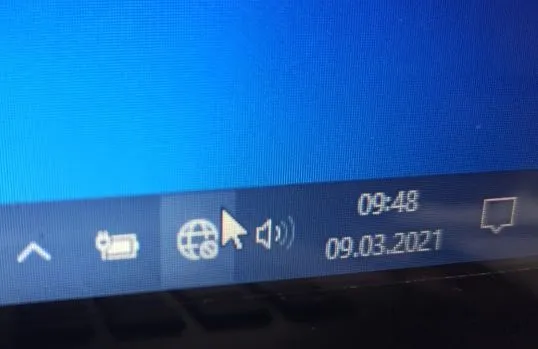
- Czy karta Wi-Fi jest włączona? Sprawdź
Ustawienia > Sieć i Internet > Wi-Fi. - Czy nie używasz trybu samolotowego?
- Spróbuj połączyć się z tą samą siecią na innym urządzeniu.
- Sprawdź fizyczny przełącznik Wi-Fi (jeśli laptop go posiada).
🛠️ 2. Diagnostyka systemowa: Narzędzia Windows
Rozwiązywanie problemów:
Ustawienia > System > Rozwiązywanie problemów > Inne narzędzia > Karta sieciowa
To narzędzie wykrywa i naprawia:
- Błędne ustawienia TCP/IP,
- Uszkodzone sterowniki sieciowe,
- Wyłączone urządzenia fizyczne.
📁 3. Menedżer urządzeń i sterowniki Wi-Fi
🔄 Reinstalacja adaptera Wi-Fi
Win + X > Menedżer urządzeń > Karty sieciowe- Znajdź adapter Wi-Fi (np. Intel Wi-Fi 6 AX200).
- Kliknij
Odinstaluj urządzenie, zaznacz opcję usunięcia sterownika. - Uruchom ponownie komputer. System zainstaluje domyślny sterownik.
📥 Aktualizacja sterownika:
- Oficjalna strona producenta (np. Intel, Realtek, MediaTek).
- Lub za pomocą PowerShell:
Get-NetAdapter | Get-NetAdapterAdvancedProperty
⚙️ Zaawansowana diagnostyka: Ustawienia sieciowe i usługi
🔃 4. Resetowanie ustawień sieciowych
Metoda 1: GUI
Ustawienia > Sieć i Internet > Zaawansowane ustawienia sieci > Resetowanie sieci
Metoda 2: Konsola CMD
netsh winsock reset
netsh int ip reset
ipconfig /release
ipconfig /renew
ipconfig /flushdns
🔁 Uruchom ponownie komputer po wykonaniu powyższych komend.
🧯 5. Sprawdzanie usług odpowiedzialnych za łączność
Uruchom services.msc i upewnij się, że działają usługi:
- WLAN AutoConfig
- Network List Service
- Network Connection Broker
- DHCP Client
- DNS Client
Typ uruchamiania: Automatyczny
Jeśli któraś z usług nie działa – uruchom ją ręcznie.
📡 6. Sprawdzenie konfiguracji routera i DNS
- Sprawdź, czy router nie filtruje urządzeń (MAC filtering).
- Zmień DNS na statyczny:
8.8.8.8
8.8.4.4
lub
1.1.1.1
1.0.0.1
Zmiana: Panel sterowania > Centrum sieci i udostępniania > Zmień ustawienia karty sieciowej > Właściwości > Protokół internetowy w wersji 4 (TCP/IPv4).
🧱 Problemy związane ze sprzętem i BIOS
⚙️ 7. BIOS/UEFI
Wejdź do BIOS/UEFI i upewnij się, że:
- Włączone są opcje Wireless LAN, Internal WLAN lub podobne.
- Nie ma włączonego trybu „Fly Mode” lub „Wireless Disable”.
Zaktualizuj BIOS, jeśli dostępna jest nowa wersja – wielu producentów (Dell, Lenovo, HP) aktualizuje firmware w kontekście problemów z Wi-Fi.
🛜 8. Konflikty z innymi adapterami sieciowymi
W przypadku instalacji VPN, tuneli, wirtualnych kart sieciowych (np. Hyper-V, VirtualBox), mogą wystąpić konflikty w routingu lub priorytecie połączenia.
Sprawdź priorytet interfejsów:
Get-NetIPInterface | Sort-Object InterfaceMetric
Niższa wartość = wyższy priorytet. Zmień metrykę, jeśli Wi-Fi nie jest domyślnym interfejsem.
🎛️ Inne rozwiązania problemów z siecią Wi-Fi
🔌 Tryb oszczędzania energii
Panel sterowania > Opcje zasilania > Zmień ustawienia planu > Zaawansowane ustawienia zasilaniaUstawienia karty sieci bezprzewodowej > Tryb oszczędzania energii > Maksymalna wydajność
🧰 Specjalistyczne narzędzia diagnostyczne
- Wireshark – analizator pakietów, pozwala diagnozować przerwania w transmisji.
- Netsh WLAN show wlanreport – generuje graficzny raport diagnostyczny:
netsh wlan show wlanreport
Otwórz raport HTML: C:\ProgramData\Microsoft\Windows\WlanReport\wlan-report-latest.html
- Intel PROSet Wireless Tools – dostępne dla kart Intel, oferują rozszerzoną diagnostykę połączeń.
📲 Problemy po aktualizacjach systemowych
Często po aktualizacjach Windows 11:
- Zmieniane są domyślne sterowniki,
- Usuwane są niestandardowe ustawienia DNS,
- Następuje resetowanie metryk i profili sieciowych.
Rozwiązania:
- Ręczna reinstalacja najnowszego sterownika z witryny producenta.
- Cofnięcie aktualizacji:
wusa /uninstall /kb:NUMER
- Sprawdź historię aktualizacji:
Ustawienia > Windows Update > Historia aktualizacji
🧠 Najlepsze praktyki przy problemach z Wi-Fi
- Zawsze twórz punkt przywracania przed aktualizacjami systemu lub sterowników.
- Utrzymuj aktualny firmware routera i BIOS.
- Używaj Wi-Fi 5 GHz, jeśli dostępne – mniej zakłóceń.
- Unikaj instalowania wielu programów VPN/Firewall.
- Regularnie czyść zapisane sieci Wi-Fi, zwłaszcza po migracji systemu.
✅ Podsumowanie: Jak skutecznie odzyskać połączenie Wi-Fi w Windows 11
Problemy z siecią Wi-Fi w Windows 11 mogą mieć dziesiątki przyczyn – od prozaicznych (wyciszony interfejs) po zaawansowane (konflikty routingu, błędy sterowników, problemy BIOS). Klucz do rozwiązania to systematyczna diagnostyka: od fizycznego adaptera, przez sterowniki, po usługi sieciowe i konfiguracje DNS. Dzięki zastosowaniu opisywanych narzędzi i metod użytkownik może w większości przypadków samodzielnie odzyskać dostęp do internetu – trwale i bez potrzeby reinstalacji systemu.

🛡️ Zapobieganie infekcjom ransomware w Windows 11 Aktualizacje systemu, silne hasła, ostrożność przy otwieraniu załączników i klikaniu linków 💡 Czym Czytaj dalej

🐧💻 Windows Subsystem for Linux (WSL) w Windows 11: Dwa systemy, podwójne zagrożenia? 📌 Wprowadzenie W erze, gdy granice między Czytaj dalej