
Problemy z Programami w Windows 12: Jak je Rozwiązać?
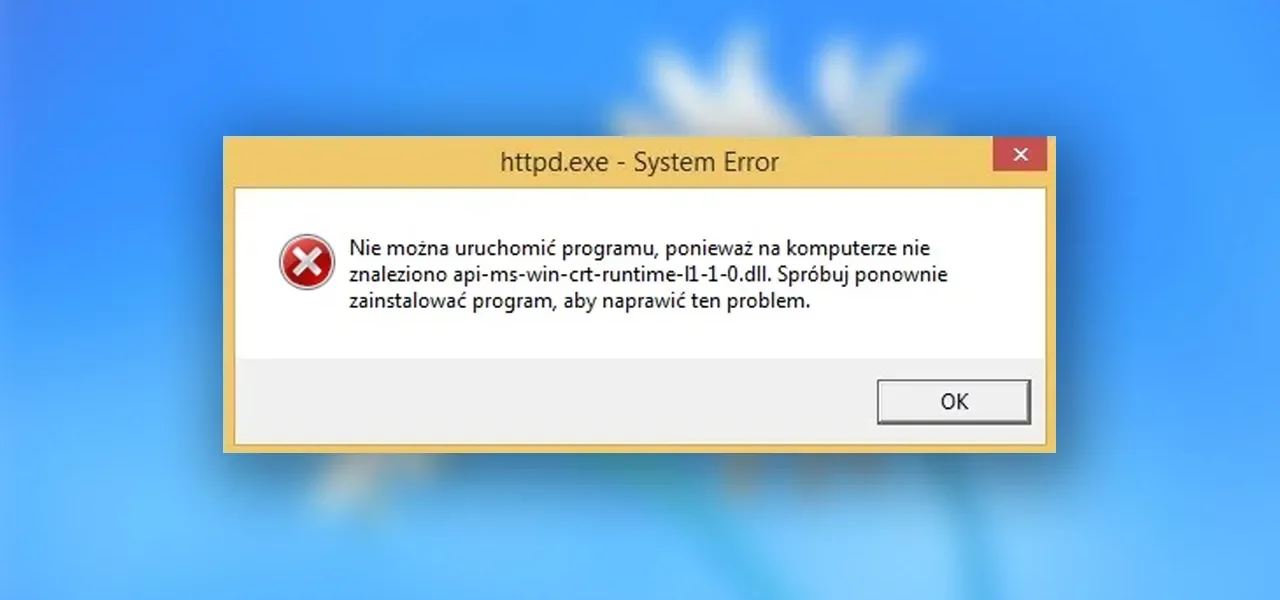
Windows 12 to nowoczesny system operacyjny, który oferuje wiele funkcji i usprawnień, ale, jak każdy system, może czasami napotkać problemy z uruchamianiem lub działaniem aplikacji. W tym artykule omówimy najczęstsze problemy związane z programami w Windows 12 i przedstawimy sposób ich rozwiązania.
🚨 1. Problemy z uruchamianiem aplikacji w Windows 12
Dlaczego występują?
Aplikacje mogą nie uruchamiać się w Windows 12 z różnych powodów: brak odpowiednich uprawnień, uszkodzone pliki systemowe, niekompatybilność z systemem lub problem z samą aplikacją.
Rozwiązanie:
- Uruchomienie w trybie zgodności: Kliknij prawym przyciskiem myszy na ikonie aplikacji → Właściwości → zakładka Zgodność. Zaznacz opcję Uruchom ten program w trybie zgodności z i wybierz starszą wersję systemu.
- Sprawdzenie plików systemowych: Otwórz Wiersz poleceń (Admin) i wpisz:
sfc /scannowTo polecenie sprawdzi i naprawi uszkodzone pliki systemowe.
- Reinstalacja aplikacji: Czasami najlepszym rozwiązaniem jest po prostu odinstalowanie aplikacji i ponowne jej zainstalowanie.
⚠️ 2. Aplikacje działają z opóźnieniem lub zawieszają się
Dlaczego występuje problem?
Aplikacje mogą działać wolno lub zawieszać się, jeśli system jest obciążony zbyt dużą liczbą uruchomionych procesów w tle lub aplikacja nie jest zoptymalizowana pod kątem Windows 12.
Rozwiązanie:
- Zarządzanie uruchamianiem aplikacji: Otwórz Menadżer zadań (Ctrl + Shift + Esc) i wyłącz niepotrzebne aplikacje uruchamiane przy starcie systemu.
- Aktualizacja aplikacji i systemu: Upewnij się, że zarówno system, jak i aplikacje są aktualne. Przejdź do Ustawienia → Aktualizacja i zabezpieczenia → Windows Update i sprawdź dostępność aktualizacji.
- Optymalizacja wydajności: Przejdź do Ustawienia → System → Wydajność → Dostosuj ustawienia wydajności. Wybierz Dostosuj dla najlepszej wydajności, aby wyłączyć niepotrzebne efekty wizualne.
🛠️ 3. Problemy z kompatybilnością aplikacji
Dlaczego występuje problem?
Nie wszystkie aplikacje zostały zaprojektowane z myślą o Windows 12. Niektóre starsze aplikacje mogą nie działać poprawnie lub wcale się nie uruchamiać.
Rozwiązanie:
- Tryb zgodności: Użyj funkcji trybu zgodności, jak opisano wcześniej.
- Sprawdzenie ustawień ochrony przed złośliwym oprogramowaniem: Czasami aplikacje mogą być blokowane przez Windows Defender lub inne oprogramowanie antywirusowe. Sprawdź ustawienia i dodaj aplikację do listy wyjątków, jeśli to konieczne.
🧹 4. Problemy z instalacją aplikacji
Dlaczego występuje problem?
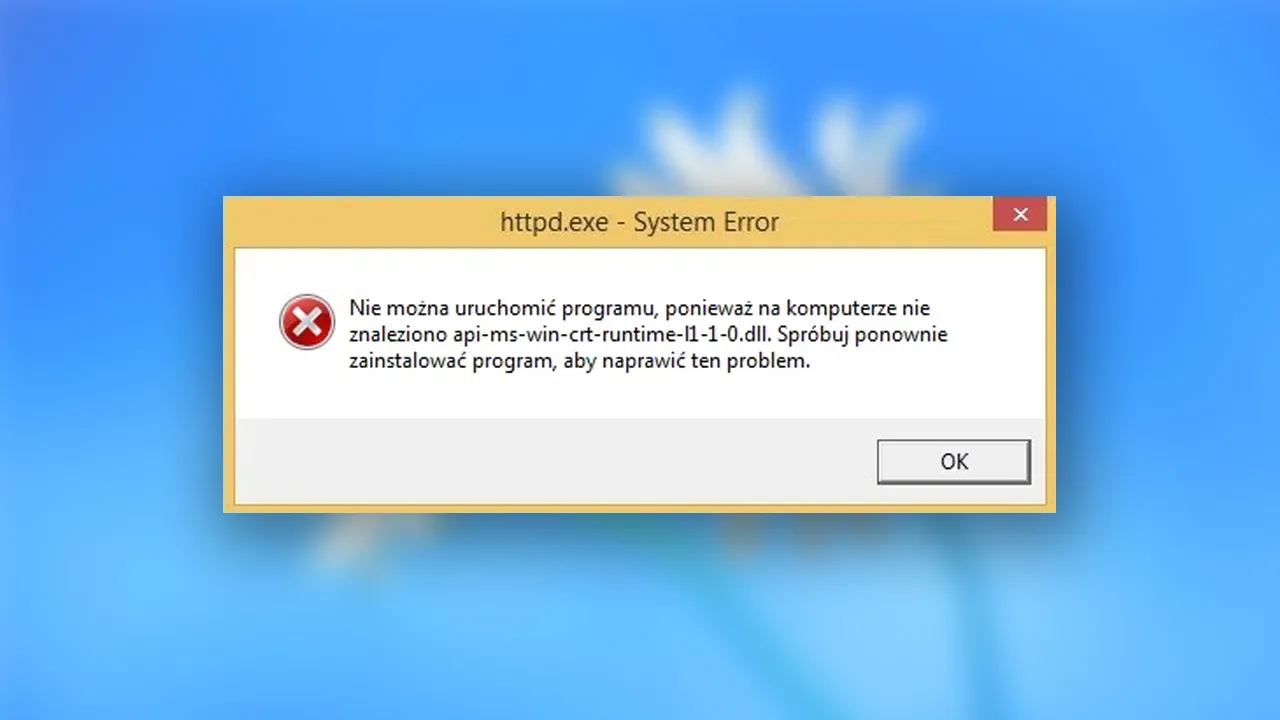
Niektóre aplikacje mogą mieć trudności z instalacją z powodu problemów z uprawnieniami, uszkodzonymi plikami instalacyjnymi lub brakiem wymaganych bibliotek systemowych.
Rozwiązanie:
- Uruchomienie jako administrator: Kliknij prawym przyciskiem myszy na pliku instalacyjnym i wybierz Uruchom jako administrator.
- Sprawdzanie integralności plików: Otwórz Wiersz poleceń (Admin) i wykonaj polecenie:
sfc /scannow- Pobranie aplikacji z zaufanego źródła: Upewnij się, że pobierasz aplikację z oficjalnego źródła, np. Microsoft Store lub stron internetowych producentów.
📥 5. Problemy z aplikacjami ze sklepu Microsoft (Microsoft Store)
Dlaczego występuje problem?
Aplikacje z Microsoft Store mogą napotkać problemy z instalacją lub uruchamianiem, gdy system nie może połączyć się z serwerami Microsoftu lub wystąpią błędy w samym sklepie.
Rozwiązanie:
- Resetowanie Microsoft Store: Otwórz Wiersz poleceń (Admin) i wpisz:
wsreset.exeTo polecenie zresetuje Microsoft Store i rozwiąże problemy z pobieraniem aplikacji.
- Sprawdzanie połączenia z Internetem: Upewnij się, że masz stabilne połączenie internetowe, ponieważ aplikacje ze sklepu Microsoft wymagają dostępu do sieci.
💡 6. Brak niezbędnych bibliotek lub komponentów systemowych
Dlaczego występuje problem?
Niektóre aplikacje mogą wymagać zainstalowania dodatkowych bibliotek lub komponentów systemowych, takich jak DirectX, Visual C++ Redistributables czy .NET Framework.
Rozwiązanie:
- Instalacja brakujących bibliotek: Pobierz i zainstaluj najnowsze wersje DirectX, .NET Framework oraz Visual C++ Redistributables z oficjalnych stron Microsoftu.
- Aktualizacja systemu: Upewnij się, że system jest w pełni zaktualizowany. W niektórych przypadkach brakujące komponenty mogą zostać pobrane automatycznie po zainstalowaniu aktualizacji systemu.
🔄 7. Problemy z aktualizacjami aplikacji
Dlaczego występuje problem?
Czasami aplikacje w Windows 12 mogą napotkać trudności z instalowaniem aktualizacji. Może to być spowodowane problemami z dostępem do serwerów, błędami w samych plikach lub uszkodzoną konfiguracją systemu.
Rozwiązanie:
- Sprawdzenie ustawień aktualizacji aplikacji: Otwórz Microsoft Store, przejdź do Biblioteka i wybierz Sprawdź aktualizacje.
- Ręczne pobranie aktualizacji: Jeśli problem dotyczy aplikacji z Microsoft Store, odwiedź stronę aplikacji i pobierz najnowszą wersję ręcznie.
🛡️ 8. Problemy z zabezpieczeniami i uprawnieniami
Dlaczego występuje problem?
Aplikacje mogą nie działać poprawnie, jeśli system blokuje dostęp do nich ze względu na ustawienia zabezpieczeń. Może to dotyczyć aplikacji, które wymagają podwyższonych uprawnień lub są blokowane przez Windows Defender.
Rozwiązanie:
- Zarządzanie ustawieniami zabezpieczeń: Upewnij się, że Windows Defender lub inne oprogramowanie antywirusowe nie blokują aplikacji. Możesz dodać aplikację do wyjątków w Windows Defender.
- Uruchomienie z uprawnieniami administratora: Upewnij się, że aplikacja ma wymagane uprawnienia. Kliknij prawym przyciskiem myszy na ikonie aplikacji i wybierz Uruchom jako administrator.
🏁 Podsumowanie
Rozwiązywanie problemów z programami w Windows 12 może wydawać się trudne, ale stosowanie odpowiednich kroków, takich jak sprawdzanie integralności plików systemowych, zarządzanie uprawnieniami, czy aktualizowanie systemu, często prowadzi do sukcesu. Pamiętaj, aby regularnie aktualizować zarówno system operacyjny, jak i aplikacje, aby zapewnić ich bezproblemowe działanie.
Jeśli napotkasz trudności, nie wahaj się skontaktować z pomocą techniczną lub zajrzeć do dokumentacji aplikacji.
Hyper-V z Azure: Tworzenie i zarządzanie maszynami wirtualnymi w chmurze Hyper-V to wbudowana w system Windows platforma wirtualizacyjna, która pozwala Czytaj dalej

🔗 Integracja Firewalla Windows 12 z innymi rozwiązaniami bezpieczeństwa We współczesnym ekosystemie bezpieczeństwa IT nie wystarczy izolowana ochrona. Kluczem do Czytaj dalej