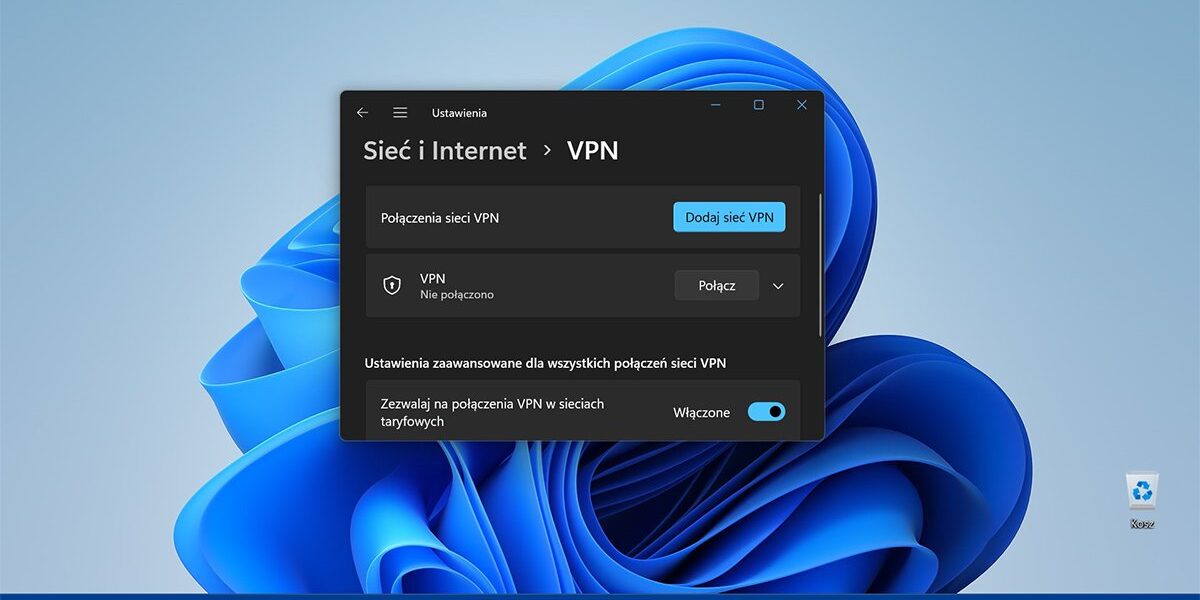
Problemy z połączeniem VPN w Windows 12: Diagnostyka i skuteczne rozwiązania

🔐 Problemy z połączeniem VPN w Windows 12: Diagnostyka i skuteczne rozwiązania
🔍 1. Wprowadzenie: VPN w Windows 12 – nowe możliwości i nowe wyzwania
Windows 12 wnosi znaczące zmiany w stosie sieciowym i systemie zabezpieczeń, w tym:
- Wsparcie dla natywnego WireGuard
- Ulepszony interfejs VPN z nowymi komponentami WFP
- Integracja z Azure AD, Intune i Microsoft Defender
- Rozbudowana diagnostyka przez
Event Viewer,PowerShell,WinRE
Choć system oferuje zaawansowane funkcje, problemy z połączeniami VPN pozostają jednym z najczęstszych wyzwań, zwłaszcza w środowiskach firmowych z GPO i Always On VPN.
🧠 2. Klasyfikacja problemów VPN – warstwa OSI a objawy
Zrozumienie, na której warstwie występuje problem, znacząco przyspiesza jego identyfikację.
| Warstwa OSI | Typowe problemy | Objawy |
|---|---|---|
| Fizyczna / Sieć | Brak łączności, brak IP | Timeout przy łączeniu |
| Transport | Porty zablokowane | Błąd 809, 868 |
| Sesji | Błędy protokołu | Niepowodzenie negocjacji tunelu |
| Aplikacji | Nieautoryzowany dostęp | Błąd logowania, MFA nie działa |
📡 3. Błędy połączeń VPN: kody 809, 789, 868 i inne
Najczęściej spotykane błędy w Windows 12:
- Błąd 809 – port UDP 500/4500 zablokowany (IKEv2/IPSec)
- Błąd 789 – problem z certyfikatem lub konfiguracją EAP
- Błąd 868 – nie można znaleźć serwera VPN (DNS lub routing)
- Błąd 800/807 – ogólne błędy tunelowania (SSTP, OpenVPN)
🔧 Szybkie rozwiązania:
- Sprawdź porty:
Test-NetConnection vpn.example.com -Port 443 - Sprawdź certyfikaty użytkownika/komputera:
certmgr.msc - Zweryfikuj polityki EAP i NPS (jeśli stosowane)
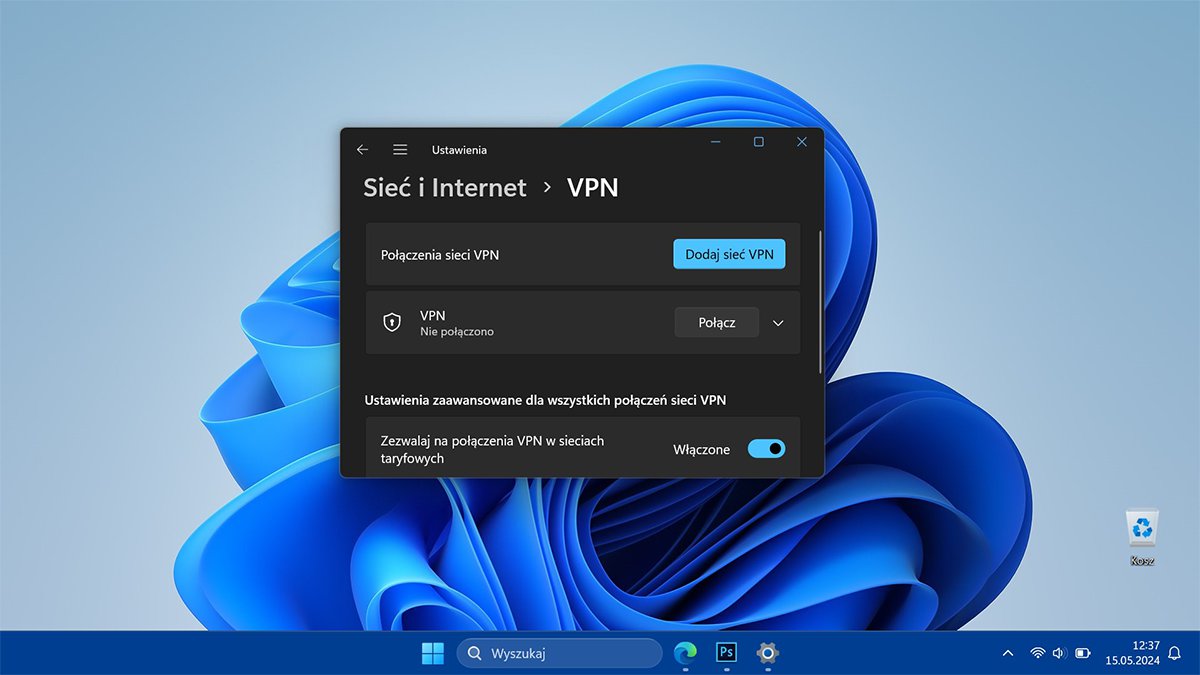
🛠️ 4. Narzędzia wbudowane w Windows 12 do diagnostyki VPN
🧰 Kluczowe narzędzia:
- Event Viewer →
Microsoft → Windows → RasClient - PowerShell →
Get-VpnConnection,Get-VpnConnectionTrigger - Network Connections →
ncpa.cpl - Network Monitor / Message Analyzer
- Resource Monitor → zakładka „Network”
🔍 Diagnostyka:
Get-EventLog -LogName System -Source RasClient -Newest 20
🖥️ 5. Diagnostyka warstwy sieciowej i tunelu (IPSec, SSTP, WireGuard)
🔐 IKEv2/IPSec:
- Upewnij się, że UDP 500/4500 są otwarte
- Sprawdź obecność IPsec Policy w GPO
- Zweryfikuj SA (Security Association)
🌐 SSTP:
- Wymaga portu 443
- Certyfikat SSL musi być poprawny (CA, CN)
🧱 WireGuard:
- Diagnostyka w GUI lub pliku
log.txt - Brak tunelu = brak routingu →
route print
🔐 6. Problemy z uwierzytelnianiem: certyfikaty, EAP, MFA
🔑 Problemy z certyfikatami:
- Błąd 789: brak certyfikatu użytkownika
- Błąd 798: brak certyfikatu serwera VPN
- Niewłaściwe rozszerzenia w szablonie certyfikatu (np. EKU)
🧪 Diagnostyka:
Get-ChildItem -Path Cert:\CurrentUser\My | Where-Object {$_.EnhancedKeyUsageList -like "*Client Authentication*"}
MFA z Azure:
- Należy zsynchronizować profil VPN z Azure Conditional Access
- Sprawdź zgodność urządzenia z
Device Compliance
🧱 7. Zapora systemowa i antywirus jako przeszkoda w tunelu
Windows Defender Firewall lub zewnętrzne rozwiązania mogą:
- Blokować porty VPN
- Filtrują tunel VPN jako podejrzany ruch
- Kolidują z instalatorami TAP/WG
✅ Rozwiązanie:
- Zezwolenie na VPN w zaporze:
New-NetFirewallRule -DisplayName "Allow VPN" -Direction Outbound -Protocol TCP -RemotePort 443 -Action Allow
- Dodanie wyjątków dla aplikacji VPN do Defendera / EDR
🔁 8. Konflikty tras i split tunneling – kiedy VPN się nie uruchamia
Split Tunneling lub błędne trasy mogą sprawić, że:
- VPN łączy się, ale nie działa
- DNS nie rozwiązuje wewnętrznych adresów
- Brak dostępu do zasobów firmy
🔧 Sprawdź trasę:
route print
🔄 Dodaj trasę ręcznie:
Add-VpnConnectionRoute -ConnectionName "VPNFirma" -DestinationPrefix "10.0.0.0/8"
🧩 9. Specyfika VPN w środowisku firmowym: Intune, GPO, Azure
Intune:
- Profile VPN (
vpnv2 CSP) muszą być poprawnie przypisane - Wymuszanie Always On bez split-tunnel = blokada ruchu bez VPN
GPO:
- „Use default gateway on remote network” musi być skonfigurowane
- Profile XML (IKEv2) → błędy składni = brak połączenia
Azure AD:
- Conditional Access wymaga urządzenia zgodnego i zarejestrowanego
- Sprawdź polityki w
portal.azure.com → Security → Conditional Access
🧰 10. Skrypty PowerShell i Netsh – automatyczna analiza
🧪 Diagnostyka połączenia VPN:
Get-VpnConnection | Format-List *
🔄 Restart adaptera VPN:
Disable-NetAdapter -Name "VPNFirma" -Confirm:$false
Enable-NetAdapter -Name "VPNFirma"
📈 Test łączności:
Test-Connection -ComputerName vpn.firma.pl
📡 Netsh:
netsh interface show interface
netsh interface ipv4 show route
🧪 11. Praktyczne scenariusze i case study
🧑💼 Scenariusz 1 – Błąd 809 w sieci hotelowej:
Diagnoza: Porty UDP zablokowane
Rozwiązanie: Przełącz na SSTP lub użyj portu TCP443
🧑💻 Scenariusz 2 – OpenVPN nie odpowiada:
Diagnoza: Antywirus blokuje TAP-adapter
Rozwiązanie: Dodać wyjątek i zrestartować usługę
👨🔧 Scenariusz 3 – WireGuard działa, ale brak dostępu do zasobów:
Diagnoza: Brak tras routingu
Rozwiązanie: Dodać AllowedIPs = 10.0.0.0/8 w konfiguracji
📎 12. Podsumowanie: jak wdrożyć skuteczną politykę VPN troubleshooting
🔑 Skuteczne rozwiązywanie problemów z VPN w Windows 12 wymaga:
- Rozumienia technologii VPN na poziomie sieci i aplikacji
- Wykorzystania narzędzi diagnostycznych systemu
- Umiejętności analizy certyfikatów, tras i reguł firewall
- Automatyzacji przez PowerShell i integracji z Intune/GPO
- Ciągłego monitorowania i dokumentowania incydentów
🎯 Najlepsza ochrona to sprawne połączenie – a sprawne połączenie to wynik skutecznej diagnostyki.

BitLocker i szyfrowanie danych w Windows 12 — maksymalne bezpieczeństwo plików lokalnych i w chmurze Wraz z premierą Windows 12, Czytaj dalej

Konfiguracja internetu w systemie Windows 12 Aby móc korzystać z internetu na komputerze z systemem Windows 12, musisz skonfigurować połączenie Czytaj dalej