Problemy z formatowaniem i wyświetlaniem dokumentów Office na Windows 11

📝 Problemy z formatowaniem i wyświetlaniem dokumentów Office na Windows 11
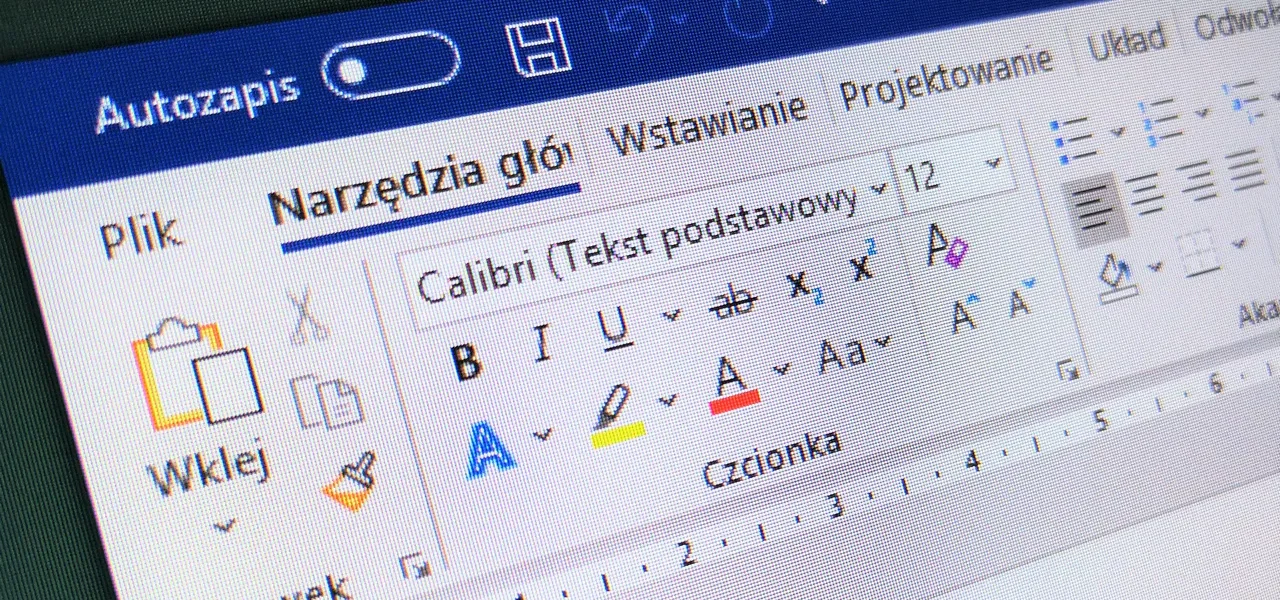
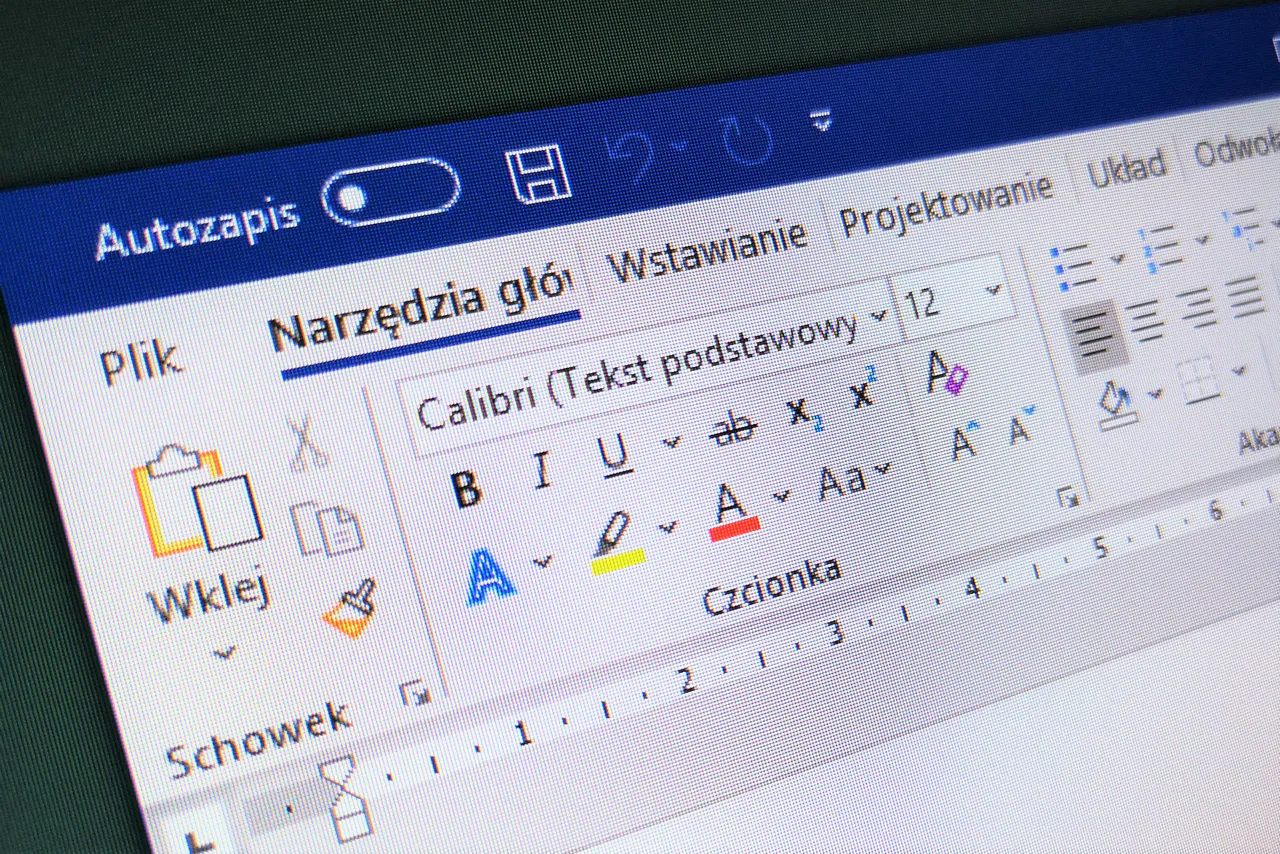
Windows 11 to najnowsza wersja systemu operacyjnego od Microsoftu, która oferuje wiele innowacji i ulepszeń. Mimo to, użytkownicy mogą napotkać problemy z formatowaniem i wyświetlaniem dokumentów Office, takich jak Word, Excel, czy PowerPoint, na tym systemie. W tym artykule omówimy przyczyny tych problemów oraz metody ich rozwiązania.
🛠️ Dlaczego występują problemy z formatowaniem i wyświetlaniem dokumentów Office na Windows 11?
Problemy z formatowaniem i wyświetlaniem dokumentów Office mogą mieć różne przyczyny, z których najczęstsze to:
- Nieaktualne wersje aplikacji Office: Czasami problem wynika z używania starszych wersji aplikacji, które nie są w pełni kompatybilne z Windows 11.
- Problemy z czcionkami: Uszkodzone lub brakujące czcionki mogą powodować problemy z wyświetlaniem tekstu lub formatowaniem w dokumentach.
- Ustawienia wyświetlania: Niektóre ustawienia wyświetlania, takie jak skalowanie ekranu, mogą powodować rozbieżności w wyświetlaniu dokumentów.
- Złożoność dokumentu: Bardzo złożone dokumenty zawierające dużo mediów, tabel czy wykresów mogą nie wyświetlać się poprawnie.
- Zgodność z wersją systemu: Niektóre funkcje w Office mogą mieć problemy z wyświetlaniem w starszych wersjach systemu operacyjnego Windows 11.
⚙️ Objawy problemów z dokumentami Office
Problemy z wyświetlaniem lub formatowaniem mogą objawiać się na różne sposoby, takie jak:
- Nieprawidłowe wyświetlanie czcionek: Czcionki mogą się nie ładować poprawnie, co powoduje, że tekst w dokumencie jest niewłaściwie wyświetlany.
- Zniekształcone obrazy i grafiki: Obrazy lub grafiki w dokumentach mogą być rozciągnięte, zniekształcone lub całkowicie niewidoczne.
- Problemy z tabelami: Tabele mogą być wyświetlane z błędami w ich formatowaniu, a komórki mogą się nakładać.
- Błędy renderowania tekstu: Często pojawiają się nieczytelne lub puste linie tekstu w dokumentach, co sprawia, że są one trudne do odczytania.
- Błędy ładowania dokumentów: Dokumenty mogą się nie ładować wcale lub wyświetlać się tylko częściowo.
🖥️ Jak rozwiązać problemy z wyświetlaniem dokumentów Office?
1. Aktualizacja systemu i aplikacji Office
Pierwszym krokiem w rozwiązaniu problemów z dokumentami jest upewnienie się, że zarówno Windows 11, jak i aplikacje Office są w pełni aktualne:
- Aktualizacja systemu Windows 11:
- Przejdź do Ustawienia → Aktualizacja i zabezpieczenia → Windows Update.
- Kliknij Sprawdź aktualizacje i zainstaluj dostępne poprawki.
- Aktualizacja aplikacji Microsoft Office:
- Otwórz Word, Excel lub PowerPoint.
- Przejdź do Plik → Konto → Opcje aktualizacji → Aktualizuj teraz.
- Upewnij się, że masz zainstalowaną najnowszą wersję.
2. Zmiana ustawień wyświetlania
Nieprawidłowe wyświetlanie dokumentów może być związane z ustawieniami wyświetlania w systemie. Aby zmienić te ustawienia:
- Przejdź do Ustawienia → System → Ekran.
- Zmień ustawienia skalowania i upewnij się, że są one ustawione na 100% lub na wartość, która najlepiej pasuje do Twojego ekranu.
- Spróbuj dostosować rozdzielczość ekranu, aby upewnić się, że dokumenty są wyświetlane w odpowiedniej jakości.
3. Naprawa aplikacji Office
Jeśli problem nadal występuje, warto spróbować naprawić aplikacje Office. Oto jak to zrobić:
- Przejdź do Ustawienia → Aplikacje → Aplikacje i funkcje.
- Znajdź Microsoft Office na liście, kliknij na nią i wybierz Zmień.
- Wybierz opcję Naprawa (szybka lub online) i postępuj zgodnie z instrukcjami.
4. Usuwanie problematycznych czcionek
Czasami problemy z formatowaniem wynikają z nieprawidłowo zainstalowanych czcionek. Aby sprawdzić czcionki:
- Przejdź do Panel sterowania → Wygląd i personalizacja → Czcionki.
- Sprawdź, czy wszystkie czcionki są zainstalowane poprawnie i czy nie ma żadnych uszkodzonych czcionek.
5. Sprawdzanie ustawień renderowania
Problemy z renderowaniem dokumentów mogą również wynikać z ustawień grafiki i renderowania w aplikacjach Office. Aby rozwiązać te problemy:
- Otwórz aplikację Word i przejdź do Plik → Opcje → Zaawansowane.
- W sekcji Wyświetlanie sprawdź, czy opcja Wyłącz akcelerację sprzętową jest zaznaczona. Czasami jej włączenie powoduje problemy z wyświetlaniem.
🔧 Dodatkowe wskazówki
- Przeinstalowanie czcionek: W przypadku problemów z czcionkami, możesz pobrać i ponownie zainstalować czcionki z oficjalnej strony Microsoftu lub z innych zaufanych źródeł.
- Sprawdzanie ustawień karty graficznej: Upewnij się, że masz zainstalowane najnowsze sterowniki do karty graficznej, ponieważ starsze sterowniki mogą powodować problemy z wyświetlaniem.
- Usuwanie uszkodzonych plików: Uszkodzone pliki systemowe mogą wpłynąć na wyświetlanie dokumentów. Wykonaj skanowanie SFC w Windows 11, aby naprawić ewentualne uszkodzone pliki systemowe.
✅ Podsumowanie
Problemy z formatowaniem i wyświetlaniem dokumentów Office na Windows 11 mogą być wynikiem różnych czynników, takich jak uszkodzone czcionki, nieaktualne aplikacje lub błędne ustawienia wyświetlania. Dzięki prostym krokom, takim jak aktualizacja systemu i aplikacji, naprawa Office, oraz zmiana ustawień wyświetlania, można skutecznie rozwiązać te problemy. Pamiętaj także o sprawdzeniu czcionek oraz ustawień renderowania, które mogą wpływać na wyświetlanie dokumentów.

Tryb gry w Windows 11: Jak działa i jak wpływa na wydajność w grach? Windows 11 to system zoptymalizowany pod Czytaj dalej

🛡️ Wbudowane mechanizmy ochrony przed ransomware w Windows 11 Jak skonfigurować i efektywnie wykorzystać Windows Security? 🔍 Czym jest ransomware Czytaj dalej