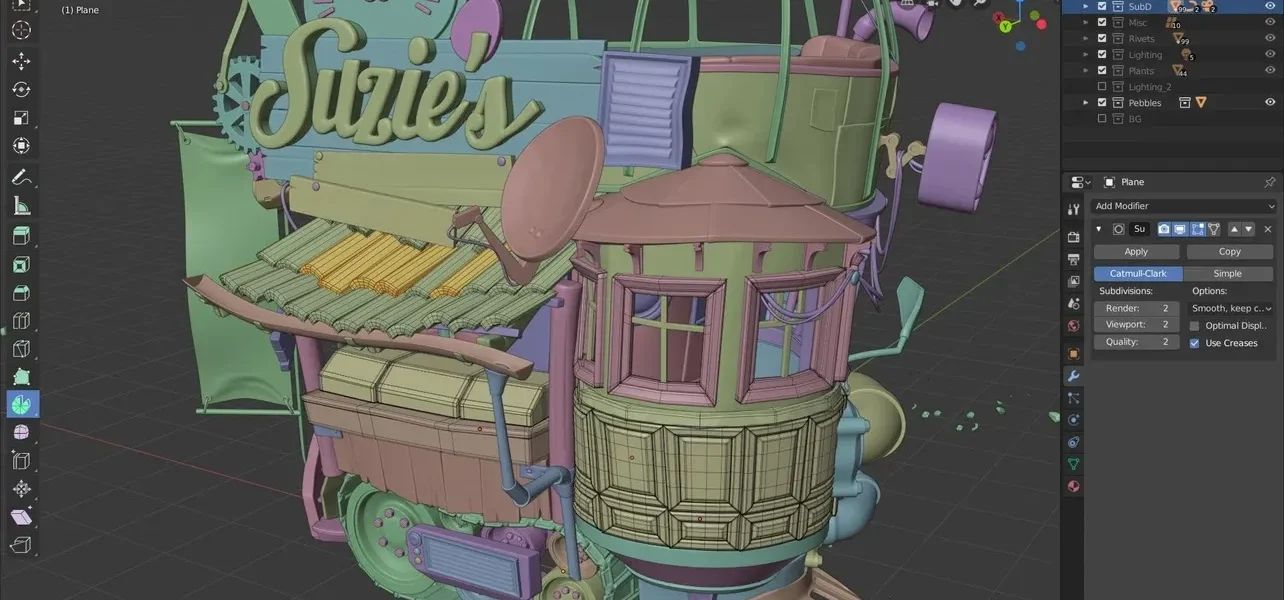

Problemy z działaniem programów do modelowania 3D na Windows 11
Wprowadzenie systemu Windows 11 przyniosło szereg ulepszeń i zmian w architekturze oprogramowania, jednak nie wszystkie aplikacje do modelowania 3D radzą sobie dobrze z nowym środowiskiem. W tym artykule przyjrzymy się najczęstszym problemom oraz skutecznym rozwiązaniom.
Dlaczego programy 3D mają problemy na Windows 11?
💻 Nowa architektura systemu
Windows 11 zmienił sposób obsługi niektórych funkcji graficznych oraz wprowadził nowe zabezpieczenia, co może powodować niekompatybilność starszego oprogramowania.
🎮 Wymagania sprzętowe i wsparcie dla DirectX 12
Niektóre aplikacje wymagają aktualnych sterowników, które w pełni wspierają DirectX 12 Ultimate, co nie zawsze jest dostępne na starszym sprzęcie.
🛡️ Funkcje bezpieczeństwa
Nowe funkcje, takie jak Secure Boot i TPM 2.0, mogą wpływać na wydajność lub powodować problemy z działaniem programów wymagających głębszego dostępu do zasobów systemowych.
🔄 Problemy z aktualizacjami systemu
Częste aktualizacje Windows 11 mogą zmieniać kluczowe komponenty systemowe, co wprowadza błędy w działaniu programów 3D.
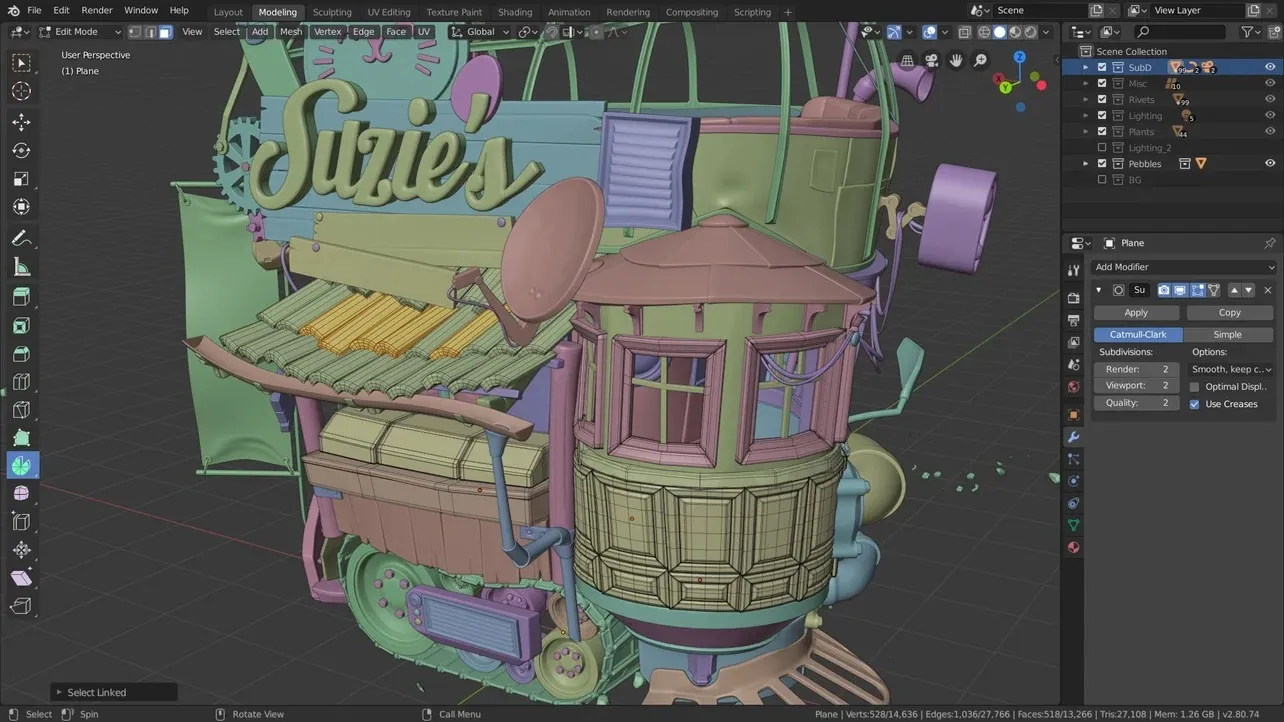
Najczęstsze błędy i problemy z oprogramowaniem 3D
🔹 Błędy przy uruchamianiu programu
- Komunikaty o braku bibliotek DLL.
- Aplikacja nie reaguje lub zamyka się po uruchomieniu.
🔹 Problemy z wydajnością
- Przycinanie modeli podczas edycji.
- Opóźnienia w renderowaniu.
- Błędy graficzne (glitching, zniekształcone tekstury).
🔹 Problemy ze stabilnością
- Częste zawieszanie się programów.
- Wymuszone zamknięcia aplikacji podczas pracy.
🔹 Błędy renderingu
- Nieprawidłowe kolory.
- Brakujące lub źle odwzorowane detale 3D.
Jak rozwiązać problemy z działaniem programów 3D na Windows 11?
1. Aktualizacja sterowników karty graficznej
🔧 Zaktualizuj sterowniki bezpośrednio ze strony producenta (NVIDIA, AMD, Intel). Sterowniki Windows Update mogą być niewystarczające dla profesjonalnych zastosowań 3D.
2. Aktualizacja programu 3D
🌐 Sprawdź dostępność aktualizacji do swojego oprogramowania. Wielu producentów szybko dostosowuje swoje aplikacje do nowych systemów operacyjnych.
3. Uruchomienie programu w trybie zgodności
⚙️ Kliknij prawym przyciskiem myszy ikonę programu ➔ Właściwości ➔ Zgodność ➔ Uruchom w trybie zgodności z Windows 10.
4. Wyłączenie funkcji systemowych
🛡️ Jeśli problemy są poważne, spróbuj wyłączyć funkcje takie jak:
- Secure Boot
- Core Isolation (Izolacja rdzenia)
(z panelu ustawień zabezpieczeń Windows)
5. Optymalizacja ustawień systemu
🖥️ Włącz tryb wysokiej wydajności:
- Ustawienia ➔ System ➔ Zasilanie i bateria ➔ Tryb wydajności ➔ Wysoka wydajność.
🖌️ Wyłącz zbędne efekty wizualne:
- System ➔ Zaawansowane ustawienia ➔ Efekty wizualne ➔ Dopasuj dla najlepszej wydajności.
6. Rozważanie alternatyw
Jeżeli Twój program 3D nie działa poprawnie, a producent nie planuje aktualizacji, możesz rozważyć alternatywy, które są w pełni kompatybilne z Windows 11.
Lista popularnych programów 3D a Windows 11
| Program | Kompatybilność z Windows 11 | Uwagi |
|---|---|---|
| Blender | ✅ Pełna kompatybilność | Zalecane najnowsze sterowniki GPU |
| Autodesk Maya | ⚠️ Sporadyczne problemy | Wymagane aktualizacje Autodesk |
| 3ds Max | ⚠️ Problemy przy renderingu | Najnowsze wersje działają lepiej |
| ZBrush | ✅ Pełna kompatybilność | Zalecana aktualizacja |
| SketchUp | ✅ Pełna kompatybilność | Wymaga DirectX 11+ |
| Cinema 4D | ✅ Pełna kompatybilność | Brak istotnych problemów |
Podsumowanie
System Windows 11 wprowadza wiele korzyści, jednak użytkownicy programów do modelowania 3D mogą napotkać pewne trudności.
Problemy zazwyczaj wynikają z nieaktualnych sterowników, niedostosowanego oprogramowania lub ustawień zabezpieczeń.
🔔 Kluczowe kroki to:
- Aktualizacja sterowników,
- Aktualizacja oprogramowania,
- Optymalizacja ustawień systemowych,
- Monitorowanie dostępnych poprawek i aktualizacji producentów.
Praca w środowisku Windows 11 z programami do modelowania 3D staje się z dnia na dzień łatwiejsza, pod warunkiem odpowiedniego przygotowania i optymalizacji systemu.

Gry, które działają najlepiej na Windows 11: Najlepsze tytuły, które wykorzystują pełny potencjał nowego systemu Windows 11 to system operacyjny, Czytaj dalej
📉 W systemie Windows 11 możesz kompresować obrazy bez aplikacji – oto jak ✅ Dlaczego warto kompresować obrazy? Kompresowanie obrazów Czytaj dalej