Problem: pasek wyszukiwania (Search Bar) w Windows 11 nie działa – losowe usuwanie treści, brak reakcji i resetowanie pola

🔍 Problem: pasek wyszukiwania (Search Bar) w Windows 11 nie działa – losowe usuwanie treści, brak reakcji i resetowanie pola
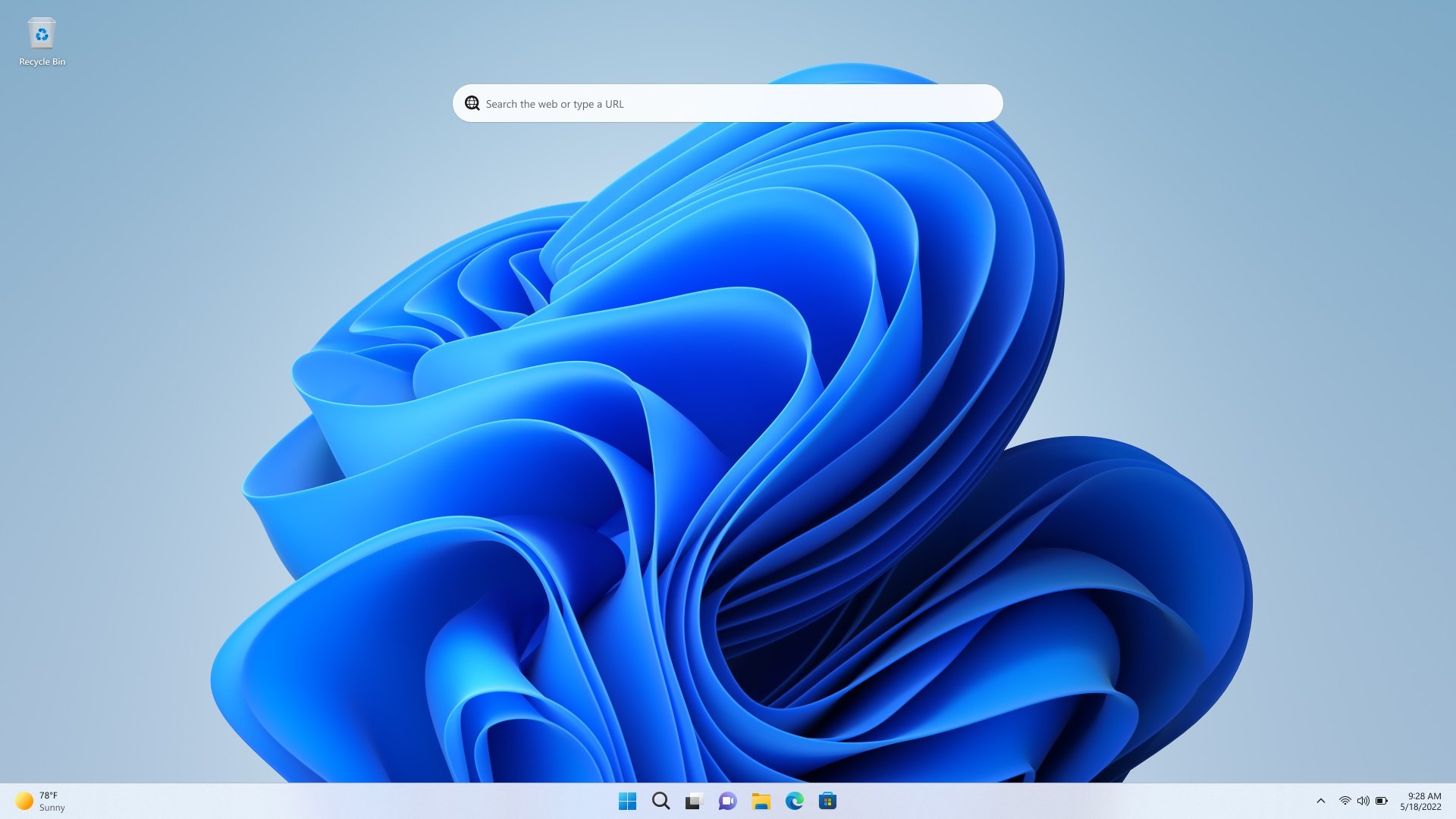
Jednym z najbardziej frustrujących problemów zgłaszanych przez użytkowników Reddit jest pasek wyszukiwania w Eksploratorze plików (File Explorer), który:
- losowo kasuje wpisywane znaki,
- resetuje pole wyszukiwania,
- uniemożliwia wpisanie całego zapytania.
🗣️ Co zgłaszają użytkownicy Reddit?
„As I type in the File Explorer search bar, characters are automatically deleted. This happens randomly and unpredictably… more frequently when typing spaces or after a brief pause.”
„It seems to occur more frequently when typing spaces or after a brief pause.”
Redditowicze dodają, że problem występuje pomimo resetowania Explorer.exe, restartów systemowych, wyłączenia antywirusa oraz braku zauważalnych aktualizacji Windows.
🔎 Przyczyny i możliwe powiązania
1. Błąd w module SearchHost.exe / Indexingu
Uszkodzony lub błędny moduł odpowiedzialny za wyszukiwanie w Eksploratorze może losowo kasować wpisywane znaki.
2. Aktualizacja systemu lub zmianione ustawienia regionalne/układu klawiatury
Niektórzy przypuszczają, że niedawne aktualizacje Windows 11 mogą ingerować w działanie pola wyszukiwania.
3. Konflikt z aplikacjami trzecimi – zwłaszcza narzędziami bezpieczeństwa lub edytorami w tle
Występowanie problemu po instalacji programów monitorujących, antywirusów lub integracji z usługami synchronizacji (jak OneDrive).
🛠️ Rozwiązania – sprawdzone metody naprawy
✅ Krok 1: Restart File Explorer i procesu SearchHost.exe
- Naciśnij
Ctrl + Shift + Esc, wybierz Task Manager. - Znajdź
File Explorer-> PPM -> Restart. - Przejdź do zakładki Details, znajdź
SearchHost.exei zakończ proces.- Excel: często restart tych procesów przywraca poprawność działania pasków wyszukiwania
🔄 Krok 2: Przebudowa indeksu wyszukiwarki
- Otwórz
Ustawienia > Prywatność i zabezpieczenia > Wyszukiwanie Windows - Kliknij Advanced indexing options, następnie Advanced > Rebuild.
- Rebuild usuwa pęknięty lub przyduży indeks i umożliwia odtworzenie go od początku
🔧 Krok 3: Uruchom i skonfiguruj usługę Windows Search
- Uruchom
services.msc - Znajdź usługę Windows Search, ustaw typ uruchamiania jako Automatic.
- Zatrzymaj ją, a następnie uruchom ponownie.
- Spowalnia to lub naprawia błędy w module wyszukiwania
🧰 Krok 4: Skanowanie systemu – DISM i SFC
Otwórz PowerShell lub wiersz poleceń jako administrator:
DISM /Online /Cleanup-Image /RestoreHealth
sfc /scannow
- Naprawiają uszkodzone pliki systemowe, które mogą powodować błędy w modułach wyszukiwania lub interfejsu Start Menu
👤 Krok 5: Nowe konto użytkownika (profil winny)
- Utwórz nowego użytkownika lokalnego:
Ustawienia > Konta > Inni użytkownicy > Dodaj ręcznie lokalne konto
- Jeśli tam problem nie występuje – to wskazuje na korelację z profilowymi ustawieniami lub rejestrem
📋 Lista kontrolna naprawy
| Działanie | Wykonane? ✅ |
|---|---|
| Restart File Explorer i SearchHost | |
| Przebudowano indeks wyszukiwania | |
| Zrestartowano usługę Windows Search | |
| Uruchomiono DISM oraz SFC | |
| Przetestowano nowe konto użytkownika |
🧠 Dlaczego to działa?
- Restart procesu SearchHost często rozwiązuje błędy tymczasowe.
- Przebudowa indeksu likwiduje uszkodzone metadane wyszukiwarki.
- Re-uruchomienie usługi przywraca prawidłowy kontekst pracy Search.
- Czysty profil użytkownika wyklucza konflikty spowodowane lokalnymi ustawieniami.
📚 Podsumowanie
Problem z automatycznym backspace’em w polu wyszukiwania Eksploratora w Windows 11 jest najczęściej skutkiem:
- błędnego procesu SearchHost.exe,
- uszkodzonego indeksu,
- lub konfliktu konfiguracji profilu użytkownika.
Dzięki kombinacji restartu procesu, odbudowy indeksu, skanowaniu systemu i testowaniu nowego profilu, większość użytkowników Reddit zgłasza trwałe rozwiązanie problemu. Jeśli jednak błąd się powtarza – możliwe że niezbędna będzie aktualizacja systemu lub czysta reinstalacja.

🚀 10 trików, które natychmiast przyspieszą Twój Windows 11 Windows 11 to nowoczesny i funkcjonalny system operacyjny, ale z czasem Czytaj dalej

🧠 Ewolucja ataków na Windows 11: Co przyniesie przyszłość cyberprzestępczości? 🌐 Wprowadzenie: Cyfrowe pole bitwy nowej ery W erze cyfrowej Czytaj dalej