Praktyczne zastosowania TPM 2.0 w zabezpieczeniach Windows i szyfrowaniu dysków

Praktyczne zastosowania TPM 2.0 w zabezpieczeniach Windows i szyfrowaniu dysków
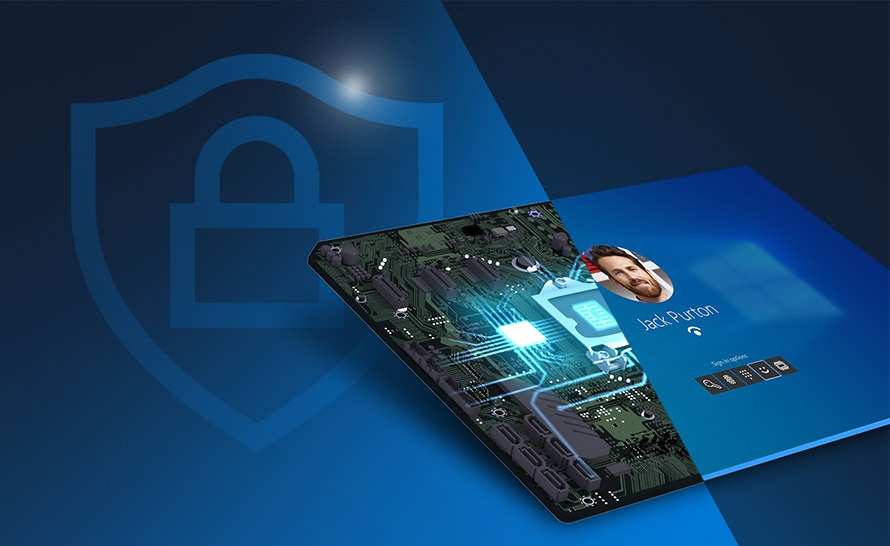
TPM 2.0 (Trusted Platform Module) to moduł sprzętowy odpowiedzialny za bezpieczne przechowywanie kluczy kryptograficznych, uwierzytelnianie systemu i szyfrowanie danych. W Windows 11 jest wymagany do funkcji takich jak BitLocker, Windows Hello czy zabezpieczenie kluczy sprzętowych. TPM 2.0 znacząco podnosi poziom bezpieczeństwa, chroniąc system przed atakami typu offline i nieautoryzowanym dostępem.
W tym artykule omówimy praktyczne zastosowania TPM 2.0, konfigurację w Windows 11 oraz jego rolę w zabezpieczaniu dysków i danych.
Czym jest TPM 2.0?
TPM to mikroprocesor z dedykowanymi funkcjami kryptograficznymi, który:
- Przechowuje klucze szyfrowania w sposób odporny na odczyt przez złośliwe oprogramowanie,
- Generuje i przechowuje unikalne klucze dla urządzenia,
- Weryfikuje integralność systemu podczas startu,
- Umożliwia uwierzytelnianie użytkownika i urządzenia w systemie Windows.
TPM 2.0 to nowsza, bardziej rozbudowana wersja modułu, oferująca większe możliwości kryptograficzne i wsparcie dla nowoczesnych algorytmów.
Praktyczne zastosowania TPM 2.0 w Windows
1. BitLocker – szyfrowanie dysków
- TPM przechowuje klucz szyfrujący dysk w bezpiecznym module sprzętowym,
- BitLocker weryfikuje integralność systemu przed odblokowaniem dysku,
- Chroni dane nawet w przypadku kradzieży urządzenia.
2. Windows Hello – uwierzytelnianie biometryczne
- TPM przechowuje klucze uwierzytelniające dla rozpoznawania twarzy lub odcisku palca,
- Klucze są przechowywane w sprzęcie, więc nie mogą być skopiowane ani wykradzione z systemu.
3. Zabezpieczenie kluczy kryptograficznych i certyfikatów
- TPM umożliwia bezpieczne przechowywanie kluczy dla podpisów cyfrowych i certyfikatów SSL/TLS,
- Chroni klucze przed atakami typu malware lub kradzieżą offline.
4. Secure Boot i weryfikacja integralności systemu
- TPM współpracuje z funkcją Secure Boot, aby sprawdzić, czy jądro i bootloader nie zostały zmodyfikowane,
- Zapobiega uruchamianiu złośliwego oprogramowania podczas startu systemu.
Jak sprawdzić i aktywować TPM 2.0 w Windows 11
- Naciśnij
Win + R, wpisztpm.msci wciśnij Enter, - Sprawdź status modułu – jeśli jest włączony, zobaczysz wersję TPM (2.0),
- Jeśli TPM jest wyłączony, aktywuj go w BIOS/UEFI:
- Wejdź do BIOS/UEFI komputera,
- Znajdź sekcję Security → TPM lub Trusted Platform Module,
- Włącz TPM i zapisz zmiany.
Najlepsze praktyki korzystania z TPM 2.0
- Korzystaj z BitLocker z TPM – pozwala na automatyczne odblokowanie dysku przy starcie,
- Utrzymuj BIOS/UEFI i sterowniki aktualne – aby TPM działał poprawnie i był kompatybilny z Windows 11,
- Twórz kopie zapasowe kluczy odzyskiwania – BitLocker generuje klucz, który warto przechowywać w bezpiecznym miejscu (np. w chmurze Microsoft lub zewnętrznym nośniku),
- Monitoruj urządzenia i dostęp do TPM – narzędzia systemowe pozwalają sprawdzić, które aplikacje używają modułu.
Korzyści z używania TPM 2.0
- Ochrona danych nawet w przypadku kradzieży urządzenia,
- Bezpieczne przechowywanie kluczy kryptograficznych,
- Zapobieganie modyfikacji systemu przez złośliwe oprogramowanie,
- Wsparcie dla nowoczesnych funkcji bezpieczeństwa w Windows 11, takich jak Windows Hello, BitLocker i Credential Guard.
Podsumowanie
TPM 2.0 to kluczowy element bezpieczeństwa nowoczesnych komputerów z Windows 11. Dzięki niemu można bezpiecznie szyfrować dyski, chronić klucze kryptograficzne i weryfikować integralność systemu. Właściwa konfiguracja TPM oraz korzystanie z funkcji BitLocker i Windows Hello znacząco zwiększa ochronę danych przed kradzieżą, atakami malware i nieautoryzowanym dostępem.
Windows 11 a zarządzanie energią i baterią: Jak zoptymalizować ustawienia zasilania, aby oszczędzać baterię? Windows 11, nowa wersja systemu operacyjnego Czytaj dalej

Menu Start w systemie Windows 11: Wyłącz ukryte opcje za pomocą Regedit Menu Start w systemie Windows 11 przeszło znaczącą Czytaj dalej