
Optymalizacja wykorzystania dysku w Windows 12: Czyszczenie, kompresja i deduplikacja danych

🧠 Optymalizacja wykorzystania dysku w Windows 12: Czyszczenie, kompresja i deduplikacja danych
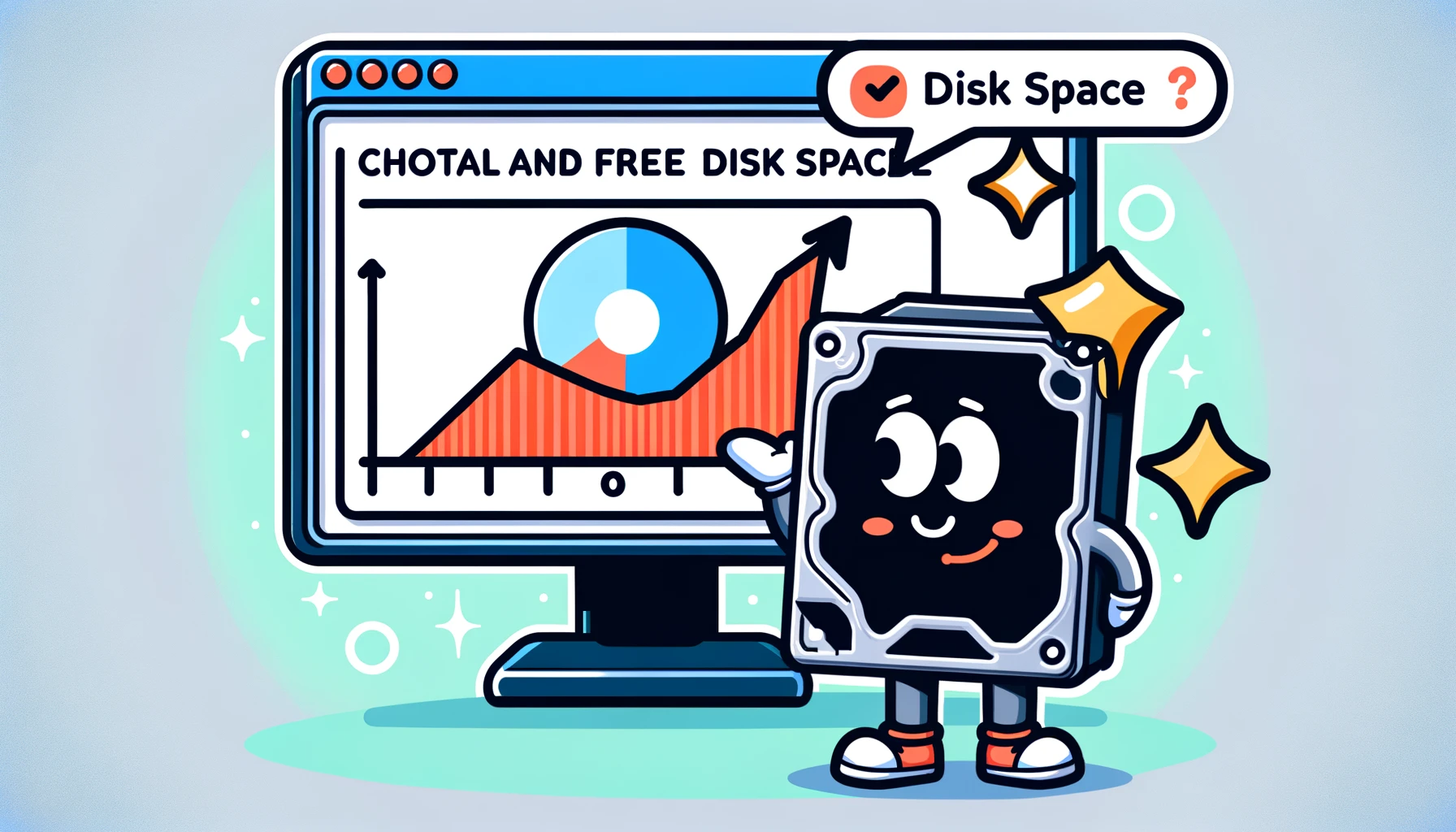
Windows 12 to nowoczesny system operacyjny obsługujący duże dyski SSD/NVMe oraz klasyczne HDD, ale jakakolwiek infrastruktura wymaga optymalizacji. Poprawne zarządzanie przestrzenią dyskową wpływa na wydajność, czas dostępu do plików oraz zdrowie nośnika. Dlatego w tym eksperckim przewodniku znajdziesz kompleksowe metody: od czyszczenia, przez kompresję, po zaawansowaną deduplikację danych — wszystko z rzetelnymi rozwiązaniami, narzędziami i krokami krok po kroku.
⚙️ 1. Dlaczego optymalizacja jest ważna w Windows 12
- 🚀 Zwiększona wydajność – mniej fragmentacji, lepszy TRIM
- 🧭 Dłuższa żywotność nośników SSD/NVMe dzięki ograniczeniu zapisów
- 💾 Więcej przestrzeni dla aplikacji, mediów i kopii zapasowych
- 🧹 Uporządkowane archiwa i mniej „śmieci” na dysku
🧹 2. Etap I: Zaawansowane czyszczenie
➤ Oczyszczanie systemowe (GUI):
- Uruchom Oczyszczanie dysku → wybierz C:
- Kliknij „Wyczyść pliki systemowe”
- Zaznacz:
- Pliki instalacji Windows Update
- Poprzednie wersje Windows
- Pliki tymczasowe użytkownika i systemu
➤ PowerShell – wykrywanie dużych katalogów:
Get-ChildItem C:\Users -Recurse | Sort-Object Length -Descending | Select-Object FullName,Length -First 20
➤ CCleaner / BleachBit:
- Usuwa temp, logi, cache przeglądarek, starych DLL
📦 3. Etap II: Kompresja danych
➤ NTFS transparent compression:
Aktywowana folderami:
PPM → Właściwości folderu → „Kompresuj zawartość…”
➤ Compact OS (dobry na SSD):
compact /compactos:always
➤ PowerShell kompresja plików w folderze:
Compress-Archive -Path "C:\Dane\Projekt" -DestinationPath "D:\Archiwum\Projekt.zip" -CompressionLevel Optimal
🧬 4. Etap III: Deduplikacja danych (na Windows 12 Pro+/Server)
➤ Włączanie roli:
Install-WindowsFeature FS-Data-Deduplication
➤ Konfiguracja deduplikacji dla folderu:
Enable-DedupVolume -Volume "D:" -UsageType Default
Start-DedupJob -Volume "D:" -Type Optimization
Deduplication pozwala redukować do 60–70% miejsca zapisów powtarzalnych plików backupów, obrazów, instalatorów.
🛠 5. Narzędzia natywne i zewnętrzne
| Narzędzie | Funkcje |
|---|---|
| Oczyszczanie dysku (cleanmgr) | Pliki systemowe, update, poprzednie OS |
| PowerShell / cmd | Skrypty czyszczenia i kompresji |
| CompactOS / NTFS compression | Kompresja typu transparent |
| FS-Deduplication | Usuwanie duplikatów |
| TreeSize Free, WinDirStat | Wizualizacje przestrzeni |
| CCleaner, BleachBit | Cache, logi, temp pliki |
| 7-Zip | Archiwizacja z kompresją |
🧰 6. Automatyzacja optymalizacji
➤ Skrypt PowerShell:
# Czyszczenie temp
Remove-Item "$env:temp\*" -Recurse -Force
# Kompresja wybranych katalogów
compact /c /s:"D:\Archiwum"
# Uruchom deduplikację
Start-DedupJob -Volume "D:" -Type Optimization
➤ Harmonogram:
- Uruchamiany co tydzień jako zadanie w Harmonogramie zadań
🧠 7. SSD vs HDD – ważne różnice
- SSD preferuje Write Minimization → mniej kompresji, więcej archiwizacji
- HDD lepiej radzi sobie z kompresją NTFS bez negatywnych skutków
- Na SSD ważniejsza segmentacja i czyszczenie, na HDD – defragmentacja
🔐 8. Bezpieczeństwo i backup
- Przed czyszczeniem kluczowych katalogów trzymaj backup
- Compressed OS ma większe obciążenie CPU → warto przetestować
- Deduplikacja – backup woluminowy, nie plikowy
🧭 9. Przykłady scenariuszy
- Laptop z 256 GB SSD: CompactOS + NTFS dla Dokumentów
- Serwer archiwizacji: D:\ z deduplikacją co tydzień
- Stacja robocza graficzna: kompresja projektów + deduplikacja backupów
📈 10. Monitorowanie wolnego miejsca
➤ WinDirStat, TreeSize
- Pokazują największe katalogi i pliki
➤ PowerShell:
Get-Volume | Select DriveLetter,FileSystemLabel,Capacity,FreeSpace
🧹 11. Usuwanie śmieci aplikacyjnych
- Cache przeglądarek: %LocalAppData%\Google\Chrome\User Data\Default\Cache
- Logi Windows: Event Viewer 👉 dzienniki
- Temp Windows:
C:\Windows\Temp
🧱 12. Compact OS & ReFS
ReFS obsługuje deduplikację i lepiej współpracuje z Storage Spaces; Compact OS minimalizuje użycie SSD kosztem CPU. Warto kombinować:
New-Volume -StoragePool "Pula" -FriendlyName "ReFSvol" -FileSystem ReFS
⚠️ 13. Pułapki optymalizacji
- Kompresja na SSD może obciążać CPU i obniżać wydajność
- Deduplikacja nie działa dla małych plików (<32 KB) i jest dostępna głównie na serwerach
- CompactOS na szybkich SSD jest niemal zbędny
- Automatyczne czyszczenie bez backupu = ryzyko
✅ 14. Podsumowanie
Podsumowując, optymalizacja miejsca w Windows 12 poprzez czyszczenie, kompresję i deduplikację znacząco zwiększa wydajność i oszczędność przestrzeni. Klucz do sukcesu to:
- planowanie i backup,
- odpowiednie narzędzia,
- skrypty i harmonogramy,
- monitorowanie efektów,
- unikanie nadmiernego kompresowania SSD.
Dzięki tym krokom zyskasz porządek, szybkość i więcej wolnej przestrzeni — przy jednoczesnym bezpieczeństwie danych.

"Program ciągle się zawiesza!" – Rozwiązywanie problemów ze stabilnością aplikacji w Windows 12 Windows 12 to zaawansowany system operacyjny, który Czytaj dalej
Windows 12, nadchodząca wersja systemu operacyjnego Microsoftu, będzie dostępna w dwóch wersjach: Home i Pro. Wersja Home jest przeznaczona dla Czytaj dalej