Optymalizacja wydajności gier w Windows 12 – jak zwiększyć FPS i poprawić płynność rozgrywki?

Optymalizacja wydajności gier w Windows 12 – jak zwiększyć FPS i poprawić płynność rozgrywki?
Windows 12 zapowiada się jako najbardziej zoptymalizowany system dla graczy, wprowadzając nowe funkcje zwiększające wydajność oraz poprawiające stabilność gier. Microsoft od lat udoskonala swoje systemy operacyjne pod kątem gamingu, a najnowsza wersja Windows ma kontynuować ten trend.
W tym artykule omówimy jak zoptymalizować wydajność gier w Windows 12, jakie nowe funkcje pomogą poprawić FPS oraz jak dostosować system, by uzyskać maksymalną płynność rozgrywki.
1. Nowe technologie w Windows 12 dla graczy
Microsoft wprowadza w Windows 12 szereg usprawnień, które mają poprawić wydajność gier:
✅ DirectStorage 2.0 – szybsze wczytywanie gier, zmniejszone opóźnienia.
✅ AutoHDR 2.0 – poprawa jakości obrazu w starszych grach.
✅ Dynamiczne zarządzanie zasobami – optymalizacja wykorzystania CPU i RAM.
✅ Lepsza integracja z Xbox Game Pass i chmurą – płynniejsza rozgrywka w grach strumieniowanych.
Nowe technologie mają zminimalizować czas ładowania, poprawić płynność animacji i zapewnić stabilniejszą liczbę klatek na sekundę (FPS).
2. Optymalizacja ustawień systemu w Windows 12
a) Włączenie trybu gry (Game Mode)
Windows 12 ma wbudowany tryb gry, który:
- Automatycznie przydziela więcej zasobów CPU i GPU dla gry.
- Wyłącza niepotrzebne procesy w tle.
- Minimalizuje wpływ aktualizacji systemu na wydajność.
🔹 Jak włączyć tryb gry?
- Otwórz Ustawienia → Gaming → Tryb gry.
- Włącz „Tryb gry” – system automatycznie zoptymalizuje wydajność w grach.
b) Wyłączenie zbędnych aplikacji w tle
Windows 12 może automatycznie zarządzać aplikacjami działającymi w tle, ale warto sprawdzić ręcznie, które programy zużywają zasoby.
🔹 Jak zamknąć niepotrzebne procesy?
- Otwórz Menedżer zadań (Ctrl + Shift + Esc).
- Przejdź do zakładki „Procesy” i zamknij zbędne aplikacje.
- Wyłącz autostart zbędnych programów w zakładce „Uruchamianie”.
c) Aktualizacja sterowników GPU
Karty graficzne AMD i NVIDIA wydają regularne aktualizacje sterowników, które poprawiają wydajność gier.
🔹 Jak zaktualizować sterowniki?
- Dla NVIDIA: Pobierz i zainstaluj NVIDIA GeForce Experience.
- Dla AMD: Użyj AMD Adrenalin Software.
- Dla Intel: Pobierz sterowniki z Intel Driver & Support Assistant.
Regularne aktualizacje sterowników mogą znacząco poprawić wydajność gier, zwłaszcza w nowych tytułach.
3. Ustawienia graficzne – jak zwiększyć FPS?
a) Dostosowanie ustawień grafiki w Windows 12
Windows 12 oferuje zaawansowane ustawienia graficzne, które można dostosować dla lepszej wydajności.
🔹 Jak zoptymalizować ustawienia grafiki?
- Przejdź do Ustawienia → System → Ekran → Ustawienia grafiki.
- Wybierz grę i ustaw ją na „Wysoką wydajność”.
- Wyłącz „Animacje okien” oraz „Efekty przezroczystości” w ustawieniach systemu.
b) Konfiguracja DirectX 12 Ultimate
Windows 12 wspiera DirectX 12 Ultimate, który poprawia płynność i jakość grafiki. Sprawdź, czy Twoja karta graficzna jest zgodna i czy gra obsługuje DirectX 12.
🔹 Jak sprawdzić wersję DirectX?
- Otwórz „Uruchom” (Win + R) i wpisz „dxdiag”.
- W zakładce „Ekran” znajdziesz wersję DirectX obsługiwaną przez kartę graficzną.
Jeśli Twoja karta graficzna wspiera DirectX 12, gry będą działały wydajniej i płynniej.
4. Dyski SSD NVMe i DirectStorage 2.0 – szybsze ładowanie gier
Windows 12 korzysta z DirectStorage 2.0, który pozwala na bezpośrednie ładowanie zasobów gier z dysków SSD NVMe do GPU, bez obciążania procesora.
🔹 Jak zoptymalizować system dla DirectStorage?
- Zainstaluj grę na dysku SSD NVMe zamiast HDD.
- Sprawdź, czy gra obsługuje DirectStorage (nowe tytuły AAA mają wbudowaną obsługę tej technologii).
- Wyłącz indeksowanie plików na SSD, aby zmniejszyć obciążenie systemu.
Dzięki DirectStorage 2.0 czasy ładowania gier mogą zostać skrócone nawet o 70%!
5. Gaming w chmurze – płynniejsza rozgrywka dzięki Windows 12
Windows 12 oferuje lepszą integrację z Xbox Cloud Gaming, umożliwiając strumieniowanie gier bez potrzeby instalowania ich na komputerze.
🎮 Zalety gaming w chmurze w Windows 12:
✅ Brak potrzeby posiadania mocnego sprzętu – wystarczy dobre połączenie internetowe.
✅ Natychmiastowy dostęp do gier – koniec z długim pobieraniem.
✅ Mniejsza ilość procesów w tle – lepsza wydajność w grach lokalnych.
To rozwiązanie jest idealne dla osób, które nie mają najnowszego sprzętu, ale chcą grać w najnowsze tytuły na wysokich ustawieniach.
Podsumowanie – jak poprawić wydajność gier w Windows 12?
Windows 12 wprowadza wiele nowych funkcji dla graczy, które poprawiają wydajność, stabilność i płynność rozgrywki.
✅ Włącz tryb gry i wyłącz zbędne procesy.
✅ Zaktualizuj sterowniki karty graficznej.
✅ Dostosuj ustawienia grafiki w systemie.
✅ Korzystaj z DirectStorage i dysków SSD NVMe.
✅ Wykorzystaj gaming w chmurze, jeśli masz słabszy komputer.
Dzięki tym optymalizacjom Windows 12 stanie się najlepszym systemem operacyjnym dla graczy, zapewniając płynną i stabilną rozgrywkę na PC. 🎮🔥
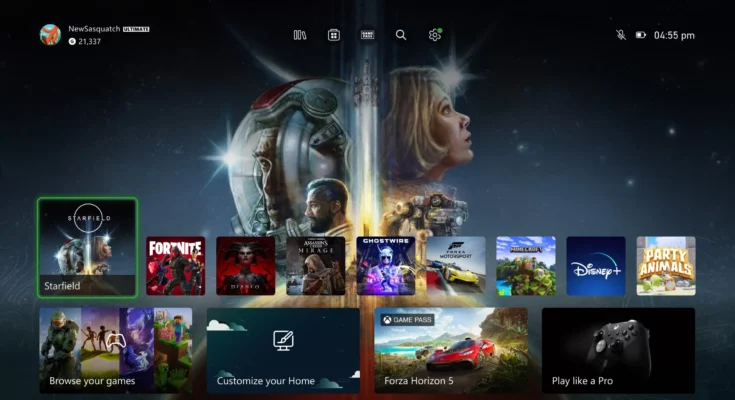
Zaktualizowany interfejs użytkownika systemu Windows 12 System Windows 12 to nadchodząca wersja systemu operacyjnego Microsoftu, która ma zastąpić obecny system Czytaj dalej
Naprawa rejestru Windows: Poradnik krok po kroku Rejestr Windows to rozległa baza danych, która przechowuje krytyczne ustawienia systemowe i konfiguracje Czytaj dalej