Office w systemie Windows 11: Jak zintegrować go z menu Start

Office w systemie Windows 11: Jak zintegrować go z menu Start
Pakiet Microsoft Office (obecnie w wersji Microsoft 365) jest jednym z najczęściej używanych zestawów aplikacji biurowych w systemie Windows 11. Integracja Office z menu Start pozwala na szybki dostęp do Worda, Excela, PowerPointa czy Outlooka, a także do dokumentów zapisanych w chmurze OneDrive.
W tym poradniku wyjaśnimy, jak skonfigurować i spersonalizować menu Start tak, aby praca z pakietem Office była wygodna i efektywna.
Dlaczego warto integrować Office z menu Start?
Menu Start w Windows 11 to centrum uruchamiania aplikacji i plików. Dobrze skonfigurowane pozwala:
- Otwierać aplikacje Office jednym kliknięciem.
- Uzyskiwać szybki dostęp do ostatnio używanych dokumentów.
- Łatwo wyszukiwać pliki zintegrowane z OneDrive.
- Uporządkować skróty w grupy tematyczne, np. „Praca” lub „Nauka”.
1. Instalacja Microsoft Office w Windows 11
Jeśli pakiet nie jest jeszcze zainstalowany:
- Zaloguj się na swoje konto Microsoft.
- Odwiedź oficjalną stronę pobierania Microsoft Office.
- Pobierz instalator i przejdź przez proces instalacji.
- Po zainstalowaniu upewnij się, że wszystkie aplikacje są widoczne w menu Start.
2. Dodawanie aplikacji Office do menu Start
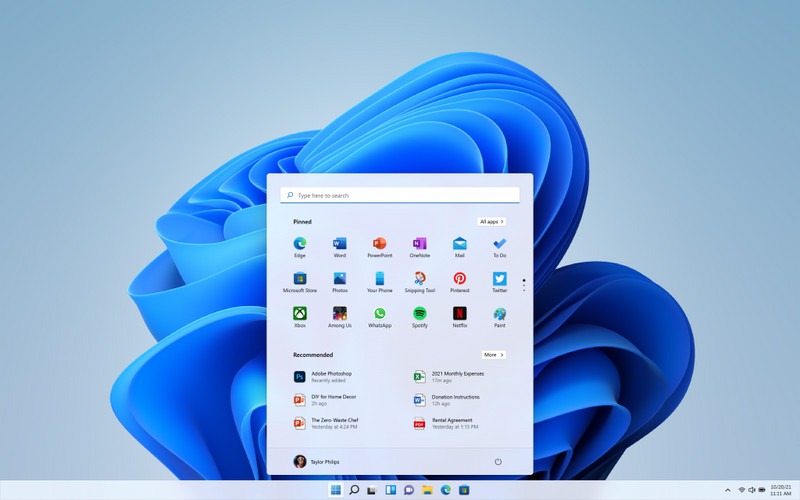
Po instalacji aplikacje Office pojawią się na liście Wszystkie aplikacje. Aby przypiąć je do głównej części menu Start:
- Kliknij przycisk Start.
- Wybierz Wszystkie aplikacje.
- Znajdź np. Microsoft Word.
- Kliknij prawym przyciskiem myszy i wybierz Przypnij do menu Start.
Powtórz ten proces dla pozostałych aplikacji, takich jak Excel, PowerPoint czy Outlook.
3. Grupowanie aplikacji Office w menu Start
Windows 11 pozwala organizować skróty w grupy:
- W menu Start przeciągnij ikony aplikacji Office obok siebie.
- Kliknij nagłówek grupy i nadaj jej nazwę, np. „Office” lub „Praca”.
- Możesz dodać do tej grupy także skróty do plików i folderów w OneDrive.
4. Integracja z wyszukiwaniem Windows
Wbudowana wyszukiwarka Windows 11 automatycznie indeksuje aplikacje i dokumenty Office.
Aby przyspieszyć wyszukiwanie:
- Otwórz Ustawienia → Prywatność i zabezpieczenia → Wyszukiwanie w systemie Windows.
- Włącz Indeksowanie rozszerzone.
- Upewnij się, że foldery z dokumentami Office są objęte indeksem.
Dzięki temu wpisanie w menu Start np. „Faktura 2024” od razu pokaże dokument w Wordzie lub Excelu.
5. Dodawanie skrótów do dokumentów w menu Start
Jeśli chcesz mieć bezpośredni dostęp do wybranych plików:
- Znajdź dokument w Eksploratorze plików.
- Kliknij go prawym przyciskiem myszy.
- Wybierz Przypnij do menu Start.
Takie rozwiązanie sprawdza się przy często używanych arkuszach, prezentacjach lub szablonach.
6. Office w menu Start jako aplikacja PWA
Jeżeli korzystasz z przeglądarki Microsoft Edge, możesz dodać Office w wersji webowej jako aplikację PWA:
- Otwórz office.com w Edge.
- Kliknij Ustawienia i inne → Aplikacje → Zainstaluj tę witrynę jako aplikację.
- Po instalacji przypnij aplikację do menu Start.
Dzięki temu zyskasz szybki dostęp do Office Online bez instalowania pełnego pakietu.
Podsumowanie
Integracja Microsoft Office z menu Start w Windows 11 to prosty sposób na zwiększenie produktywności. Możesz przypiąć aplikacje, pogrupować je, dodać skróty do dokumentów i korzystać z wyszukiwarki systemowej, aby błyskawicznie odnajdywać potrzebne pliki. Dla użytkowników Office Online dostępna jest także opcja instalacji aplikacji PWA, która działa bezpośrednio w menu Start.
Windows 12: problemy Windows 12, nadchodząca wersja systemu operacyjnego Microsoftu, jest nadal w fazie rozwoju. Ponieważ system nie jest jeszcze Czytaj dalej
Jak zbudować domowe centrum multimedialne z użyciem Raspberry Pi? Raspberry Pi to wszechstronny i niedrogi minikomputer, który można wykorzystać do Czytaj dalej