OBS Studio: Kompleksowy przewodnik po ustawieniach dla początkujących

OBS Studio: Kompleksowy przewodnik po ustawieniach dla początkujących
OBS Studio (Open Broadcaster Software) to jedno z najpopularniejszych i najbardziej wszechstronnych narzędzi do streamowania gier, nagrywania wideo i tworzenia transmisji na żywo. Dzięki swojej otwartej licencji oraz szerokim możliwościom konfiguracji, OBS Studio jest wybierane przez streamerów i twórców na całym świecie. Jeśli dopiero zaczynasz swoją przygodę z tym oprogramowaniem, ten przewodnik pomoże Ci skonfigurować OBS Studio i zoptymalizować ustawienia w celu uzyskania jak najlepszej jakości transmisji.
1. Co to jest OBS Studio?
OBS Studio to darmowe oprogramowanie do nagrywania i transmitowania na żywo, które działa na systemach Windows, macOS i Linux. Dzięki swojej elastyczności, OBS jest wybierane zarówno przez amatorów, jak i profesjonalistów, którzy streamują gry, prowadzą transmisje na żywo czy tworzą wideo na platformach takich jak Twitch, YouTube czy Facebook Gaming.
2. Podstawowa instalacja OBS Studio
Aby rozpocząć korzystanie z OBS Studio, pierwszym krokiem jest pobranie i zainstalowanie oprogramowania:
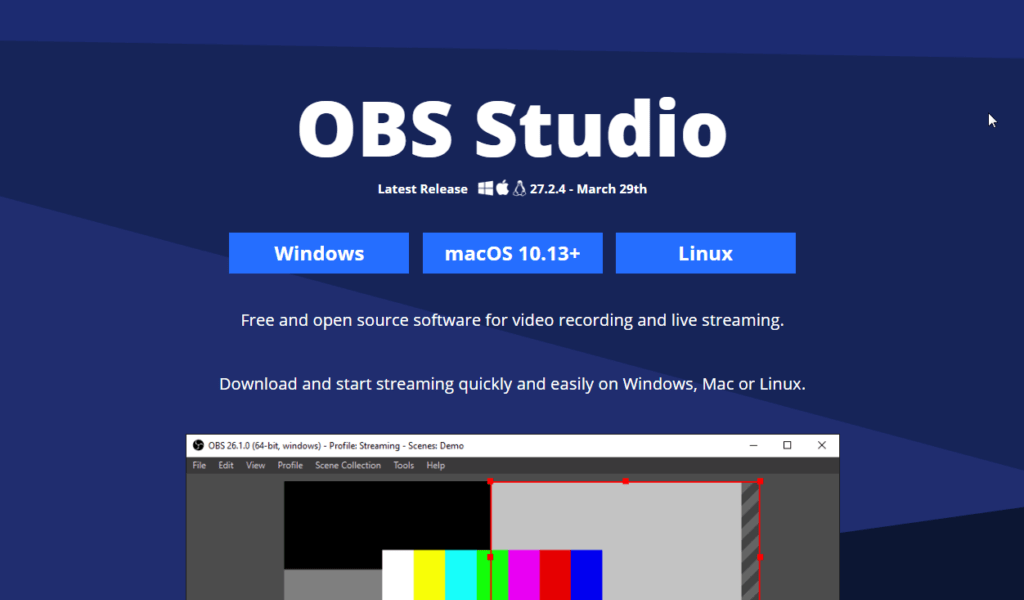
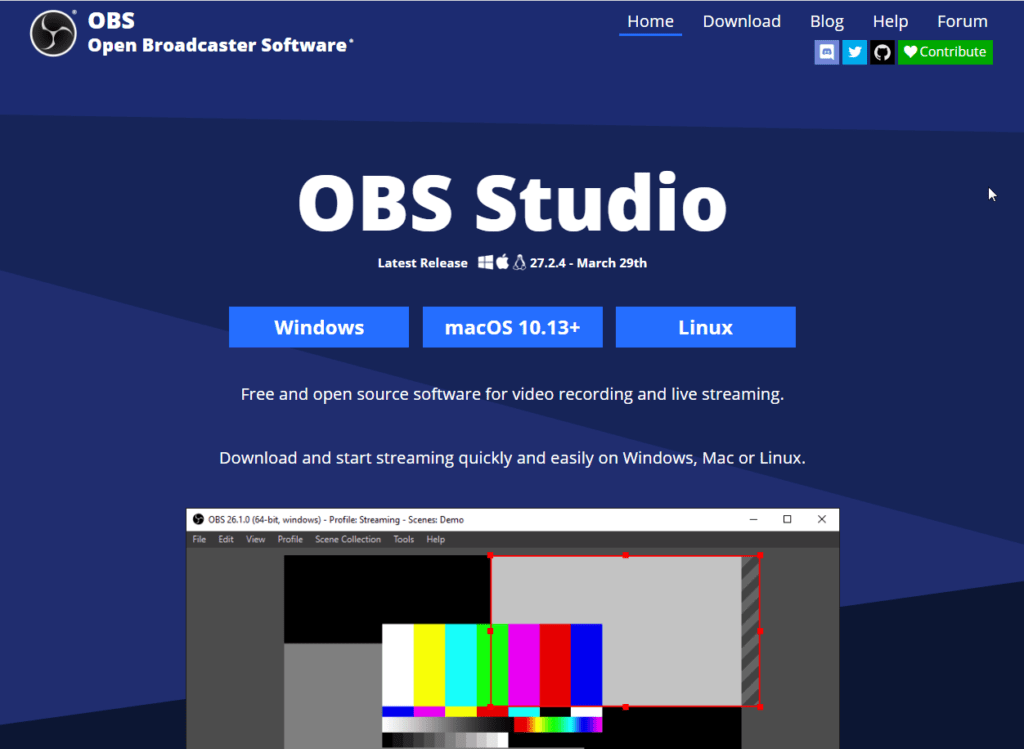
- Przejdź na oficjalną stronę OBS Studio: https://obsproject.com.
- Wybierz odpowiednią wersję systemu operacyjnego (Windows, macOS, Linux) i pobierz instalator.
- Uruchom instalator i postępuj zgodnie z instrukcjami na ekranie.
Po zakończeniu instalacji, uruchom OBS Studio.
3. Pierwsze kroki w OBS Studio
Po uruchomieniu OBS Studio zobaczysz główny interfejs programu, który składa się z kilku ważnych sekcji:
- Sceny – tutaj tworzysz różne układy dla swoich transmisji, takie jak tło, kamerka internetowa, źródła gry, teksty, obrazy itp.
- Źródła – to miejsce, gdzie dodajesz różne elementy, które będą wyświetlane na streamie, np. przechwytywanie ekranu, gry, obrazy, teksty, kamerki internetowe.
- Mikser – tutaj ustawiasz poziom głośności dźwięków i mikrofonu.
- Kontrolki – w tej sekcji kontrolujesz rozpoczęcie i zakończenie transmisji oraz nagrywanie.
4. Konfiguracja podstawowych ustawień OBS Studio
Przed rozpoczęciem transmisji warto dostosować kilka podstawowych ustawień, aby zapewnić wysoką jakość streamu.
A) Ustawienia wyjściowe (streaming i nagrywanie)
- Wejdź w Ustawienia – kliknij w „Plik” na górnym pasku i wybierz „Ustawienia”.
- Wybierz zakładkę „Wyjście” – w tym miejscu będziesz mógł dostosować ustawienia dla strumieniowania oraz nagrywania.
- Tryb wyjścia – wybierz „Zaawansowane” (Advanced), aby mieć pełną kontrolę nad ustawieniami.
- Bitrate – dostosuj bitrate w zależności od prędkości Internetu i jakości transmisji. Dla jakości 1080p przy 60 klatkach na sekundę rekomendowany bitrate to 4500-6000 kbps.
- Format kontenera – zazwyczaj najlepszym wyborem jest „MP4” dla nagrywania, ponieważ jest to najbardziej kompatybilny format.
- Koder – dla komputerów z kartami graficznymi NVIDIA, wybierz „NVENC” lub „x264” dla procesora, w zależności od tego, co jest bardziej wydajne w Twoim systemie.
B) Ustawienia wideo
W sekcji „Wideo” możesz ustawić parametry związane z jakością obrazu:
- Rozdzielczość robocza – ustaw rozdzielczość, z jaką będziesz nagrywać i streamować. Zwykle wybiera się 1920×1080 (Full HD) lub 1280×720 (HD), w zależności od mocy komputera i łącza internetowego.
- Rozdzielczość wyjściowa – to rozdzielczość, którą zobaczą Twoi widzowie. Dla większości streamerów 1920×1080 to dobry wybór, ale w przypadku słabszych komputerów lub wolnego internetu można wybrać 1280×720.
- FPS (Frames per second) – rekomendowane ustawienie to 60 FPS, ale w przypadku problemów z płynnością transmisji, możesz obniżyć do 30 FPS.
C) Ustawienia audio
W sekcji „Audio” skonfigurujesz ustawienia dźwięku:
- Urządzenia audio – wybierz mikrofon oraz źródło dźwięku z gry. Jeśli korzystasz z mikrofonu USB, upewnij się, że jest on poprawnie wybrany.
- Sample rate – ustaw wartość na 44.1 kHz lub 48 kHz w zależności od sprzętu.
- Kanał audio – najlepiej ustawić na „Stereo” dla streamów, aby uzyskać dobrą jakość dźwięku.
5. Dodawanie źródeł do transmisji
W OBS Studio możesz dodawać różne źródła, które będą wyświetlane w Twojej transmisji. Oto kilka podstawowych przykładów:
- Przechwytywanie ekranu – pozwala na wyświetlanie całego ekranu komputera lub tylko wybranej aplikacji. Jest to przydatne w przypadku streamowania gier.
- Przechwytywanie gry – pozwala na wyświetlenie tylko okna wybranej gry. Jest to bardziej efektywne niż przechwytywanie ekranu, ponieważ obciąża komputer mniej.
- Kamera internetowa – dodaj źródło wideo z kamerki internetowej, aby pokazać swoją twarz podczas streamu.
- Obrazy i teksty – możesz dodawać obrazy, tła, napisy lub logo, aby wzbogacić wygląd transmisji.
Aby dodać nowe źródło, kliknij w przycisk „+” w sekcji „Źródła”, wybierz odpowiednią opcję i skonfiguruj ją zgodnie z potrzebami.
6. Tworzenie scen
Sceny w OBS Studio pozwalają na organizację różnych układów źródeł. Na przykład, możesz stworzyć jedną scenę z widokiem z gry, a drugą z obrazem z kamery i komentarzem. Aby utworzyć scenę, kliknij przycisk „+” w sekcji „Sceny” i nazwij ją, a następnie dodaj odpowiednie źródła.
7. Testowanie transmisji
Przed rozpoczęciem streamu, zawsze warto przeprowadzić testy. OBS Studio pozwala na uruchomienie prywatnych transmisji na platformach takich jak Twitch czy YouTube, co pozwala sprawdzić jakość obrazu i dźwięku bez wpływu na publiczność.
- Monitorowanie wydajności – w OBS Studio znajduje się sekcja „Statystyki”, która pozwala na śledzenie wydajności Twojego komputera podczas transmisji.
- Testy audio i wideo – przed rozpoczęciem na żywo, przetestuj wszystkie źródła dźwięku i obrazu, aby upewnić się, że są one dobrze ustawione.
8. Podsumowanie
OBS Studio to niezwykle wszechstronne narzędzie, które pozwala na pełną kontrolę nad streamowaniem i nagrywaniem. Dzięki odpowiednim ustawieniom możesz uzyskać świetną jakość transmisji, dostosowaną do swojego sprzętu i wymagań platformy streamingowej. Pamiętaj, aby testować ustawienia przed rozpoczęciem streamu i regularnie sprawdzać, czy wszystko działa jak należy.

Odtwarzacze multimedialne: Najlepsze programy do odtwarzania muzyki i filmów Wstęp Wybór odpowiedniego odtwarzacza multimedialnego jest kluczowy dla komfortowego oglądania filmów Czytaj dalej

🛡️ Najlepszy program antywirusowy dla systemu Windows 11 – Ranking 2025 Windows 11 to nowoczesny i bezpieczny system, ale wciąż Czytaj dalej