Niebieski Ekran Śmierci (BSOD) w Windows 11: Dekodowanie błędów i skuteczne naprawy

Niebieski Ekran Śmierci (BSOD) w Windows 11: Dekodowanie błędów i skuteczne naprawy
💥 Wprowadzenie – Czym jest BSOD i dlaczego warto reagować natychmiast
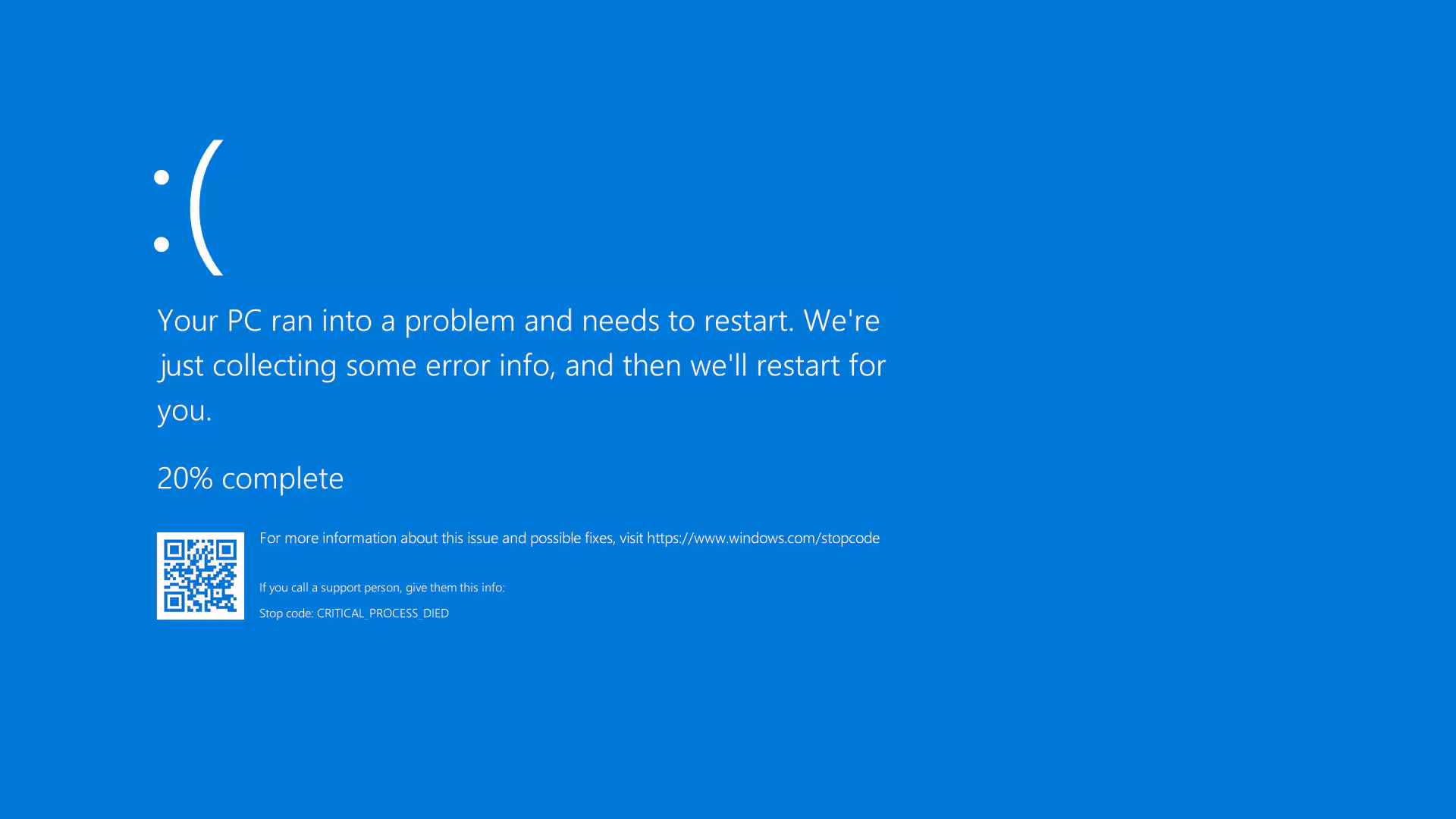
Blue Screen of Death (BSOD), w Windows 11 określany jako Stop Error, pojawia się, gdy system napotyka krytyczny błąd, który uniemożliwia dalsze działanie. Zwykle to poważny sygnał — od problemów sprzętowych, przez sterowniki, aż po uszkodzenia systemu plików .
BSOD dostarcza:
- Stop Code (np.
0x0000007B), - Tekstową przyczynę (np.
INACCESSIBLE_BOOT_DEVICE), - Czasem informację o modułach (drivery),
- QR‑kod prowadzący do dokumentacji diagnostycznej.
Twoim celem będzie zidentyfikowanie przyczyny oraz przywrócenie stabilnego działania Windows 11, co możliwe jest dzięki szybkiej analizie, prawidłowym narzędziom i planowi działania.
🧩 Krok 1: Zapisz lub zidentyfikuj Stop Code
Podczas awarii:
- Uruchom komputer ponownie i szybko przejdź do Ustawień → System → Informacje → Dzienniki zdarzeń lub użyj narzędzia jak BlueScreenView, aby odczytać minidump.
- Zanotuj Stop Code (np.
0x7E,0x50) oraz tekst (np.SYSTEM_THREAD_EXCEPTION_NOT_HANDLED).
Dzięki temu zwiększasz szansę na trafne rozwiązanie problemu.
🔍 Krok 2: Podstawowe działania diagnostyczne i naprawcze
Zanim przejdziesz do zaawansowanej analizy, wykonaj standardowe kroki:
- Cofnij ostatnie instalacje – sterowniki, aktualizacje, aplikacje.
- Sprawdź stan dysku (
chkdsk /f /r) i RAM (Windows Memory Diagnostic). - Zaktualizuj Windows i sterowniki – często rozwiązuje BSODy związane z
SYSTEM_SERVICE_EXCEPTIONiIRQL_NOT_LESS_OR_EQUAL. - Przeskanuj system antywirusem – malware może wywoływać konflikty w sterownikach czy bootloaderze .
- Uruchom system w Trybie awaryjnym lub z minimalną ilością sprzętu, by wyeliminować wpływ oprogramowania.
🛠️ Krok 3: Analiza crash dump za pomocą WinDbg
Gdy BSOD się powtarza:
- Zainstaluj Windows SDK z Debuggerm.
- Uruchom WinDbg, otwórz plik
MEMORY.DMP. - Wpisz komendę:
!analyze -v. Uzyskasz listę winowajców i ścieżkę (np.ntoskrnl.exe,nvlddmkm.sys).
To pozwala zidentyfikować:
- wadliwy sterownik,
- uszkodzony komponent systemowy,
- konkretne moduły powodujące awarię.
📌 Krok 4: Typowe typy kodów i ich rozwiązania
❗ Stop Codes związane ze sterownikami/hardwerem
IRQL_NOT_LESS_OR_EQUAL,KMODE_EXCEPTION_NOT_HANDLED,PAGE_FAULT_IN_NONPAGED_AREA— często winne sterowniki GPU, RAID, pamięć RAM.- Rozwiązania: aktualizacja sterowników, test RAM (MemTest86), obniżenie taktowania CPU.
🛑 Stop Codes związane z systemem plików
FAT_FILE_SYSTEM,NTFS_FILE_SYSTEM– uszkodzenia dysku, błędy struktury plików.- Naprawa:
chkdsk, wymiana dysku, aktualizacja BIOS/kontroolerów.
- Naprawa:
🔧 SYSTEM_THREAD_EXCEPTION_NOT_HANDLED
- Zwykle problem z GPU lub antywirusem .
- Rozwiązania: asekuracyjna aktualizacja sterowników, reinstalacja, tryb awaryjny.
🚫 INACCESSIBLE_BOOT_DEVICE
- System nie rozpoznaje partycji systemowej.
- Naprawa: sprawdź połączenia,
bootrec /rebuildbcd,bcdedit, przywracanie systemu.
- Naprawa: sprawdź połączenia,
🚀 Krok 5: Testowanie sprzętu i komponentów
BSOD może być efektem fizycznej awarii:
- RAM — test (MemTest86).
- Dysk — SMART +
chkdsk. - Temperatura — monitoruj (HWMonitor) CPU/GPU by wyeliminować przegrzanie.
Nie odinstalowuj ustawień domyślnych BIOS/UEFI – mogą być przyczyną błędów .
🛡️ Krok 6: Profilaktyka – unikaj przyszłych BSODów
- Harmonogram aktualizacji – Windows Update i sterowniki OEM.
- Ochrona przed malware – Defender + MalwareBytes.
- Regularny backup – obrazy systemu, kopie plików (co najmniej 2-3-1).
- Monitoring stanu dysków i pamięci – SMART + alerty.
🧭 Checklist na wypadek BSOD
- Zanotuj kod i moduł.
- Cofnij ostatnie aktualizacje/sterowniki.
- Przeskanuj system (
chkdsk, MemTest). - WinDbg + analiza pliku MEM.dmp.
- Aktualizuj BIOS i firmware urządzeń.
- Odinstaluj problematyczny sterownik lub aplikację.
- Przywracaj do stabilnego punktu lub twórz nowy obraz systemu.
📝 Podsumowanie
BSOD w Windows 11 to alarm, ale nie wyrok. Dzięki:
- dokładnej analizie Stop Code,
- użyciu narzędzi diagnostycznych,
- testom sprzętowym i aktualizacjom,
można odzyskać kontrolę nad systemem.
Dobrze prowadzona strategia: szybka reakcja, backup, analityka, pozwala szybko wrócić do stabilności. Jeśli chcesz – mogę przygotować PDF z WinDbg, komendami chkdsk, skrypt diagnostyczny lub nagranie.

Czy warto korzystać z Trybu gry w Windows 11? Windows 11 oferuje wiele funkcji dedykowanych graczom, a jedną z najważniejszych Czytaj dalej

Cyberbezpieczeństwo w Windows 11 i Windows 12 — nowa era ochrony danych i systemu Systemy operacyjne Microsoft od lat stanowią Czytaj dalej