Narzędzie do naprawy systemu podczas uruchomienia – skuteczny sposób na naprawę Windows 11 i 10

Narzędzie do naprawy systemu podczas uruchomienia – skuteczny sposób na naprawę Windows 11 i 10
System Windows posiada wiele wbudowanych mechanizmów diagnostycznych, które potrafią automatycznie rozwiązać problemy z uruchamianiem komputera. Jednym z najskuteczniejszych jest narzędzie do naprawy systemu podczas uruchomienia (Startup Repair). Funkcja ta potrafi przywrócić działanie systemu w sytuacjach, gdy komputer nie chce się uruchomić, restartuje się w pętli lub zatrzymuje na ekranie ładowania.
W tym artykule wyjaśniamy, jak działa narzędzie do naprawy systemu podczas uruchomienia, kiedy warto z niego skorzystać i jak uruchomić je krok po kroku w systemach Windows 11 i Windows 10.
🔍 Czym jest narzędzie do naprawy systemu podczas uruchomienia
Narzędzie do naprawy systemu podczas uruchomienia to element środowiska odzyskiwania Windows (Windows Recovery Environment – WinRE). Jego zadaniem jest automatyczne wykrycie i naprawienie błędów, które uniemożliwiają uruchomienie systemu operacyjnego.
Program analizuje kluczowe pliki rozruchowe, konfigurację Boot Managera oraz strukturę partycji systemowej. Jeśli znajdzie uszkodzenia, automatycznie przywraca brakujące lub uszkodzone pliki, takie jak:
- BCD (Boot Configuration Data) – dane konfiguracyjne rozruchu,
- MBR lub GPT – tablice partycji,
- winload.efi / bootmgr – pliki niezbędne do startu systemu,
- wpisy w rejestrze systemowym związane z procesem uruchamiania.
To narzędzie nie usuwa danych użytkownika, dlatego można z niego korzystać bez obawy o utratę plików.
🧰 Kiedy warto użyć narzędzia do naprawy systemu podczas uruchomienia
Narzędzie to przydaje się w wielu sytuacjach, gdy system Windows nie uruchamia się poprawnie. Typowe przypadki to:
- Komputer zatrzymuje się na ekranie „Ładowanie systemu Windows”
- System restartuje się w pętli zaraz po włączeniu
- Wyświetlany jest komunikat: „Nie można uruchomić systemu Windows”
- Pojawia się błąd INACCESSIBLE_BOOT_DEVICE lub BOOTMGR is missing
- Uszkodzony został sektor rozruchowy po instalacji innego systemu operacyjnego
W takich sytuacjach Startup Repair automatycznie analizuje i przywraca uszkodzone elementy, często pozwalając uruchomić komputer bez konieczności reinstalacji systemu.
⚙️ Jak uruchomić narzędzie do naprawy systemu podczas uruchomienia w Windows 11 / 10
1️⃣ Z poziomu ekranu logowania lub menu zaawansowanego uruchamiania
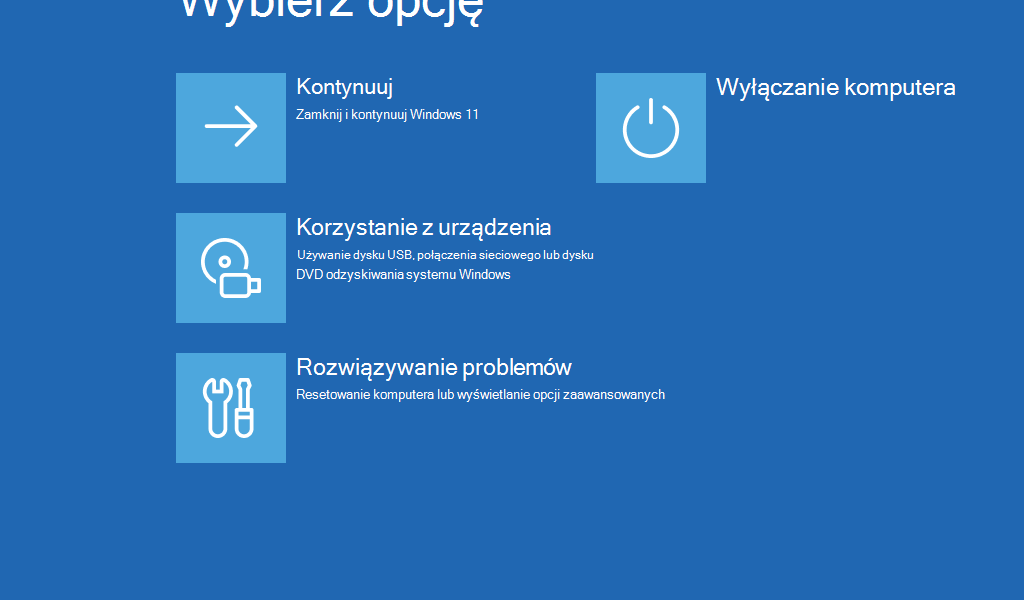
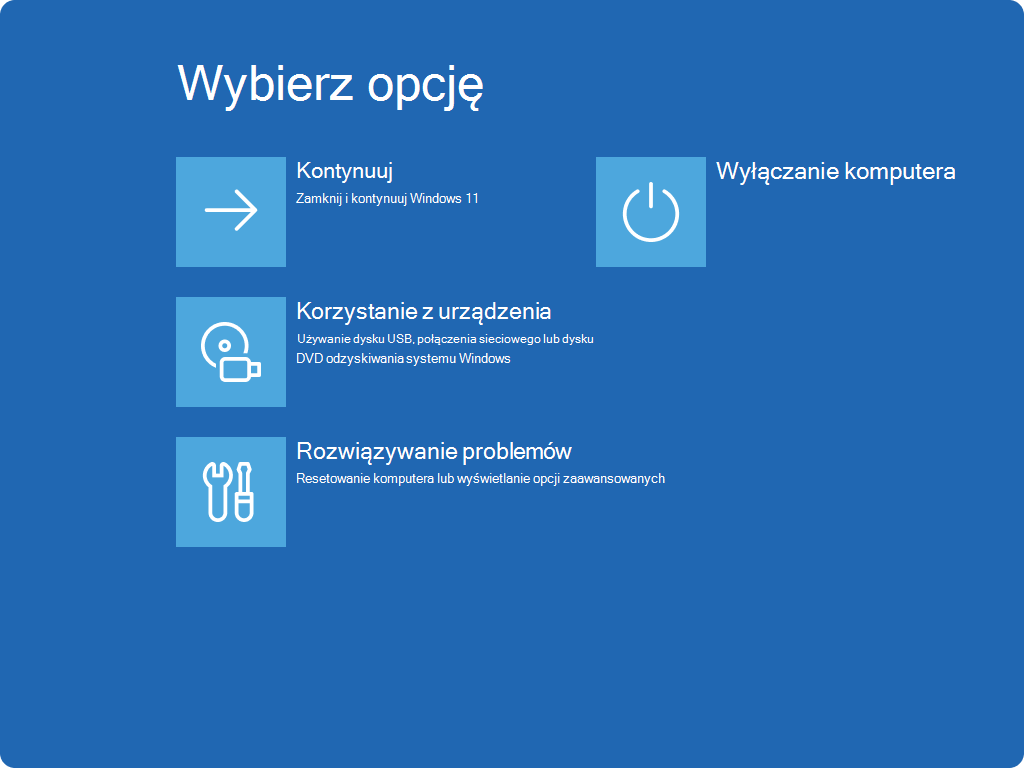
- Na ekranie logowania kliknij Zasilanie → Uruchom ponownie, przytrzymując klawisz Shift.
- Po ponownym uruchomieniu wybierz:
Rozwiąż problemy → Opcje zaawansowane → Naprawa podczas uruchamiania. - Wybierz konto użytkownika i podaj hasło, jeśli system o to poprosi.
- Narzędzie automatycznie przeskanuje system i podejmie próbę naprawy.
2️⃣ Z dysku instalacyjnego Windows
Jeśli system nie uruchamia się w ogóle:
- Włóż pendrive lub płytę z instalatorem Windows i uruchom komputer z tego nośnika.
- Wybierz język i kliknij Napraw komputer (zamiast „Zainstaluj teraz”).
- Przejdź do: Rozwiąż problemy → Opcje zaawansowane → Naprawa podczas uruchamiania.
Po zakończeniu analizy system spróbuje samoczynnie przywrócić pliki rozruchowe i uruchomić komputer ponownie.
3️⃣ Z poziomu środowiska odzyskiwania (WinRE) automatycznie
Jeśli system Windows wykryje kilka nieudanych prób rozruchu, samoczynnie uruchomi środowisko naprawcze WinRE, a następnie zaproponuje użycie narzędzia do naprawy podczas uruchamiania.
🧩 Co zrobić, jeśli narzędzie nie naprawi systemu
Jeżeli po użyciu narzędzia komputer nadal się nie uruchamia, możesz zastosować dodatkowe kroki:
- Naprawa MBR i BCD ręcznie:
W wierszu poleceń (dostępnym w WinRE) wpisz:bootrec /fixmbr bootrec /fixboot bootrec /scanos bootrec /rebuildbcd - Sprawdzenie integralności plików systemowych:
sfc /scannow /offbootdir=C:\ /offwindir=C:\Windows - Sprawdzenie dysku pod kątem błędów:
chkdsk C: /f /r
Jeśli żaden z powyższych kroków nie przyniesie efektu, warto rozważyć przywrócenie systemu z punktu przywracania lub naprawę instalacji Windows bez utraty danych.
💡 Wskazówki bezpieczeństwa
- Regularnie twórz punkty przywracania – mogą uratować system w razie błędnej aktualizacji.
- Zrób kopię zapasową plików na zewnętrznym dysku lub w chmurze.
- Utrzymuj aktualny nośnik instalacyjny Windows, który umożliwia dostęp do WinRE nawet w przypadku awarii systemu.
Podsumowanie:
Narzędzie do naprawy systemu podczas uruchomienia to jedno z najskuteczniejszych rozwiązań wbudowanych w system Windows. W wielu przypadkach pozwala przywrócić sprawność komputera bez reinstalacji i utraty danych. Warto znać ten mechanizm i korzystać z niego zawsze, gdy system nie uruchamia się prawidłowo.

🧬 Project Zero vs. Windows 11: Najgłośniejsze odkrycia luk i ich wpływ na bezpieczeństwo 📌 Wprowadzenie Google Project Zero to Czytaj dalej

🔐 Luki w systemie haseł i uwierzytelniania w Windows 11: Słabe punkty biometrii i PIN-ów 📌 Wprowadzenie System Windows 11, Czytaj dalej